


厂商:
备案号:
图叫兽电脑版是一款专为设计师和办公人群打造的图像处理与编辑工具,集成了批量图片压缩、格式转换、尺寸裁剪、滤镜美化、智能抠图等实用功能,操作界面简洁直观,无需专业学习即可快速上手。无论是日常办公中的图片处理,还是社交媒体配图优化,图叫兽都能提供高效、稳定的解决方案,帮助用户节省大量时间,提升工作效率。
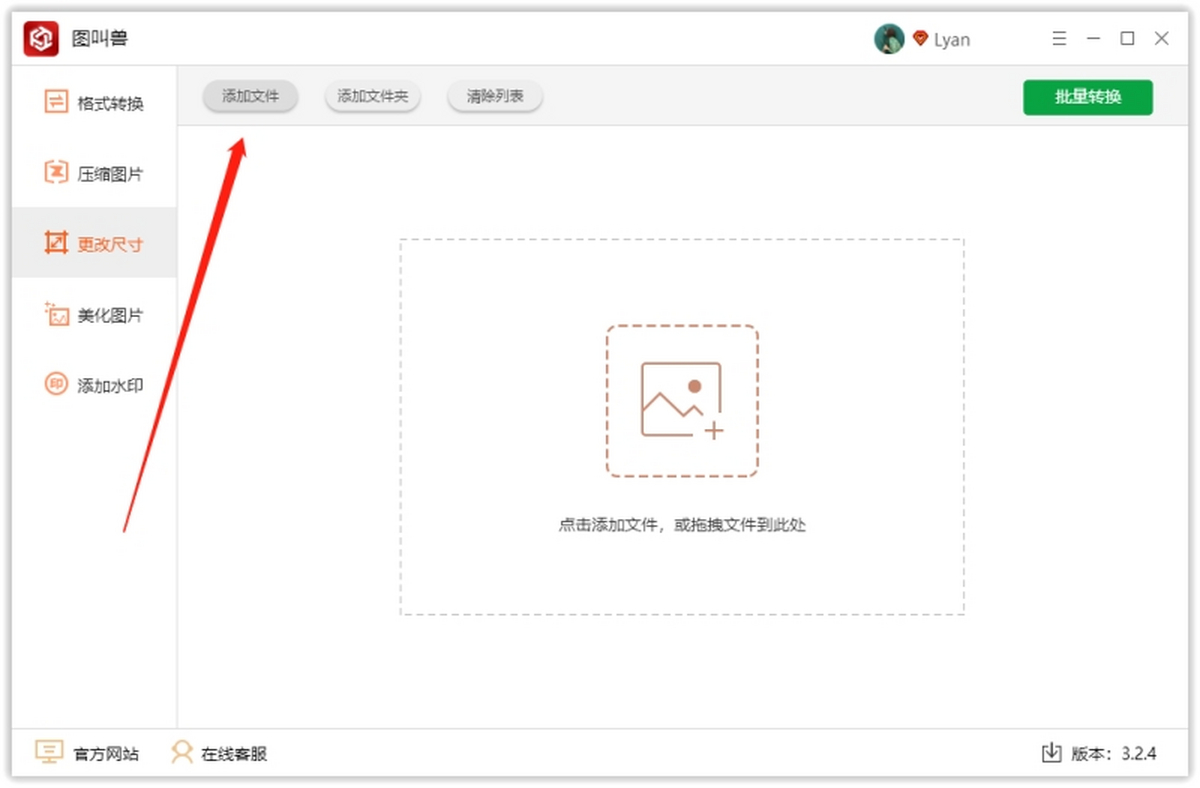
1. 首先,在浏览器地址栏输入本站提供的下载地址,进入图叫兽电脑版的下载页面,点击“立即下载”按钮,等待下载完成。
2. 下载完成后,找到存放安装包的文件夹,双击运行安装程序,此时系统可能会弹出用户账户控制提示,点击“是”允许安装。
3. 进入安装向导后,仔细阅读软件许可协议,如无异议,勾选“我同意”选项,然后点击“下一步”继续。
4. 接着选择安装位置,默认安装在C盘,建议点击“浏览”按钮,将软件安装到其他磁盘(如D盘),避免占用系统盘空间,点击“下一步”。
5. 在“选择附加任务”页面,可以根据需要勾选“创建桌面快捷方式”等选项,然后点击“安装”按钮开始安装。
6. 等待安装进度条走完,点击“完成”按钮退出向导,此时桌面会生成图叫兽图标,双击图标即可启动软件。
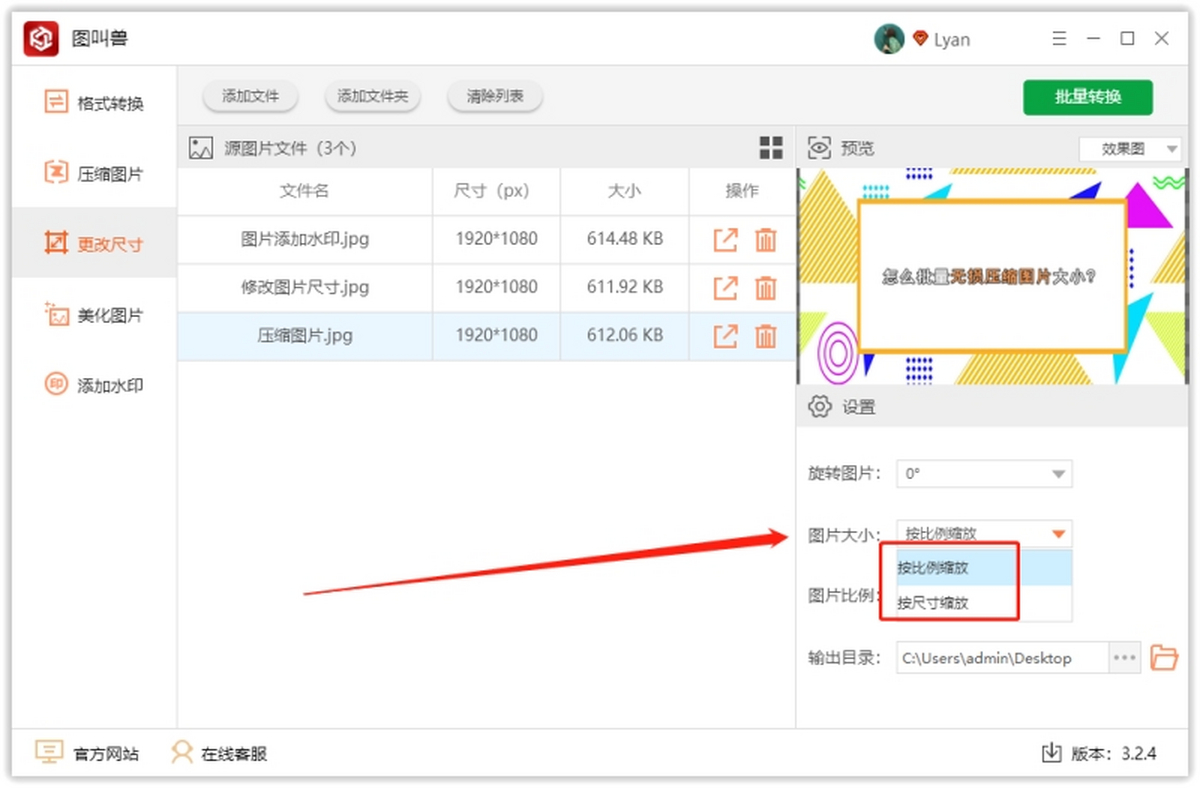
1. 图叫兽支持常见的图片格式包括JPG、JPEG、PNG、BMP、GIF、TIFF、WEBP等,几乎覆盖了所有主流图片格式。
2. 在格式转换功能中,用户可以将图片从一种格式批量转换为另一种格式,例如将PNG转为JPG,或者将WEBP转为PNG,转换过程快速且画质损失极小。
3. 软件还支持高清无损格式的输入输出,适合专业设计师处理高精度图像素材。
4. 对于特殊格式如RAW格式,图叫兽也能进行基础预览和转换,满足摄影爱好者的后期处理需求。
5. 在转换时,用户还可以自定义输出参数,如质量、分辨率、色彩空间等,灵活适应不同场景的使用要求。
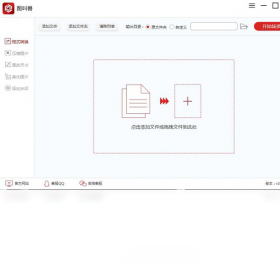
1. 启动图叫兽电脑版,在主界面点击“批量处理”功能模块,进入批量操作模式。
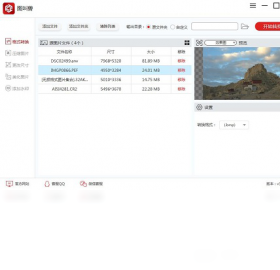
2. 点击“添加文件”或“添加文件夹”按钮,将需要处理的图片全部导入软件列表中,支持一次性导入数百张图片。
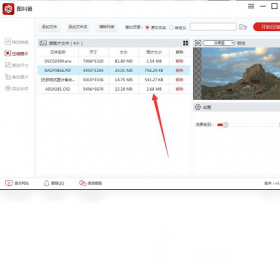
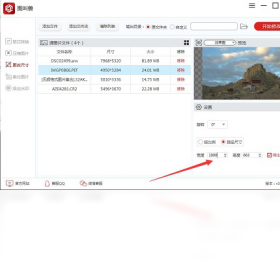
3. 在右侧工具栏中,选择需要执行的批量操作,例如批量重命名、批量压缩、批量裁剪、批量添加水印等。
4. 根据需求设置具体参数,比如压缩后的图片大小、重命名的格式、裁剪的尺寸等,设置完毕后点击“开始处理”。
5. 处理过程中,软件会显示进度条和剩余时间,用户可以随时暂停或取消操作,处理完成后会弹出提示窗口。
6. 最后,打开输出文件夹,即可看到所有处理后的图片,文件已按设定规则保存,方便直接使用。
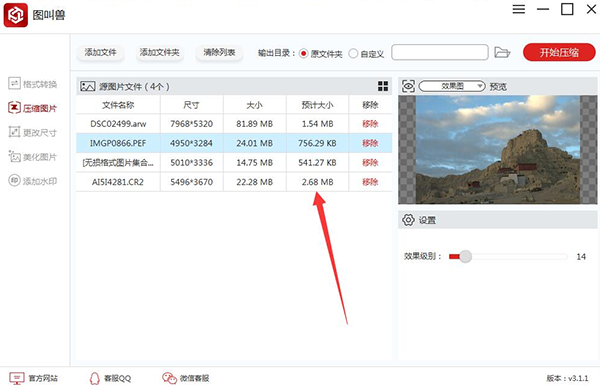
1. 图叫兽提供了强大的图片编辑功能,包括裁剪、旋转、翻转、调整亮度、对比度、饱和度、色调等基础调整工具。
2. 内置多种滤镜效果,如黑白、复古、胶片、油画、水彩等,一键应用即可获得艺术感十足的图片效果。
3. 支持添加文字和图形水印,用户可自定义字体、大小、颜色、透明度及位置,有效保护图片版权。
4. 智能抠图功能利用AI算法,能快速识别图片主体并精准抠出,背景替换或透明背景处理一气呵成。
5. 还具备图片去噪、锐化、修复老照片等功能,帮助用户改善图片质量,让珍贵回忆焕然一新。
1. 打开图叫兽,点击“图片编辑”按钮,导入需要添加水印的图片。
2. 在编辑工具栏中找到“水印”选项,点击进入水印编辑模式。
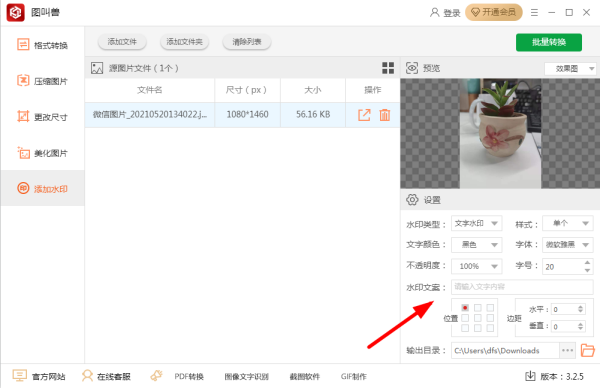
3. 选择“文字水印”类型,然后在文本框中输入想要显示的文字内容,比如“版权所有”或“图叫兽”。
4. 可对文字进行字体、字号、颜色、透明度、斜体、加粗等设置,并通过拖动调整文字的位置。
5. 设置完成后,点击“应用”按钮,再点击“保存”输出图片,即可得到带水印的图片文件。
6. 如需批量添加水印,可使用“批量处理”功能,一次性为多张图片添加相同的文字水印。
图叫兽电脑版对硬件配置要求较低,一般办公电脑即可流畅运行,具体推荐配置如下表所示:
| 项目 | 最低配置 | 推荐配置 |
|---|---|---|
| 操作系统 | Windows 7/8/10 | Windows 10/11 64位 |
| 处理器 | 1.5 GHz双核 | 2.0 GHz四核及以上 |
| 内存 | 2 GB RAM | 4 GB RAM及以上 |
| 硬盘空间 | 200 MB可用空间 | 500 MB可用空间 |
| 显卡 | 集成显卡 | 独立显卡 |
总体来说,图叫兽在低配电脑上也能稳定运行,不会出现卡顿现象,用户无需担心配置门槛问题。
 首页
首页
 安卓游戏
安卓游戏
 安卓软件
安卓软件
 热门专题
热门专题
 更多
更多
 鄂公网安备42011502001927号


