


厂商:
备案号:
DB Browser for SQLite电脑版是一款免费开源的数据库管理工具,专为简化SQLite数据库的创建、设计和编辑而打造。它拥有直观的图形界面,让用户无需编写复杂SQL命令即可轻松操作数据库,无论是开发者调试数据、数据分析师探索数据,还是普通用户管理个人数据,都能快速上手。软件支持跨平台运行,提供表格浏览、SQL执行、数据导入导出等核心功能,且体积小巧、运行流畅,是处理SQLite文件的高效助手。无论您是数据库新手还是资深专家,DB Browser for SQLite都能满足您对数据库管理的多样化需求。
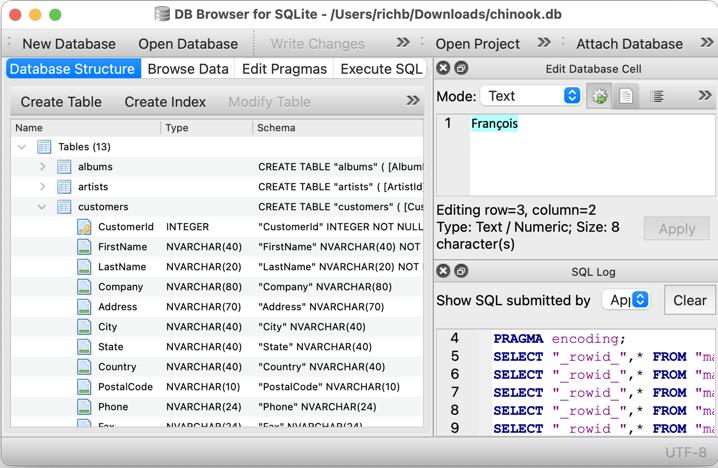
1. 打开软件,点击工具栏中的“新建数据库”按钮,或通过菜单栏“文件”选择“新建数据库”。
2. 在弹出的保存对话框中,选择数据库文件的保存位置,并为文件命名,点击“保存”后数据库即创建完成。
3. 软件会自动打开“编辑数据库定义”窗口,此时可添加表、视图、索引等对象。
4. 在“表”选项卡中点击“添加表”,输入表名,并通过“添加字段”按钮定义字段名称、类型及约束。
5. 完成表结构设计后,点击“确定”保存,新表会出现在左侧的数据库结构中,双击即可浏览或编辑数据。

1. 首先确保已打开目标数据库,并选中要导入数据的表(若表不存在,需先创建结构一致的表)。
2. 点击菜单栏“文件”中的“导入”,然后选择“从CSV文件导入表”。
3. 在弹出的文件选择框中,找到并选中您的CSV文件,点击“打开”。
4. 在导入向导中,设置字段分隔符(通常为逗号)、引号字符等参数,并勾选“首行包含列名”选项。
5. 确认映射关系无误后,点击“确定”,数据即被快速导入到目标表中,可在“浏览数据”选项卡查看结果。
1. 软件内置强大的SQL编辑器,支持执行SELECT、INSERT、UPDATE、DELETE等标准SQL语句。
2. 您可以在“执行SQL”选项卡中编写多行SQL脚本,并通过点击“运行”按钮执行。
3. 支持参数化查询,可在SQL中使用?占位符,并在执行时输入参数值,提高查询灵活性。
4. 提供“查询历史”功能,自动保存每次执行的SQL命令,方便重复调用。
5. 执行结果会以表格形式展示,并支持导出为CSV或JSON格式,便于数据交换。
1. 备份数据库最简单的方式是直接复制数据库文件,但软件也提供了“备份”功能。
2. 点击菜单栏“文件”中的“备份”,选择“创建备份”,软件会生成当前数据库的完整副本。
3. 您还可以在“文件”菜单下选择“导出”中的“数据库到SQL文件”,将整个数据库结构及数据导出为SQL脚本。
4. 如需定期自动备份,可结合操作系统任务计划程序,调用软件命令行模式进行自动备份。
5. 恢复备份时,只需打开备份文件或执行导出的SQL脚本即可完成数据恢复。
1. 操作系统:Windows 7及以上版本(支持32位/64位),macOS 10.12+,主流Linux发行版。
2. 处理器:Intel或AMD双核处理器,主频1.5GHz以上。
3. 内存:至少2GB RAM,推荐4GB以上以保证大数据库流畅运行。
4. 硬盘空间:安装包约20MB,运行需预留100MB以上空间用于临时文件。
5. 显示:分辨率1024×768以上,支持OpenGL 2.0显卡。
6. 其他:无需额外运行库,便携版可直接运行,安装版需管理员权限。
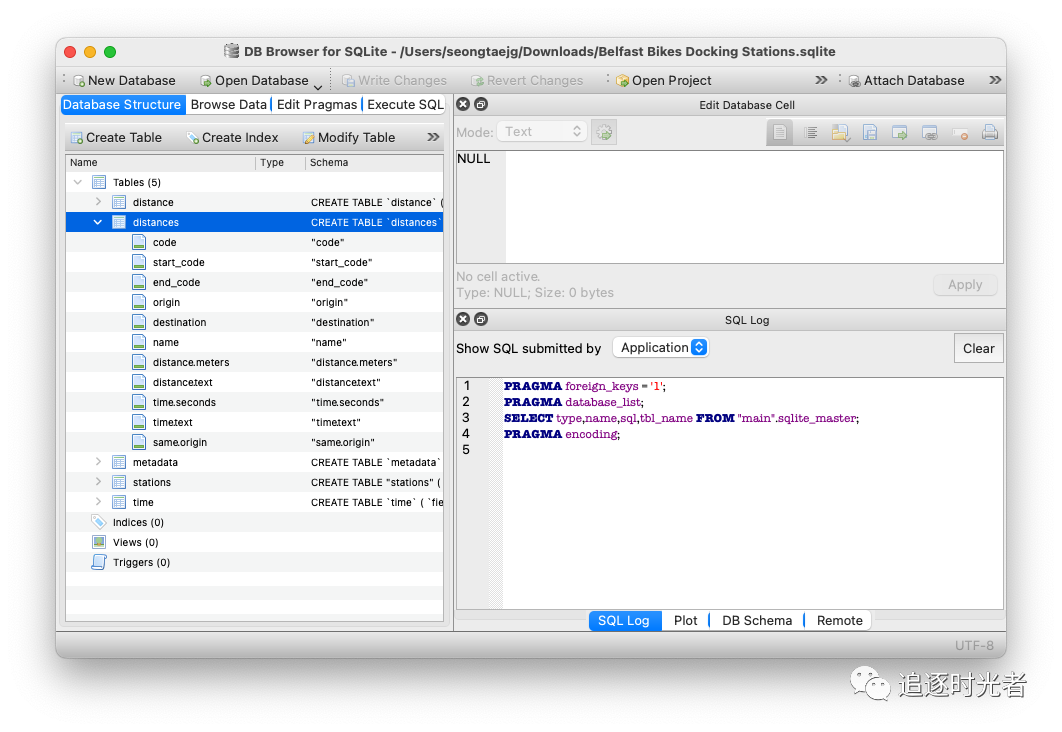
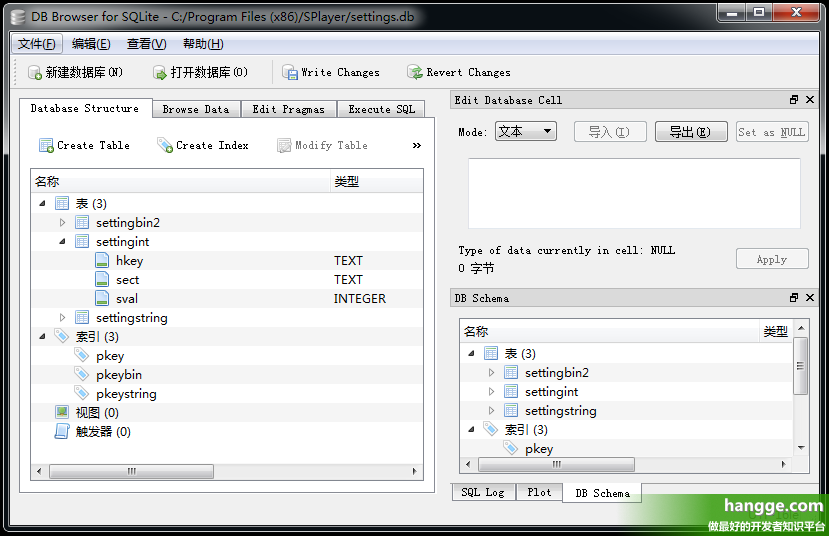
1. 打开数据库后,在左侧数据库结构树中右键点击“表”,选择“编辑表”。
2. 在弹出的“编辑表定义”对话框中,切换到“索引”选项卡。
3. 点击“添加索引”按钮,输入索引名称(一般以idx_开头)。
4. 在“索引字段”区域,勾选需要建立索引的字段,并选择排序方式(ASC或DESC)。
5. 如需创建唯一索引,勾选“唯一”复选框,然后点击“确定”完成创建。
6. 创建成功后,索引会显示在表的索引列表中,可随时删除或修改。
 首页
首页
 安卓游戏
安卓游戏
 安卓软件
安卓软件
 热门专题
热门专题
 更多
更多
 鄂公网安备42011502001927号


