


厂商:
备案号:
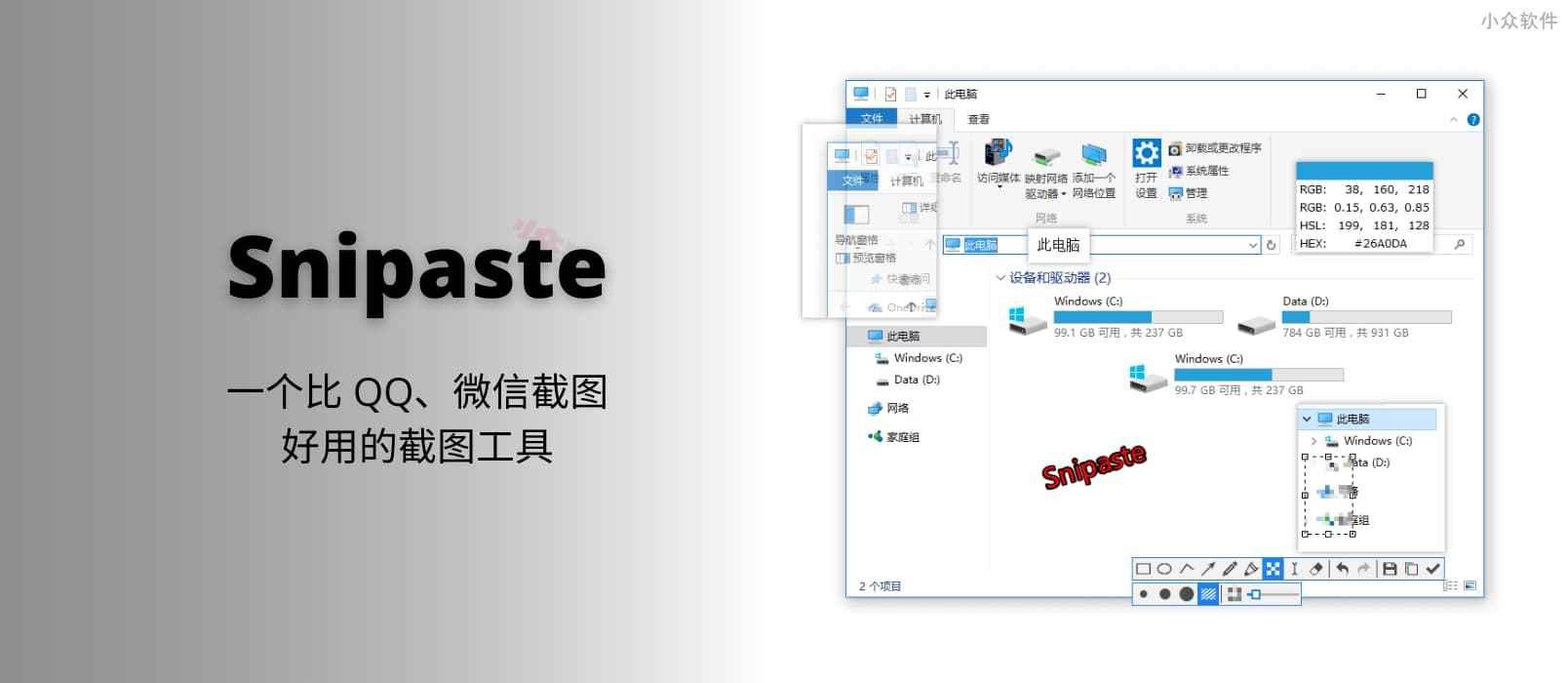
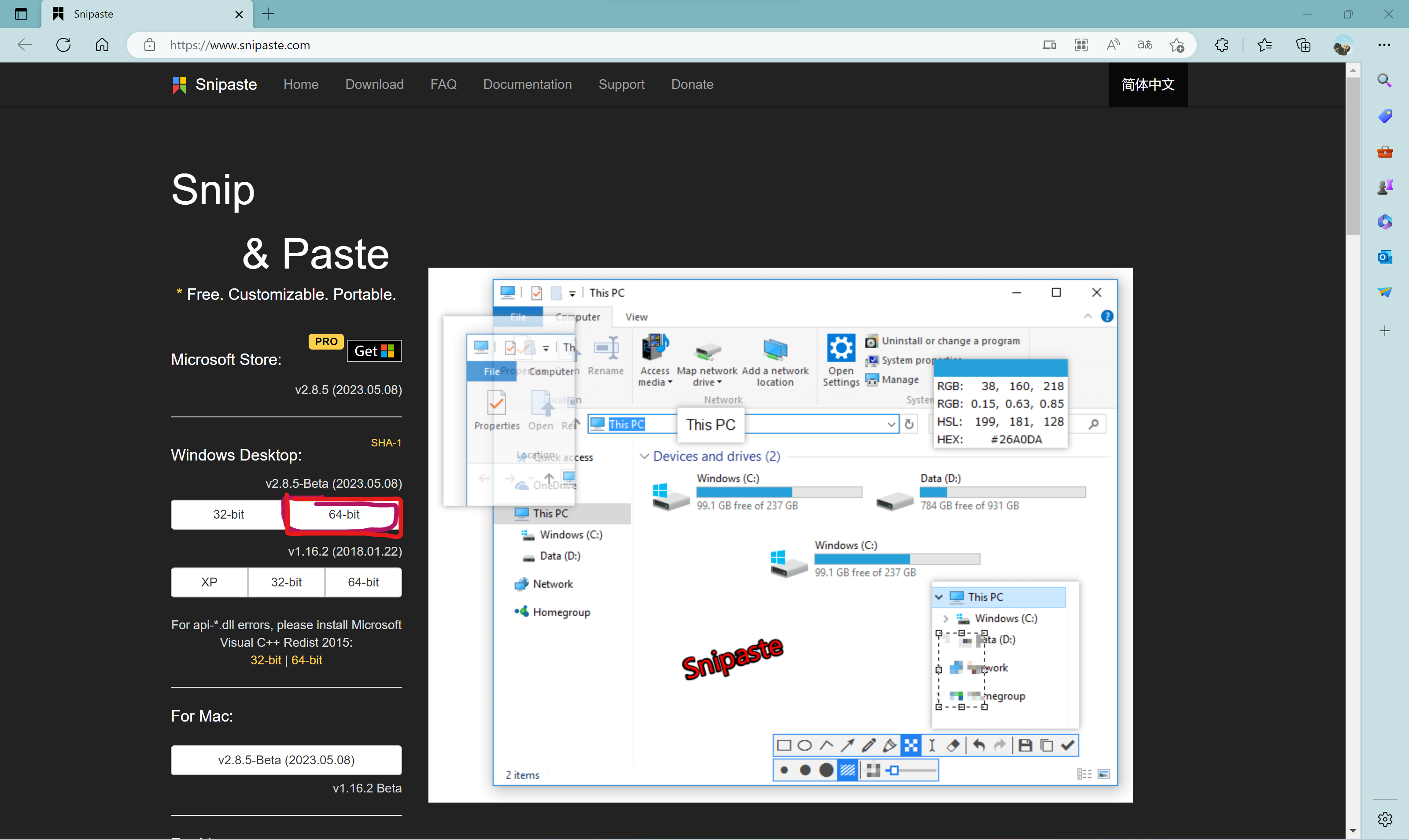
Snipaste是一款集截图与贴图于一体的高效办公辅助工具,凭借其轻量、无广告、开箱即用的特性,迅速成为设计师、程序员、编辑等电脑重度用户的效率利器。它不仅能实现一键区域截图、精准取色,更独创了“贴图”功能,可将截图或剪贴板内容悬浮于屏幕最前端,方便随时参考比对。软件完全免费,支持Windows与macOS平台,无需复杂设置,开箱即用,是提升日常工作效率的绝佳选择。
1. 打开Snipaste主界面,点击右上角菜单图标,选择“首选项”。
2. 在左侧导航栏切换到“输出”选项卡。
3. 找到“保存目录”一栏,点击右侧的“浏览”按钮,选择你希望保存截图的文件夹。
4. 如果你希望截图自动保存,请勾选“自动保存截图”选项。
5. 你还可以设置图片格式(PNG/JPG)和文件名模板,完成后点击“确定”即可生效。

1. 使用Snipaste截取任意区域后,按快捷键F3(或点击工具栏中的“贴图”按钮),截图就会悬浮在屏幕上。
2. 贴图默认是半透明的,方便你看到底下的内容。点击贴图,按Ctrl+滚轮可以调节不透明度。
3. 如果你想固定贴图,使其不透明,右键点击贴图,选择“取消置顶”或按快捷键Shift+F3即可。
4. 贴图可以随意拖动位置,按Alt+滚轮可旋转,按Ctrl+Shift+滚轮可缩放。
5. 不需要时,按Esc键或右键选择“关闭贴图”即可移除。
1. 启动Snipaste后,按F1开始截图,此时会出现一个放大镜样式的取色器。
2. 移动鼠标到你想要取色的位置,下方会显示当前像素点的RGB值。
3. 按C键即可复制RGB颜色值,按Shift+C可复制十六进制颜色代码(如#FFFFFF)。
4. 取色完成后,按Esc退出截图,颜色代码已保存在剪贴板中,直接粘贴即可使用。
5. 如果你需要取多个颜色,可以按F3将取色结果贴图,再继续下一次取色。
1. 按F1进入截图模式,此时会自动截取当前屏幕区域。
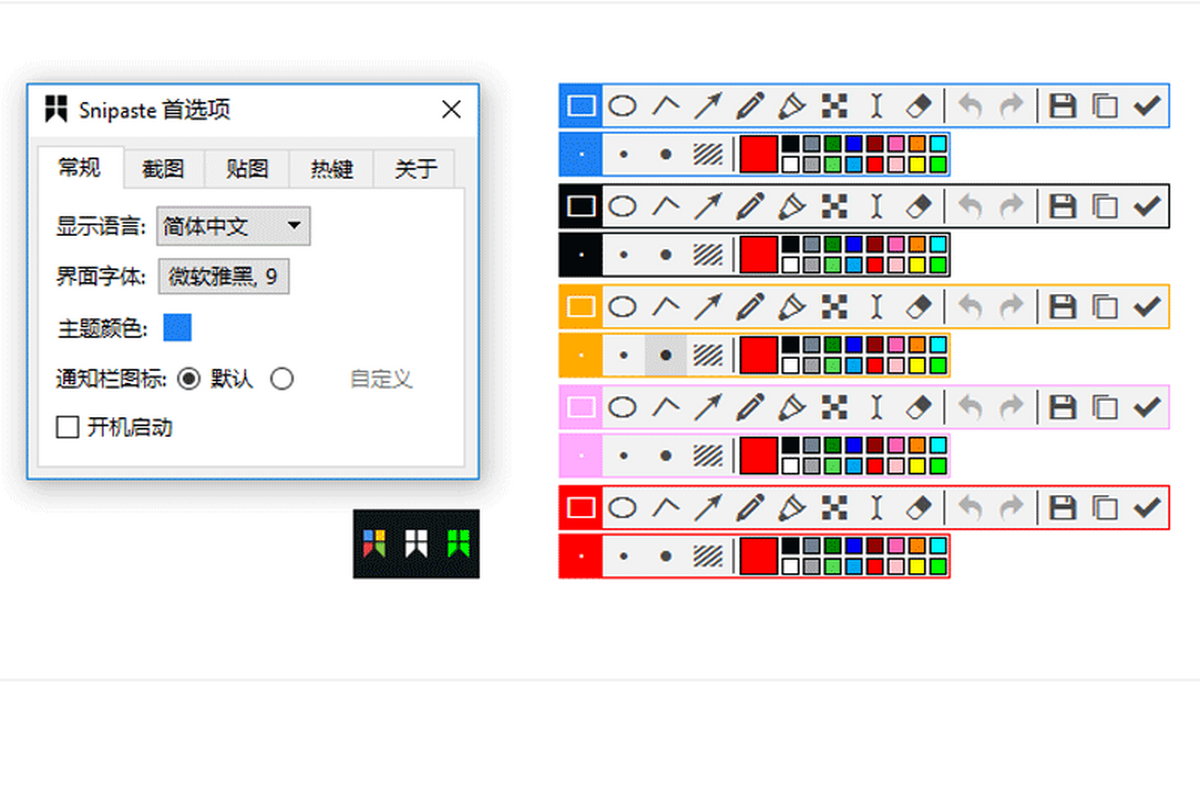
2. 在截图工具栏中,你可以看到矩形、椭圆、箭头、画笔、文字等工具图标。
3. 点击“箭头”工具,然后在截图区域按住鼠标左键拖动,即可画出带箭头的标注线。
4. 点击“矩形”工具,拖动鼠标可框选重点区域,默认是红色描边,你可以通过工具栏调整颜色和线宽。
5. 标注完成后,点击“保存”按钮或按Ctrl+S保存截图,也可以按Ctrl+C复制到剪贴板。
Snipaste 是一款非常轻量级的工具,对硬件配置要求极低。以下是官方给出的最低配置参考,即使是老旧电脑也能流畅运行:
| 配置项 | 最低要求 | 推荐配置 |
|---|---|---|
| 操作系统 | Windows 7 SP1 及以上 | Windows 10/11 64位 |
| 处理器 | 1 GHz 单核 | 双核及以上 |
| 内存 | 512 MB | 2 GB 及以上 |
| 硬盘空间 | 50 MB 可用空间 | 100 MB 以上 |
| 显卡 | 支持 DirectX 9.0c | 集成显卡即可 |
1. 如果你的电脑运行 Windows 7 或更早版本,建议安装 2.0 以下版本,以获得更好的兼容性。
2. 软件本身不占用后台资源,仅在截图时短暂运行,因此不会影响游戏或大型软件的流畅度。
3. 若遇到卡顿,可尝试在“首选项”中关闭“硬件加速”选项,一般可解决问题。
1. 截图模糊通常是因为截图区域分辨率设置不当,或者缩放比例过大。
2. 在“首选项”的“输出”选项卡中,将“缩放”设置为100%或更高,可提升截图清晰度。
3. 如果你在截图时使用了“窗口捕捉”功能,请确保目标窗口为100%缩放比例。
4. 截图时尽量保持鼠标稳定,避免快速移动导致画面抖动。
5. 如果依然模糊,可以尝试将图片格式设置为PNG,避免JPEG压缩带来的画质损失。
 首页
首页
 安卓游戏
安卓游戏
 安卓软件
安卓软件
 热门专题
热门专题
 更多
更多
 鄂公网安备42011502001927号


