


厂商:
备案号:
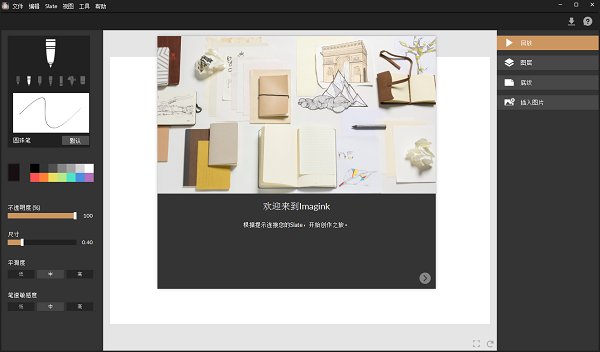
Imagink电脑版是一款专为创意工作者打造的智能绘图与图像处理工具,它融合了先进的AI辅助绘画技术和便捷的图层管理功能,让无论是专业设计师还是绘画爱好者,都能在Windows电脑上轻松实现从灵感到成品的完整创作流程。软件界面清爽直观,操作逻辑贴近用户习惯,内置海量笔刷和滤镜效果,支持导入导出多种主流图片格式,是您提升数字艺术创作效率的得力助手。接下来,我们将从下载安装、核心功能、使用技巧及常见问题等方面,为您全面解析这款软件。
1. 首先,Imagink的开发商在软件设计上充分考虑了不同用户的硬件条件,因此其基础运行门槛并不高,官方建议的最低配置为双核CPU、4GB内存以及集成显卡即可流畅启动。
2. 如果您只是进行简单的涂鸦、草图绘制或图片编辑,那么一台普通的家用办公电脑(如i3处理器+8GB内存)就完全能够胜任,不会出现明显的卡顿现象。
3. 但如果您需要使用AI智能生成、高分辨率渲染或处理超大尺寸画布(如A1海报),则建议配备四核以上处理器、16GB及以上内存以及独立显卡(如GTX 1650级别),以获得更快的响应速度和更流畅的预览体验。
4. 另外,软件对磁盘空间有一定要求,完整安装包约占用1.5GB空间,后续缓存文件会随使用逐渐增加,建议预留至少5GB可用磁盘空间。
5. 最后,为了确保软件能调用全部硬件加速功能,请务必将Windows系统更新至最新版本,并安装厂商提供的最新显卡驱动程序。
1. 启动Imagink后,在主界面点击“新建画布”,根据您的创作目标选择合适的预设尺寸(如1920x1080)或自定义宽度和高度,然后点击“创建”进入工作区。
2. 在工作区左侧的工具栏中,选择“画笔”工具,并在顶部属性栏中调整笔刷大小、硬度和不透明度。您也可以从“笔刷库”中加载水彩、油画、马克笔等仿真笔触。
3. 在右侧的“图层”面板中,点击“+”按钮新建一个图层,建议将草图、线稿、上色分别置于不同图层,方便后期修改调整。
4. 利用顶部菜单栏的“AI助手”功能,您可以通过输入文字描述(如“夕阳下的森林”)来快速生成背景或元素素材,生成后会自动插入到当前图层。
5. 完成创作后,点击左上角“文件”菜单中的“导出”,选择PNG、JPEG或PSD格式,并设置导出质量,最后点击“保存”即可将作品输出到本地文件夹。
6. 对于初学者,可以按下键盘上的“F1”键随时呼出帮助文档,或进入“教程”板块观看官方录制的入门视频。
1. 智能填充:当您使用套索工具选中某个区域后,点击“AI填充”按钮,软件会自动分析周围像素并生成无缝融合的纹理或图案,非常适合修复图片或扩展背景。
2. 线条优化:手绘的线条往往不够平滑,Imagink的“线条修复”功能可以一键将粗糙的草稿线条转换为流畅的矢量曲线,保持笔触感的同时提升精致度。
3. 色彩搭配:在“调色板”面板中,启用“AI推荐配色”后,软件会根据您当前画面的主色调,自动推荐3-5组和谐的补充色或对比色,辅助您快速完成上色。
4. 主体抠图:利用“智能选择”工具,点击图片中的主体对象,AI会自动识别边缘并生成精确的选区,方便您将主体从背景中分离出来进行单独编辑。
5. 风格迁移:在“滤镜”菜单下,选择“艺术风格”,您可以一键将照片转换为水彩、油画、素描或赛博朋克等多种艺术风格,且支持调节迁移强度。
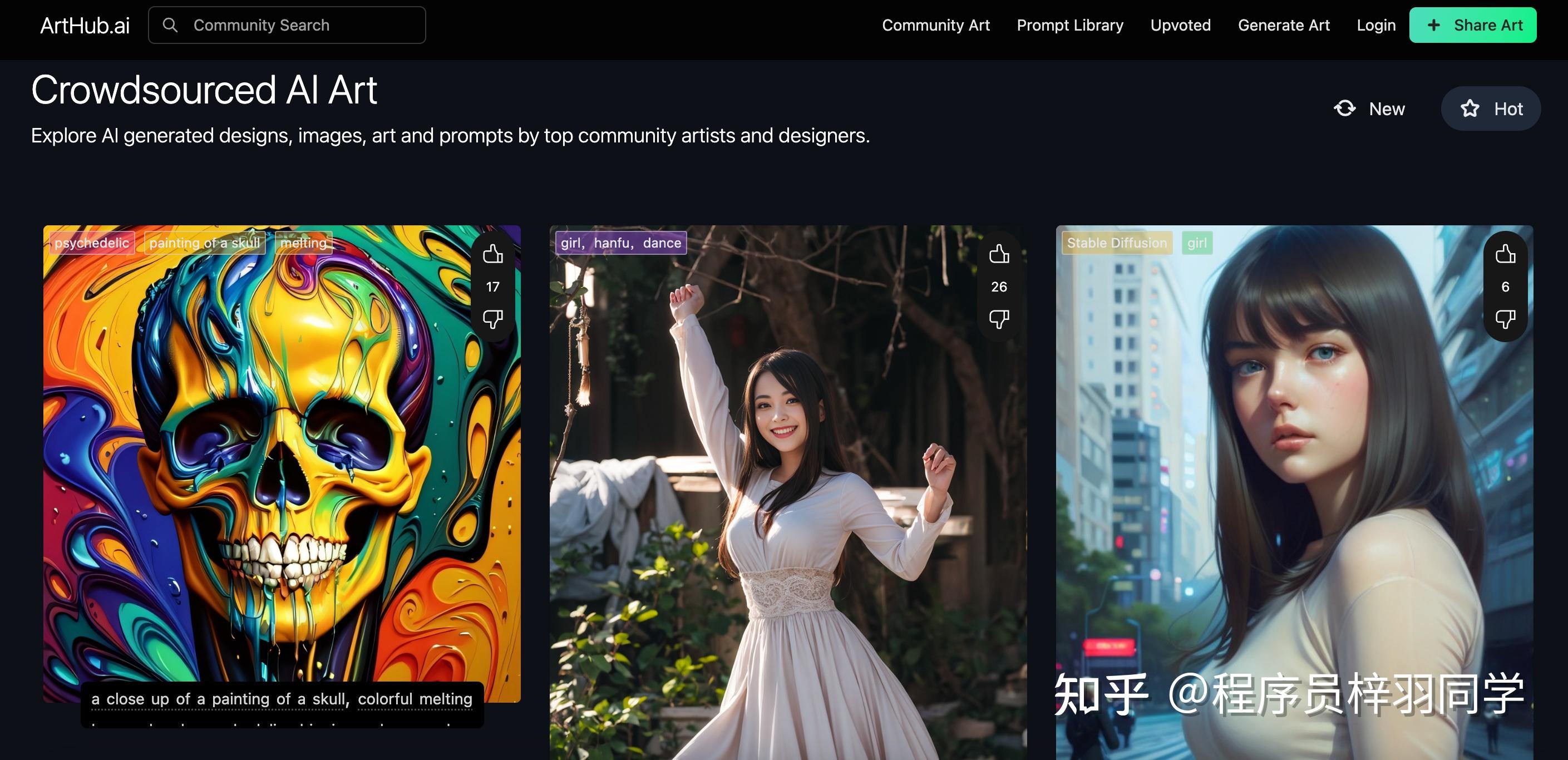
6. 文字生成图像:这是Imagink的特色功能,在“AI创作”窗口中输入您想要的画面描述,选择风格和比例,点击“生成”,软件将返回四张候选图供您选择使用。
1. 更低的入门门槛:Imagink的界面布局更加简洁,图标和工具提示都采用通俗易懂的图标加文字组合,没有PS那么庞杂的菜单系统,新手也能快速找到所需功能。
2. 更贴合绘画场景:软件内置了多款专为数字绘画优化的笔刷(如噪点笔刷、湿边笔刷),并且支持60帧/秒的高刷新率绘图,笔触延迟更低,手感更自然。
3. 更强大的AI辅助:相比PS需要安装第三方插件才能实现AI功能,Imagink将AI能力深度集成到核心操作中,例如“智能构图”可以自动平衡画面元素,减少手动调整时间。
4. 更轻量的安装包:Imagink安装包体积不到PS的五分之一,启动速度和文件打开速度更快,对老旧电脑的兼容性也更好,运行期间内存占用更少。
5. 更实惠的授权模式:Imagink提供免费的基础版,付费专业版也采用一次性买断制,相比Adobe的订阅制,长期使用成本更低,并且支持离线激活。
1. 问题:软件启动时提示“缺少DLL文件”。解决方法:请前往微软官网下载并安装最新的Visual C++ Redistributable 2015-2022 x64运行库,然后重启软件。
2. 问题:画笔光标显示为圆圈但无法绘制。解决方法:检查当前是否选中了“移动”工具或“选区”工具,切换回“画笔”工具;同时确认当前图层是否被隐藏或锁定,点击图层右侧的眼睛图标和锁图标进行解锁。
3. 问题:AI生成图片时长时间无响应。解决方法:这通常是因为网络连接不稳定或服务器繁忙,请检查网络,稍等片刻后点击“重试”。您也可以在“设置”中降低生成图片的分辨率,以加快处理速度。
4. 问题:导出PSD文件后,在Photoshop中打开图层错乱。解决方法:请在导出时选择“保持图层结构”选项,并确保在Imagink中不要合并过多的图层组。
5. 问题:压感笔没有压力感应效果。解决方法:进入“编辑”->“首选项”->“数位板”,点击“重新检测”按钮,并选择正确的数位板驱动品牌;若无效,请重新安装数位板官方驱动。
6. 问题:软件界面文字显示模糊。解决方法:右键点击Imagink快捷方式,选择“属性”->“兼容性”,勾选“替代高DPI缩放行为”,并将缩放执行者选为“应用程序”。
以下是Imagink的核心功能模块及对应的系统配置需求,请根据您的实际使用场景参考。
| 功能模块 | 最低配置 | 推荐配置 |
|---|---|---|
| 基础绘图/编辑 | 双核CPU / 4GB内存 | 四核CPU / 8GB内存 |
| AI智能生成/滤镜 | 四核CPU / 8GB内存 | 六核CPU / 16GB内存 / RTX 2060显卡 |
| 4K画布/高精度渲染 | 四核CPU / 16GB内存 | 八核CPU / 32GB内存 / RTX 3060及以上显卡 |
 首页
首页
 安卓游戏
安卓游戏
 安卓软件
安卓软件
 热门专题
热门专题
 更多
更多
 鄂公网安备42011502001927号


