


厂商:
备案号:
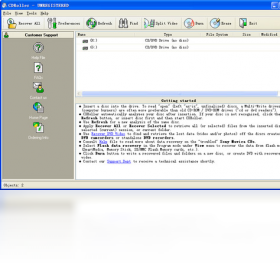
CDRoller是一款专业的光盘数据恢复与光盘工具软件,专为处理CD、DVD、蓝光光盘以及U盘等存储介质上的数据丢失问题而设计。无论是光盘划伤、数据损坏、文件误删,还是光盘无法读取,CDRoller都能通过其强大的底层读取引擎和文件系统解析能力,尽可能找回宝贵的数据。软件支持多种光盘文件系统,包括ISO9660、UDF、Joliet等,并提供了直观的界面和向导式操作流程,即使没有专业技术背景的用户也能轻松上手。CDRoller还具备光盘映像制作、光盘擦除、光盘信息检测等实用功能,是个人用户与数据恢复从业者不可或缺的得力助手。
1. 首先,将需要恢复数据的光盘放入电脑的光驱中,并确保系统能够正确识别到光驱设备。
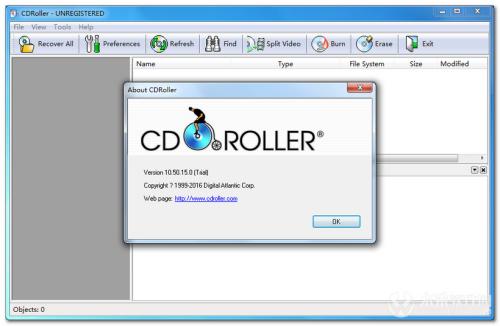
2. 打开CDRoller软件,在主界面左侧的驱动器列表中选中目标光驱,软件会自动扫描光盘并显示光盘的文件系统类型和目录结构。
3. 如果光盘内容能够被正常识别,直接浏览并勾选需要恢复的文件或文件夹,然后点击工具栏上的“提取”按钮。
4. 在弹出的保存对话框中,选择一个本地硬盘目录作为恢复文件的存放位置,建议不要选择原光盘所在驱动器。
5. 点击“确定”后,软件将开始提取所选文件。对于损坏或无法读取的区域,软件会尝试多种读取策略进行纠错,并标记出恢复成功的文件。
6. 恢复过程完成后,前往保存目录检查恢复出的文件是否完整可用,如有必要,可重复操作以恢复其他文件。
1. 光盘表面存在严重划伤、污渍或指纹,导致激光头无法正常读取数据。可以先使用柔软的干布轻轻擦拭光盘表面,再尝试读取。
2. 光驱老化或激光头脏污,导致读盘能力下降。可以尝试使用光盘清洁盘清洁光驱,或者将光盘放入另一台电脑的光驱中测试。
3. 光盘格式不兼容,例如某些蓝光光盘需要蓝光光驱才能读取,而普通DVD光驱无法识别。
4. 光盘文件系统损坏严重,系统资源管理器无法识别,但CDRoller可能仍能通过底层读取方式访问到部分数据。
5. 光盘本身存在物理损坏,如边缘破裂、中心孔变形等,这种情况恢复难度较大,但CDRoller仍可能救回部分数据。
6. 如果光驱完全无法识别光盘,请检查光驱驱动是否正常,或尝试在设备管理器中卸载并重新安装光驱驱动。
1. 光盘物理格式:支持CD-ROM、CD-R、CD-RW、DVD-ROM、DVD-R、DVD+R、DVD-RW、DVD+RW、DVD-RAM、蓝光光盘(BD)等常见光盘类型。
2. 文件系统:支持ISO9660(标准CD文件系统)、Joliet(Windows扩展)、UDF(通用光盘文件系统,用于DVD和蓝光)、Rock Ridge(Unix扩展)等。
3. 对于U盘和移动硬盘,CDRoller同样支持FAT16/FAT32/exFAT/NTFS等文件系统的数据恢复,但主要功能仍以光盘数据恢复为核心。
4. 软件还支持光盘映像文件(如ISO、BIN、IMG等)的打开与提取,方便用户从镜像中恢复文件。
5. 对于多区段光盘(Multi-session),CDRoller也能正确识别并读取各个区段的内容,确保数据完整性。
6. 用户可通过软件主界面的“属性”面板查看光盘的详细信息,包括容量、文件系统、创建时间等。
1. 首先检查光盘是否有明显物理损伤,如划痕、污渍等,尝试清洁后再进行读取。
2. 尝试更换光驱,如果条件允许,将光盘放入另一台电脑的DVD或蓝光光驱中,再使用CDRoller进行恢复。
3. 如果光盘在光驱中无法被识别,可在CDRoller中点击“重新扫描”按钮,或者尝试手动选择光驱盘符。
4. 若光盘文件系统损坏严重,CDRoller会提示“无法读取文件系统”,此时可尝试使用“原始数据恢复”模式,该模式会直接扫描光盘扇区并尝试重建文件结构。
5. 对于严重损坏的光盘,可尝试降低光驱读取速度(部分光驱支持),或在CDRoller中设置较低的读取速度以提高稳定性。
6. 如果以上方法均无效,建议将光盘交给专业的数据恢复机构处理,但CDRoller提供的原始扫描功能已经能解决大部分问题。
1. 启动CDRoller,将需要制作映像的光盘放入光驱,并在驱动器列表中选择该光驱。
2. 点击菜单栏中的“工具”选项,在下拉菜单中选择“创建光盘映像”功能。
3. 在弹出的对话框中,设置映像文件的保存路径、文件名以及映像格式(推荐使用ISO格式,兼容性最好)。
4. 点击“开始”按钮,软件将开始读取光盘内容并生成映像文件,进度条会显示当前读取进度。
5. 映像创建完成后,可以在CDRoller中直接打开该映像文件,浏览和提取其中的内容,无需插入物理光盘。
6. 通过该功能,用户可以将重要光盘备份为数字映像,方便长期保存和快速访问。
为了流畅运行CDRoller并发挥其全部功能,建议您的电脑满足以下配置要求:
| 硬件/软件 | 最低配置 | 推荐配置 |
|---|---|---|
| 操作系统 | Windows 7 32位 | Windows 10/11 64位 |
| 处理器 | 1 GHz 单核处理器 | 2 GHz 双核或更高 |
| 内存 | 2 GB RAM | 4 GB RAM 或以上 |
| 硬盘空间 | 100 MB 可用空间 | 500 MB 可用空间(用于存放恢复文件) |
| 光驱 | CD/DVD 光驱 | DVD/蓝光光驱(支持读取蓝光光盘) |
| 其他 | USB 2.0 接口 | USB 3.0 接口(用于外置光驱) |
请确保您的系统满足以上要求,以获得最佳的数据恢复体验。
 首页
首页
 安卓游戏
安卓游戏
 安卓软件
安卓软件
 热门专题
热门专题
 更多
更多
 鄂公网安备42011502001927号


