


厂商:
备案号:
WizFile是一款专为Windows平台打造的高性能文件搜索工具,它以极致的搜索速度和轻量级的设计理念,迅速成为众多电脑用户替代传统搜索功能的优选。该软件能够瞬间索引整个磁盘的文件名,让您在输入关键词的瞬间即可获得搜索结果,极大提升了文件查找效率。无论是日常办公还是系统维护,WizFile都能帮助您快速定位目标文件,省时省力。其简洁直观的界面和强大的过滤功能,让文件管理变得前所未有的简单。本文将为您详细介绍WizFile的功能特性、安装步骤、使用技巧及常见问题,助您充分挖掘这款效率工具的潜力。
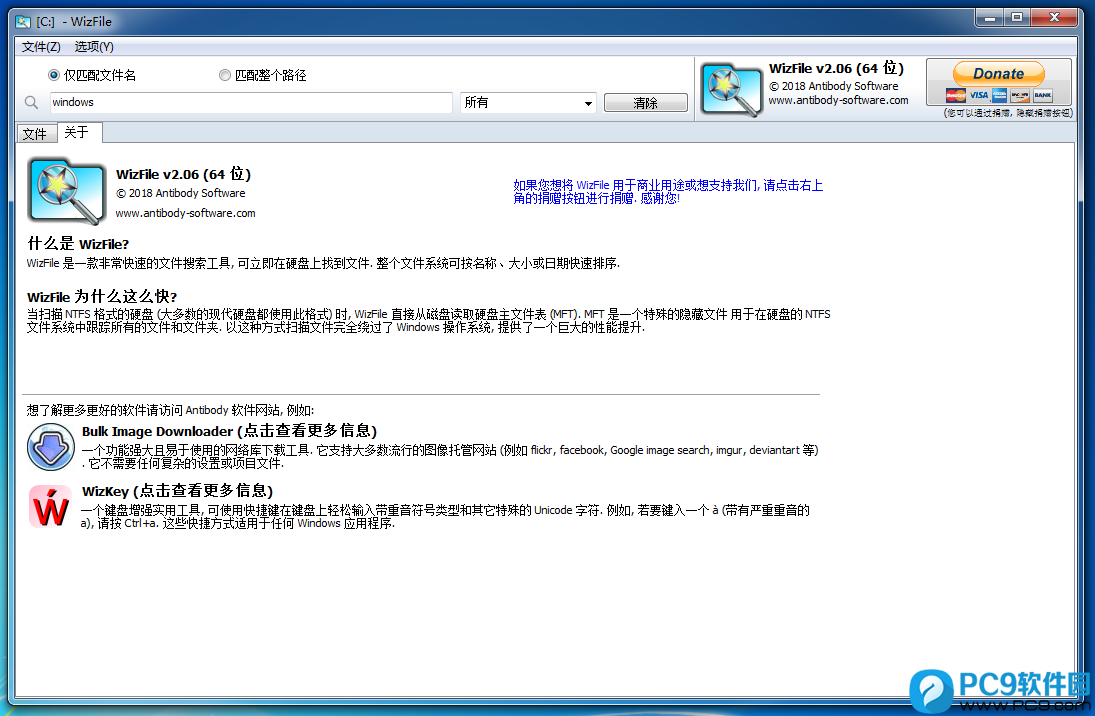
1. WizFile 采用了独特的USN日志(更新序列号)读取技术,它直接利用NTFS文件系统自带的变更日志,无需扫描整个磁盘,就能获取所有文件的名称和路径信息。
2. 首次启动时,WizFile会为每个NTFS卷建立一次索引,这个过程通常只需几秒钟到十几秒,索引数据会常驻内存,后续搜索无需再次扫描磁盘。
3. 搜索时,WizFile直接在内存中的索引表里进行字符串匹配,这种内存级的检索速度远快于传统的磁盘目录遍历方式,所以即使面对百万级文件也能做到秒出结果。
4. 软件支持多线程并行检索,能充分利用多核CPU的性能,进一步缩短响应时间。
5. 它还支持通配符和正则表达式搜索,对于复杂条件的筛选也能快速完成,不会因为功能强大而牺牲速度。
6. 此外,WizFile 的资源占用极低,索引和搜索过程几乎不消耗CPU和内存,不会影响您正在进行的其他工作。
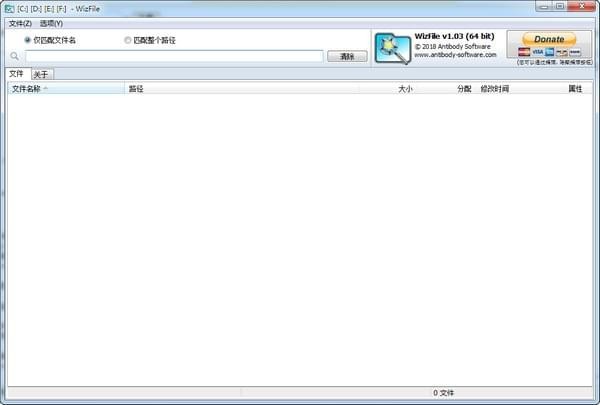

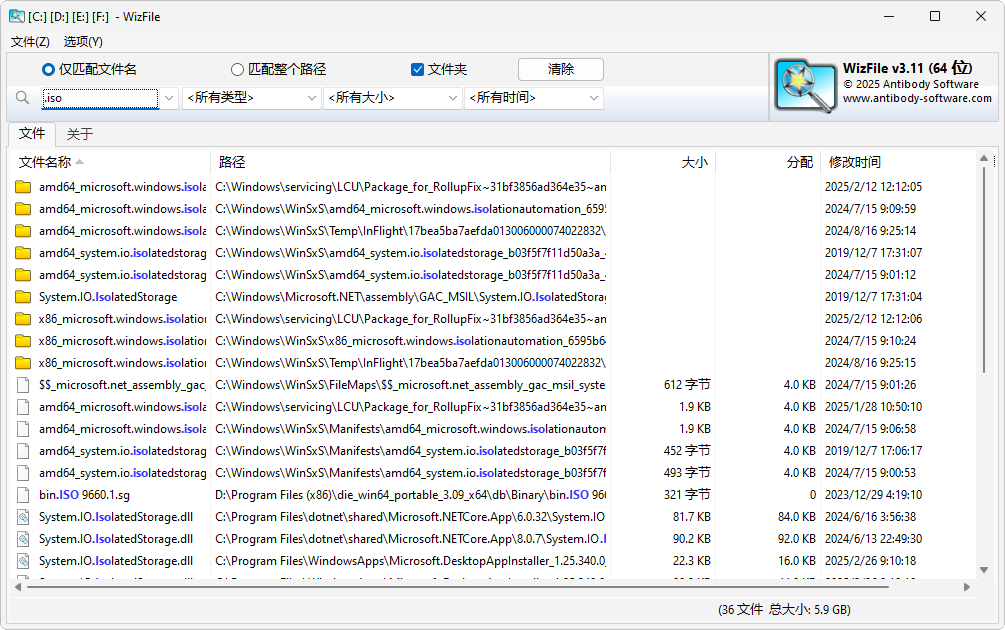
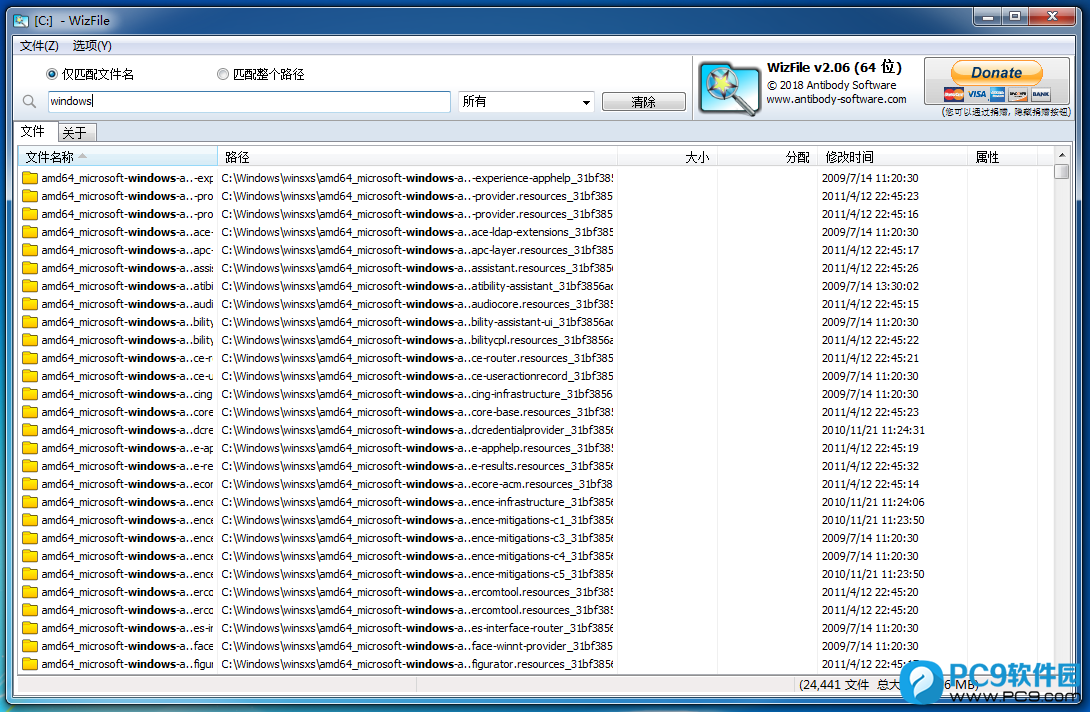
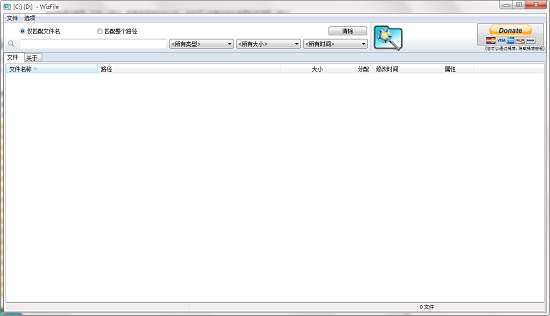
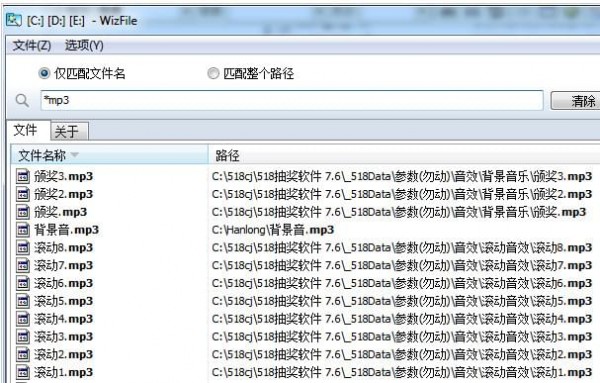
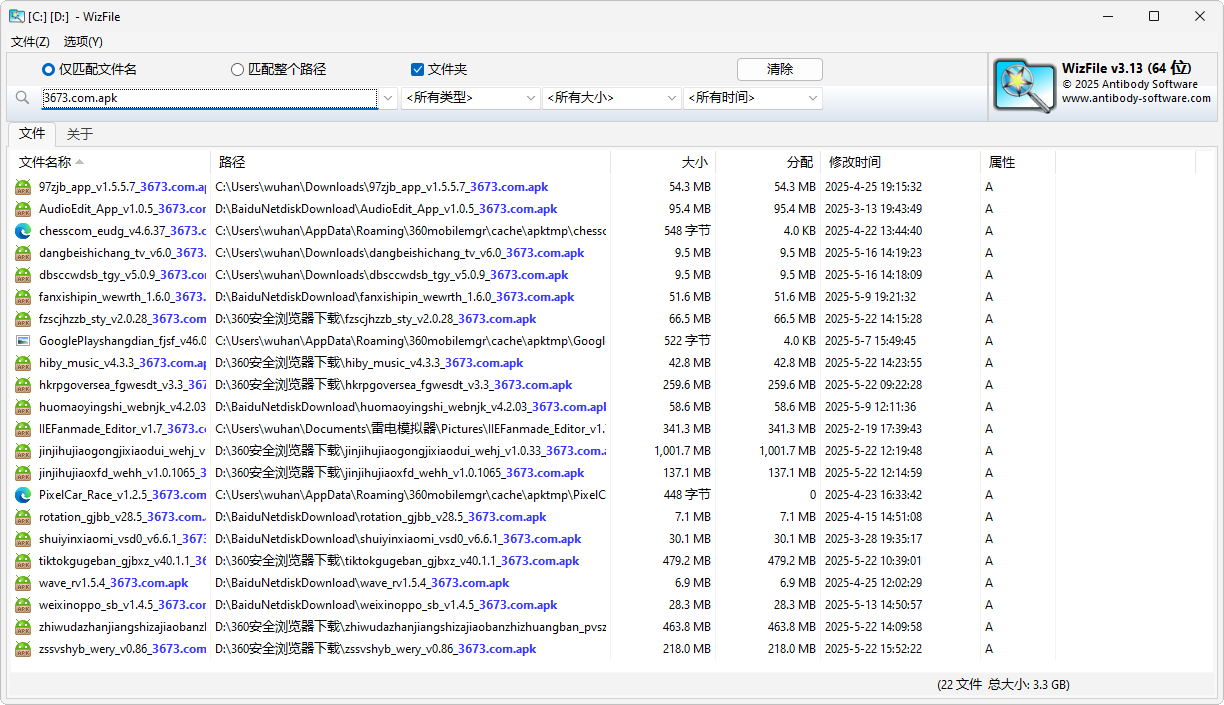
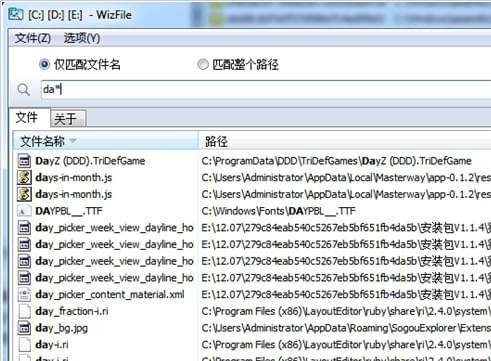
1. 在WizFile主界面的搜索框中,您可以直接输入文件名关键词,点击“搜索”按钮或按回车键,即可显示所有匹配的文件。
2. 若要按大小过滤,您可以在“高级筛选”区域中,从“大小”下拉菜单中选择“大于”、“小于”、“介于”等条件,并输入具体的数值(如MB或GB单位)。
3. 若要按日期过滤,您可以在“修改日期”下拉菜单中选择“今天”、“昨天”、“本周”、“本月”或“自定义范围”,并设置起止日期。
4. 您还可以组合使用多个条件,比如搜索“大于500MB且修改日期在本月”的PDF文件,只需在“类型”中输入扩展名,并同时设置大小和日期条件即可。
5. 所有过滤条件设置后,搜索结果会实时刷新,无需重复点击搜索按钮。
6. 此外,您可以通过“排序”功能点击表头对结果按名称、路径、大小、日期等字段进行升序或降序排列,方便快速定位。
1. 打开WizFile的“选项”菜单,选择“排除设置”项。
2. 在排除设置窗口中,您可以看到“排除文件”和“排除文件夹”两个标签页。
3. 在“排除文件”标签页中,您可以添加通配符规则,例如输入 *.sys 或 *.dll 来排除系统文件;也可以输入特定文件名如 pagefile.sys 来精确排除。
4. 在“排除文件夹”标签页中,您可以添加文件夹路径,例如 C:\Windows 或 D:\System Volume Information,这样搜索结果中就不会出现这些路径下的文件。
5. 您还可以勾选“排除隐藏文件和系统文件”选项,软件会自动过滤掉具有隐藏或系统属性的文件。
6. 设置完成后点击“确定”保存,新的排除规则会立即生效,再次搜索时结果将更加干净。
1. WizFile 支持命令行启动并传入搜索参数,例如您可以在命令提示符中运行:WizFile.exe /s "关键词",这会在启动软件的同时自动执行搜索。
2. 您可以使用 /filter 参数来指定过滤表达式,例如 WizFile.exe /s "*.pdf" /filter "size:>100mb" 可搜索大于100MB的PDF文件。
3. 您还可以使用 /path 参数指定搜索的起始目录,例如 WizFile.exe /s "report" /path "D:\Work" 会在D盘Work文件夹下搜索包含“report”的文件。
4. 通过 /sort 参数可以指定结果排序方式,例如 /sort:date 按日期排序,/sort:size 按大小排序。
5. 所有命令行参数都可以组合使用,并能与GUI操作无缝衔接,方便高级用户制作脚本实现自动化搜索任务。
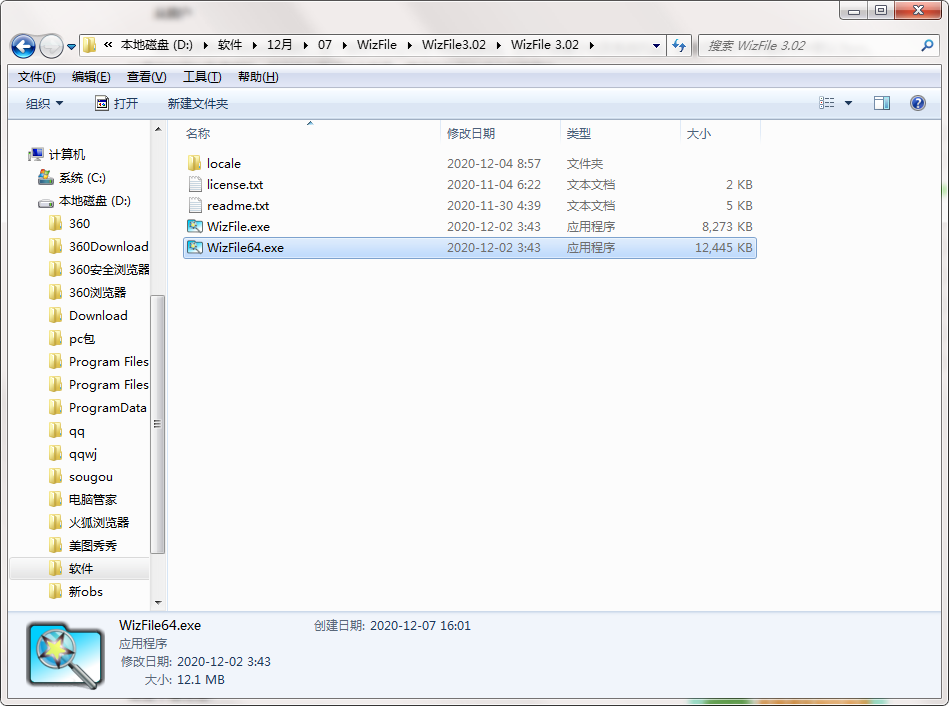
6. 您可以在WizFile安装目录下的帮助文档中查看完整的命令行参数列表和示例。
1. 默认情况下,WizFile会自动将索引数据保存在系统临时文件夹中,重启电脑后可能需要重新建立索引,但速度很快。
2. 如果您希望永久保存索引,可以在“选项”->“索引”中勾选“将索引保存到磁盘”,并指定一个非系统盘路径,比如D:\WizFileIndex\。
3. 备份索引时,只需复制该路径下的所有文件即可。
4. 恢复索引时,将备份的文件复制回原路径,然后在WizFile中重新加载即可,无需重新扫描磁盘。
5. 您还可以使用“文件”菜单中的“导出索引”功能,将当前索引导出为 CSV 或文本文件,方便其他程序调用。
6. 定期备份索引可以避免因系统故障导致的索引丢失,节省重建时间。
7. 若索引损坏,WizFile会自动检测并提示重建,您也可以手动删除索引文件后重启软件强制重建。
1. WizFile 本身不直接支持网络共享盘的索引,但您可以将网络驱动器映射为本地盘符,例如将 \\Server\Share 映射为 Z 盘。
2. 映射完成后,在WizFile的“工具”->“选项”->“索引”中,勾选您需要索引的映射盘符(如Z:),并执行“重建索引”。
3. 软件会扫描该网络共享中的所有文件,建立索引后即可搜索。
4. 请注意,网络驱动器索引速度取决于网络带宽和服务器性能,可能需要较长时间。
5. 搜索时,WizFile会像搜索本地磁盘一样快速返回结果,但打开文件时仍需网络连接。
6. 如果网络位置频繁变动,建议在不需要时移除该盘符的索引,以节省资源。
为了确保WizFile能够流畅运行,您的电脑需要满足以下最低配置要求:
| 硬件/软件 | 最低配置 | 推荐配置 |
|---|---|---|
| 操作系统 | Windows 7 SP1 或更高版本(64位) | Windows 10/11 64位 |
| CPU | 双核 1.5 GHz | 四核 2.5 GHz 或更高 |
| 内存 | 2 GB RAM | 8 GB RAM 或更高 |
| 硬盘空间 | 50 MB 可用空间(不含索引) | SSD 硬盘,预留 1 GB 以上空间 |
| 文件系统 | NTFS | NTFS(推荐使用SSD) |
| 其他 | 无 | 管理员权限(可选) |
 首页
首页
 安卓游戏
安卓游戏
 安卓软件
安卓软件
 热门专题
热门专题
 更多
更多
 鄂公网安备42011502001927号


