


厂商:
备案号:
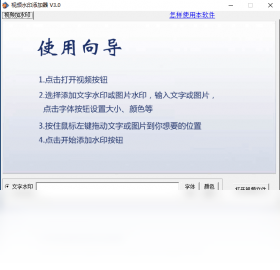
视频水印添加器是一款专为Windows电脑用户打造的轻量级视频处理工具,它可以帮助您快速给视频添加文字、图片、时间戳等多种样式的水印,有效保护您的原创内容不被盗用。软件操作界面简洁直观,无需任何专业技能,拖拽视频即可完成添加,且支持批量处理,极大提升工作效率。无论是自媒体创作者、企业宣传人员还是普通用户,都能轻松上手,让视频水印添加变得简单高效。
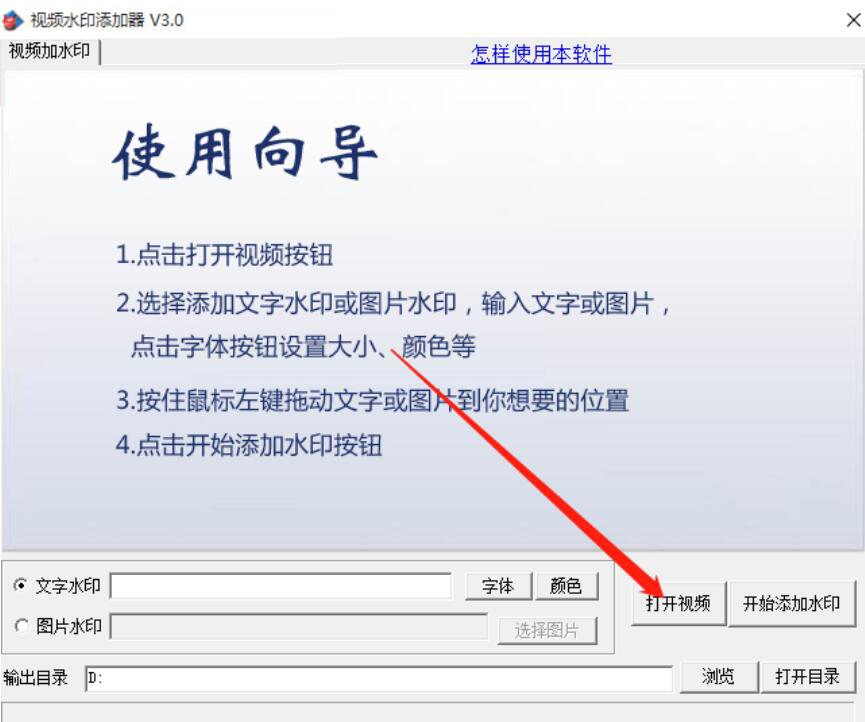
1. 首先,从本站下载并安装视频水印添加器电脑版,双击桌面图标启动软件。
2. 在主界面点击“添加文件”或直接将视频文件拖拽至指定区域,支持MP4、AVI、MOV等常见格式。
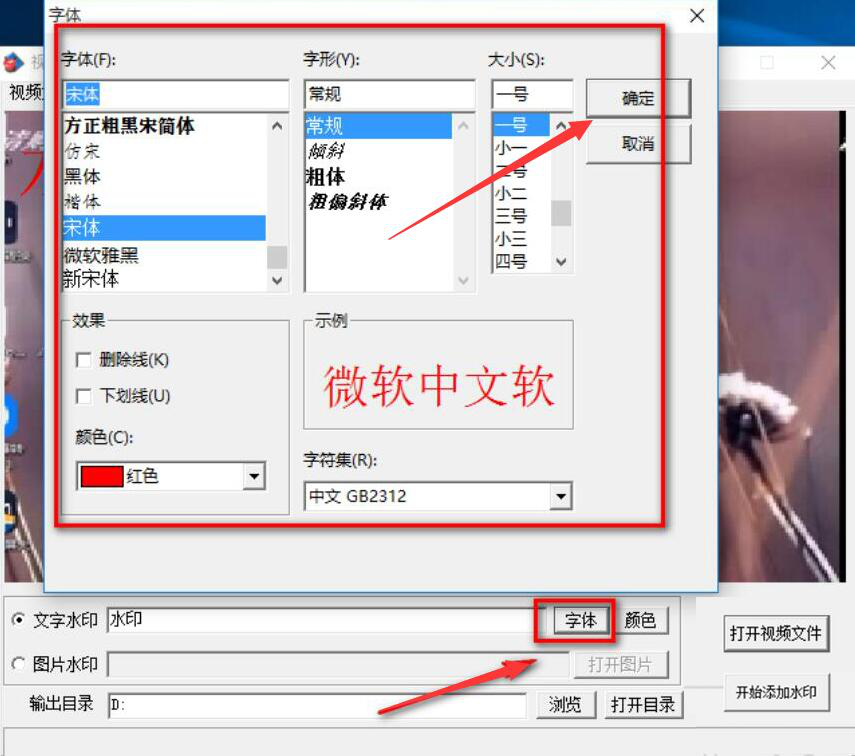
3. 选择“文字水印”选项卡,在文本框中输入需要显示的文字内容,如您的品牌名称或个人ID。
4. 调整文字的字体、字号、颜色、透明度等属性,并在右侧预览窗口中用鼠标拖动文字到合适位置。
5. 设置水印在视频中出现的起止时间,如果您希望全程显示,可以保持默认的“从开始到结束”。
6. 点击“开始导出”按钮,选择输出目录,等待片刻即可完成,整个操作过程非常流畅。
1. 是的,视频水印添加器支持批量添加水印功能,非常适合需要处理大量素材的用户。
2. 打开软件后,点击“批量模式”或连续添加多个视频文件到列表中。
3. 为所有视频统一设置相同的水印内容、样式和位置,当然您也可以对单个文件单独调整。
4. 确认所有设置无误后,点击“全部开始”,软件将自动逐一处理,处理过程中您可以随时暂停或取消。
5. 批量处理时,建议关闭其他占用资源的程序,以保证处理速度和稳定性。
6. 处理完成后,软件会生成输出报告,方便您查看每个文件的状态,非常贴心。
1. 视频水印添加器支持PNG、JPG、BMP、GIF等常见图片格式作为水印素材。
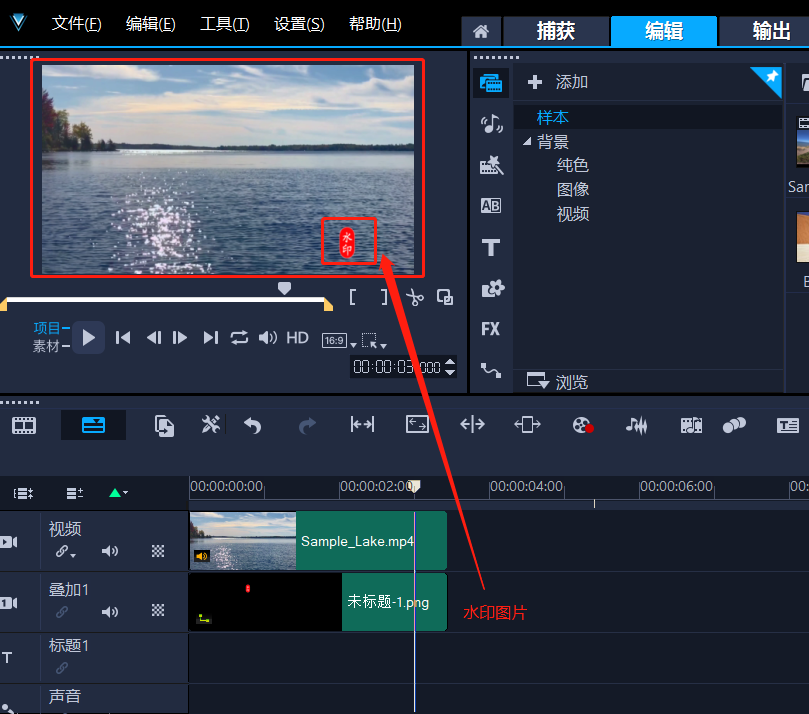
2. 在“图片水印”选项卡中,点击“选择图片”按钮,从本地导入您的Logo或签名图片。
3. 拖动图片水印可以任意调整其在画面中的位置,同时您还可以设置图片的缩放比例和透明度。
4. 若需要去除图片背景,建议使用透明背景的PNG图片,这样水印效果更佳。
5. 软件还提供了图片旋转、镜像等微调功能,满足您个性化的需求。
6. 设置完成后,同样可以预览效果,满意后即可导出视频。
为了让您更流畅地使用视频水印添加器,以下是推荐的电脑配置要求,具体如下表所示:
1. 操作系统:Windows 7及以上版本,支持32位和64位系统。
2. 处理器:Intel Core i3或同级别处理器,推荐i5及以上以获得更快的处理速度。
3. 内存:至少4GB RAM,推荐8GB以上,以便处理高清视频时更加顺畅。
4. 硬盘空间:安装需要200MB可用空间,处理视频时请预留足够的临时存储空间。
5. 显卡:支持DirectX 9.0c或更高版本,集成显卡即可满足基本需求。
6. 其他:需要网络连接以激活软件,但处理视频时无需联网。
7. 若您的电脑配置较低,建议关闭其他后台程序,并降低视频分辨率以保证软件正常运行。
1. 首先检查您的电脑是否满足上述最低配置要求,低配置设备处理大体积视频时容易卡顿。
2. 尝试关闭其他不必要的软件,释放内存和CPU资源,确保软件获得足够的运行空间。
3. 如果导出失败,请检查输出路径是否包含中文或特殊字符,建议修改为英文目录。
4. 尝试更换视频格式或降低分辨率后再进行导出,有时视频编码不兼容会导致失败。
5. 查看软件安装目录下的日志文件,通常位于“logs”文件夹中,根据错误提示来排查问题。
6. 您也可以在软件内置的“帮助”菜单中点击“检查更新”,安装最新版本以修复已知Bug。
1. 在添加水印后,找到右侧的“位置”设置区域,默认提供“左上”、“右上”、“左下”、“右下”等快捷选项。
2. 要放置在正中间,请选择“居中”选项,或者手动在X轴和Y轴坐标中输入视频宽度和高度的中间值。
3. 您还可以直接用鼠标按住水印拖动,当接近中心位置时,软件会自动吸附辅助线,帮助您精准定位。
4. 对于文字水印,还可以通过调整行距和字间距来微调整体视觉中心。
5. 设置完成后,点击“预览”按钮,确认水印位置是否满意,再进行导出操作。
6. 如果您需要水印始终保持居中,即使视频分辨率不同,也可以勾选“相对定位”,这样水印会自动适应画面大小。
 首页
首页
 安卓游戏
安卓游戏
 安卓软件
安卓软件
 热门专题
热门专题
 更多
更多
 鄂公网安备42011502001927号


