


厂商:
备案号:
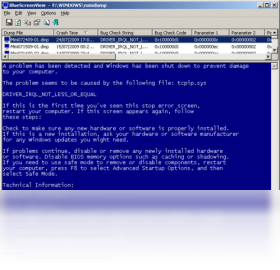
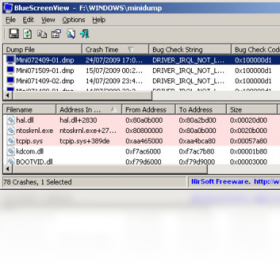
BlueScreenView是一款专为Windows系统设计的蓝屏崩溃分析工具,它能够快速扫描系统在蓝屏时生成的minidump文件,并以清晰的表格形式展示崩溃详情,包括崩溃时间、引发崩溃的驱动程序或模块、以及完整的堆栈转储信息。软件界面简洁,操作直观,无需复杂配置,即使是普通用户也能轻松看懂蓝屏原因,从而有针对性地解决问题。无论是系统频繁蓝屏的困扰,还是想要深入排查系统稳定性,BlueScreenView都能提供准确可靠的数据支持,是IT运维人员和普通用户必备的系统诊断利器。
1. 从本站下载BlueScreenView压缩包,解压后双击运行主程序,无需安装即可打开。
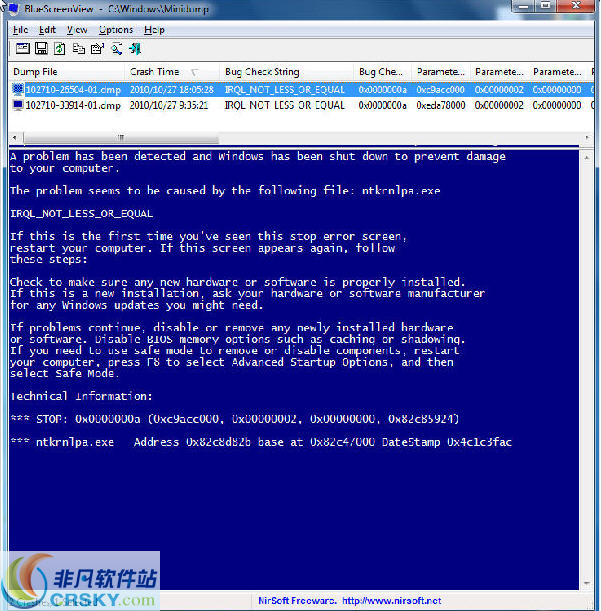
2. 软件启动后会自动扫描系统默认的minidump文件夹,并在主界面列表中显示所有蓝屏记录。
3. 每条记录包含崩溃时间、Bug Check代码、参数、以及导致崩溃的驱动文件等关键信息。
4. 点击任意一条记录,下方窗格会显示该次崩溃的详细堆栈转储,包括模块名称、地址和文件路径。
5. 选中记录后按F8或右键选择“查看详细信息”,可以跳转到更详细的崩溃报告,包含所有驱动列表。
6. 如果要导出记录,点击“文件”菜单选择“保存报告”,支持TXT、HTML或CSV格式,方便备份或分享。
7. 如果列表为空,请确认系统是否开启了蓝屏转储功能,可在“系统属性-高级-启动和故障恢复”中设置。
1. 右键点击BlueScreenView主程序,选择“以管理员身份运行”,确保软件有权限读取系统内核文件。
2. 检查系统是否开启“自动内存转储”或“小内存转储”,路径通常为C:\Windows\Minidump,如果该文件夹不存在,需要先在系统设置中开启。
3. 尝试将软件安装到非系统盘(如D盘)再运行,避免权限或路径冲突。
4. 如果使用的是精简版或Ghost系统,可能缺少系统组件,建议安装官方Windows更新补丁,或使用完整版系统。
5. 部分杀毒软件会拦截驱动加载,请将BlueScreenView添加到杀毒软件信任列表,然后重新启动软件。
6. 若问题依旧,可以尝试以兼容模式运行:右键属性-兼容性-勾选“以兼容模式运行”并选择Windows 7或Windows 10。
7. 最后,也可以手动指定转储文件目录:点击“文件-高级选项”,浏览到minidump文件夹所在位置。
1. 首先,在BlueScreenView主界面中找到目标蓝屏记录,查看“Bug Check Code”列,例如0x0000000A或0x0000001E。
2. 记下代码后,点击选中该记录,在下方“崩溃地址”和“堆栈转储”中查看具体模块和函数名称。
3. 右键点击记录,选择“在Google中搜索解决方案”,软件会自动拼接搜索地址,方便快速查找该代码的通用解决方案。
4. 也可以手动将蓝屏代码输入到搜索引擎,结合“BlueScreenView”关键词,获取更多实际案例参考。
5. 分析“驱动文件”列,如果指向某个.sys文件,通常就是导致崩溃的驱动,建议更新或卸载对应硬件驱动。
6. 查看“参数”列,这些参数有助于定位具体错误类型,例如内存访问违规或设备超时,可配合微软官方文档解读。
7. 如果堆栈转储中反复出现同一模块,那么该模块就是问题核心,可以尝试替换该驱动或硬件。
1. 在BlueScreenView主界面,按住Ctrl键并点击鼠标左键,可以多选多个蓝屏记录。
2. 点击“文件”菜单,选择“保存所选项目”,或直接按Ctrl+S快捷键。
3. 在弹出窗口中,选择保存类型,推荐使用HTML格式,方便在浏览器中查看并保留完整样式。
4. 如果选择“保存为纯文本”,则只能保存基本文本信息,适合后续用Excel处理。
5. 保存后的报告文件可以直接发送给技术支持人员,或作为故障凭证提交给设备厂商。
6. 另外,软件还支持将选中的记录以CSV格式导出,方便导入到数据分析工具中进行批量统计。
7. 导出后建议用记事本打开检查内容完整性,确保没有乱码或遗漏字段。
BlueScreenView是一款轻量级工具,对硬件配置要求极低,几乎任何Windows电脑都能流畅运行。以下是推荐的运行环境,请确保满足最低要求以保证软件正常工作:
| 配置项 | 最低要求 | 推荐配置 |
|---|---|---|
| 操作系统 | Windows XP SP3 | Windows 10 / 11 64位 |
| 处理器 | 1 GHz 单核 | 2 GHz 双核及以上 |
| 内存 | 512 MB | 4 GB 及以上 |
| 硬盘空间 | 5 MB 可用空间 | 10 MB 以上 |
| 屏幕分辨率 | 1024×768 | 1920×1080 |
 首页
首页
 安卓游戏
安卓游戏
 安卓软件
安卓软件
 热门专题
热门专题
 更多
更多
 鄂公网安备42011502001927号


