


厂商:
备案号:
DebugView是一款由微软官方出品的系统调试输出查看工具,它能够实时捕获来自内核模式或用户模式程序输出的调试信息,帮助开发者和系统管理员快速定位程序运行中的问题。软件体积小巧、无需安装即可运行,支持本地和远程捕获,是排查系统崩溃、程序异常等故障的得力助手。不论您是专业开发人员还是普通电脑用户,只要遇到程序运行异常或系统蓝屏问题,都可以借助DebugView轻松获取关键日志,从而快速找到问题根源。

1. DebugView 是微软提供的一款免费调试工具,专门用于捕获和显示系统中程序输出的调试信息。
2. 它可以从内核模式驱动、用户模式应用程序等获取输出,支持 Win32 和内核模式的调试输出。
3. 主要用途包括:分析程序崩溃原因、监视系统性能、跟踪 API 调用、排查蓝屏错误等。
4. 特别适合开发人员、软件测试人员以及系统管理员,在开发和维护软件时使用。
5. 对于普通用户,当遇到软件无法启动或系统不稳定时,也可以用它来查看错误日志,帮助判断问题。
1. 首先,从正规渠道下载 DebugView 的压缩包,一般是一个 zip 文件,大小约 293KB。
2. 解压后,你会得到一个可执行文件 DebugView.exe,无需安装,直接双击即可运行。
3. 软件支持 Windows 2000、XP、Vista、7、8、10、11 等系统,无论是 32 位还是 64 位均可运行。
4. 如果你的系统是 Windows Vista 或更高版本,建议以管理员身份运行,否则可能无法捕获内核调试输出。
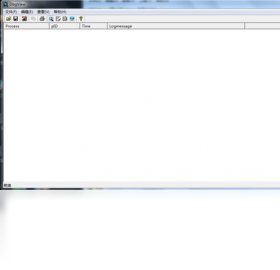
5. 运行后,主界面会实时显示捕获的调试信息,无需额外设置即可开始工作。
6. 如果需要远程捕获,可以在“选项”菜单中配置远程捕获设置,但一般本地使用无需额外配置。
| 最低配置 | 推荐配置 |
|---|---|
| 操作系统:Windows 2000 及以上 | 操作系统:Windows 10/11 64 位 |
| CPU:任意 x86 或 x64 处理器 | CPU:1 GHz 或更高 |
| 内存:64 MB | 内存:512 MB 或更高 |
| 硬盘空间:1 MB 可用空间 | 硬盘空间:5 MB 可用空间 |
1. 运行 DebugView 后,默认会自动开始捕获系统调试输出,如果程序有输出,会立刻显示在列表中。
2. 你可以通过“编辑”菜单中的“清除显示”来清空当前列表,重新捕获。
3. 如果要捕获内核模式的调试输出,需要勾选“捕获内核”选项(Capture Kernel),并确保以管理员权限运行。
4. 对于用户模式程序,只需勾选“捕获 Win32”选项(Capture Win32),即可捕获普通应用程序的输出。
5. 如果需要将日志保存到文件,可以通过“文件”菜单中的“另存为”功能,方便后续分析。
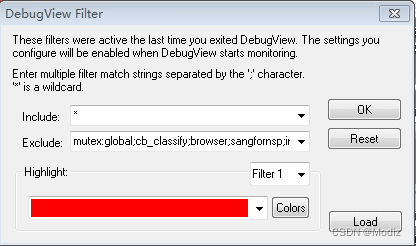
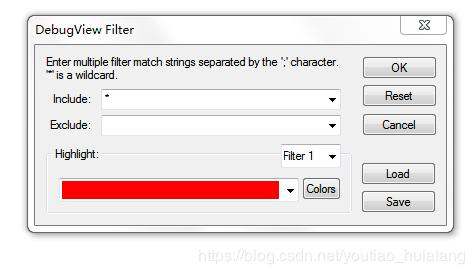
6. 还可以通过“选项”菜单设置过滤规则,只显示包含特定关键字的日志,例如只显示错误信息。
7. 使用“时钟”选项可以在每条日志前添加时间戳,便于分析时间顺序。
8. 完成捕获后,可以停止捕获,然后分析日志内容。
1. 如果双击后没有反应,请检查是否被杀毒软件拦截,可以尝试添加到信任列表。
2. 确认以管理员身份运行,右键点击程序,选择“以管理员身份运行”。
3. 如果无法捕获内核日志,请确保操作系统是 Windows Vista 以上,并且已勾选“捕获内核”选项。
4. 如果无法捕获 Win32 日志,请确认程序是否真的输出了调试信息,有些程序需要特定编译条件才会输出。
5. 若显示“无法打开驱动程序”之类的错误,可能是系统服务未启动,尝试重启电脑后再次运行。
6. 如果软件界面显示乱码或无法正常显示,尝试重新解压文件,或更换存放路径(避免中文目录)。
7. 如果问题依旧,可以到微软官方论坛或技术社区搜索相关解决方案。
1. 问题:捕获列表不显示任何内容。解决方法:检查是否勾选了正确的捕获选项(内核或 Win32),并确认程序确实有输出。
2. 问题:捕获时系统卡顿。解决方法:可能是日志量过大,可以在“选项”中开启“自动滚动”或限制捕获行数。
3. 问题:保存的日志文件无法打开。解决方法:确保使用文本编辑器打开,或使用“文件”菜单中的“打开”功能导入。
4. 问题:远程捕获失败。解决方法:确保双方网络连通,并在“选项”中正确配置远程端口和地址。
5. 问题:软件提示缺少 DLL 文件。解决方法:重新下载完整版压缩包,或安装微软 Visual C++ 运行库。

 首页
首页
 安卓游戏
安卓游戏
 安卓软件
安卓软件
 热门专题
热门专题
 更多
更多
 鄂公网安备42011502001927号


