
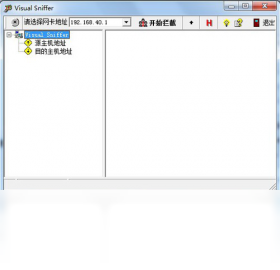


厂商:
备案号:
Visual Sniffer是一款专为网络开发人员、系统管理员以及网络安全爱好者打造的轻量级网络数据包嗅探与分析工具。它能够实时捕获并解析网络流量,帮助用户深入洞察网络通信细节,排查网络故障,分析协议交互过程,是日常网络诊断与学习研究的得力助手。软件界面直观,操作门槛低,即便初学者也能快速上手,轻松掌握网络数据流动的奥秘。无论是调试应用程序、监测网络状态,还是进行安全审计,Visual Sniffer都能提供精准可靠的数据支持。
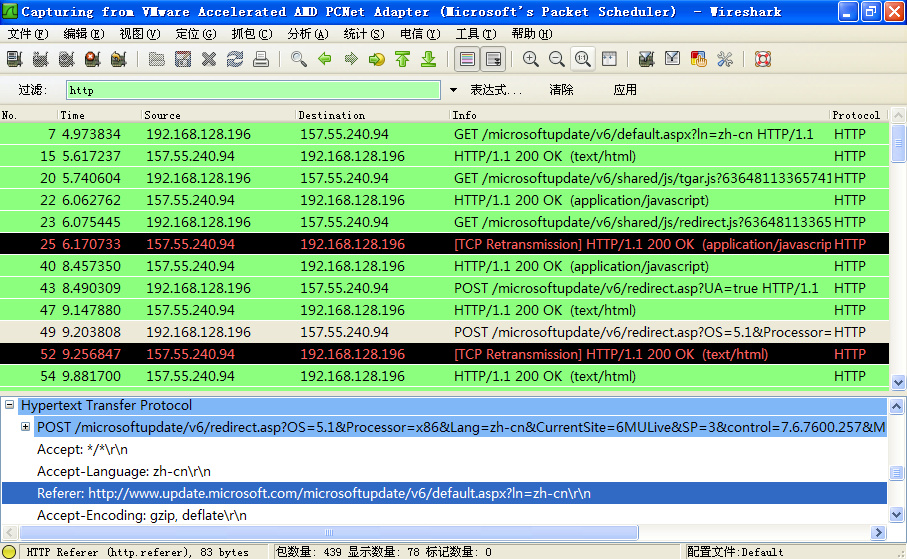
1. 首先,您需要以管理员权限运行Visual Sniffer,确保软件能够访问网络适配器并捕获数据包。
2. 启动后,在主界面选择需要监听的网络接口,例如有线网卡或无线网卡。
3. 点击“开始捕获”按钮,软件即开始实时抓取经过该接口的所有数据包。
4. 捕获过程中,数据包会按照时间顺序在列表中呈现,您可以通过点击任何一条记录查看其详细内容。
5. 数据包详情包括源IP、目标IP、协议类型、端口号以及原始数据等关键信息,帮助您分析通信行为。
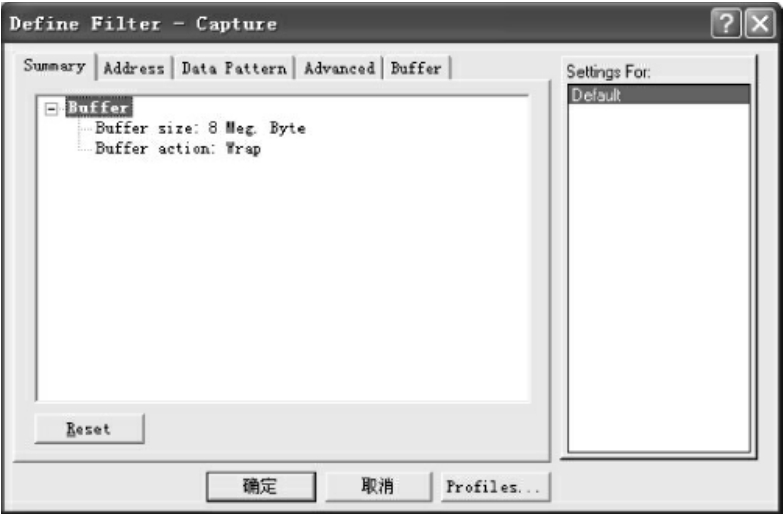
1. 在捕获开始前或捕获中,您可以点击“过滤规则”按钮,打开过滤设置面板。
2. 您可以根据IP地址、端口号、协议类型等条件组合过滤表达式,例如输入“tcp port 80”仅显示HTTP流量。
3. 设置完成后,新的过滤规则会立即生效,不符合规则的数据包将不再显示。
4. 您还可以保存多个常用过滤规则,方便在不同场景下快速切换。
5. 建议先使用默认规则捕获一段流量,再逐步细化过滤条件,以精准定位目标数据。
1. 在数据包列表中,双击任意一条数据包记录,即可打开详情窗口。
2. 详情窗口包含数据包的结构解析,如以太网帧、IP头、TCP/UDP头等,并以十六进制和ASCII码形式展示原始数据。
3. 您可以使用“查找”功能,在捕获的数据包中快速定位特定内容,如关键字或字符串。
4. 对于HTTP等应用层协议,软件还提供了简单解码功能,方便您直接查看请求与响应内容。
5. 分析完毕后,您可以将选中的数据包导出为文本或二进制文件,便于归档或进一步处理。
1. 首先,在捕获前打开“过滤规则”设置,输入“host 192.168.1.100”,其中替换为您的目标IP地址。
2. 确认过滤条件后,点击“开始捕获”,软件将只捕获与该IP相关的数据包。
3. 您还可以结合端口条件,如“host 192.168.1.100 and tcp port 443”,来过滤HTTPS流量。
4. 捕获过程中,您可以通过“统计”功能查看该IP的流量分布情况。
5. 捕获完成后,您可以将这些数据包单独保存,以便后续深入分析。
Visual Sniffer对系统要求较低,以下是推荐的配置参考:
| 项目 | 最低配置 | 推荐配置 |
|---|---|---|
| 操作系统 | Windows 7 | Windows 10/11 |
| CPU | 1 GHz 处理器 | 2 GHz 双核及以上 |
| 内存 | 1 GB | 4 GB 及以上 |
| 硬盘空间 | 50 MB 可用空间 | 100 MB 可用空间 |
| 网络适配器 | 支持有线/无线网卡 | 支持有线/无线网卡 |
 首页
首页
 安卓游戏
安卓游戏
 安卓软件
安卓软件
 热门专题
热门专题
 更多
更多
 鄂公网安备42011502001927号


