


厂商:
备案号:
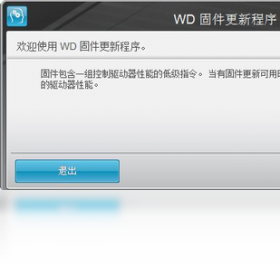
WD My Book Essential固件升级是一款专为西部数据My Book Essential系列外置硬盘设计的固件更新工具,能够帮助用户轻松检测并升级硬盘固件,修复潜在兼容性问题,提升设备稳定性与数据安全性。无论是电脑无法识别硬盘、传输速度异常,还是遇到间歇性断开连接,这款工具都能提供针对性的解决方案。软件操作简单,界面直观,即使是电脑新手也能快速上手,确保你的存储设备始终保持最佳性能。
1. 固件升级后硬盘无法识别怎么办?首先尝试重新插拔USB线,更换电脑USB端口,然后打开设备管理器查看硬盘是否被识别为未知设备,若仍无效可重启电脑并重试。
2. 升级过程中断电会不会损坏硬盘?固件升级过程中断电可能导致固件写入不完整,但一般不会造成物理损坏。若遇到此情况,请重新运行升级工具,按照提示恢复固件。
3. 升级后数据会丢失吗?固件升级不会影响硬盘内存储的数据,但为安全起见,建议在升级前备份重要文件。
4. 为什么升级工具检测不到硬盘?请确保硬盘连接正常,且供电充足(使用原装电源适配器),同时关闭其他可能占用硬盘的软件。
5. 升级后硬盘速度没有提升怎么办?固件升级主要修复兼容性问题,若速度依旧缓慢,请检查USB接口是否为2.0/3.0,并尝试更换数据线。
1. 首先从本站下载WD My Book Essential固件升级安装包,双击运行安装程序。
2. 阅读并同意软件许可协议,点击“下一步”继续安装。
3. 选择安装目录,建议使用默认路径,点击“安装”开始安装过程。
4. 等待安装进度条完成,点击“完成”退出安装向导。
5. 连接你的WD My Book Essential硬盘到电脑,运行已安装的固件升级工具,软件将自动检测当前固件版本并提示可用更新。
6. 按照屏幕提示点击“升级”按钮,等待固件写入完成,期间切勿断开硬盘连接。
7. 升级完成后,重启电脑并重新连接硬盘,检查设备是否正常运行。
1. 打开软件后,主界面会显示当前连接的硬盘型号、序列号以及当前固件版本。
2. 点击“检查更新”按钮,软件将自动连接服务器查询最新固件版本。
3. 如有新版本,点击“下载固件”按钮,等待下载完成。
4. 下载完成后,点击“升级固件”按钮,软件会再次确认硬盘状态,确保升级安全。
5. 升级过程中请保持电源稳定,不要关闭电脑或拔除硬盘。
6. 升级完成后,软件会提示“升级成功”,此时可以关闭工具并重新插拔硬盘。
7. 若升级失败,软件会提供错误代码,可联系WD技术支持获取帮助。
为确保软件正常运行,请确认你的电脑满足以下最低配置要求:
| 操作系统 | Windows 7/8/10/11(64位) |
| 处理器 | 1GHz以上,支持SSE2指令集 |
| 内存 | 2GB及以上 |
| 硬盘空间 | 100MB可用空间 |
| 接口 | USB 2.0或更高版本 |
 首页
首页
 安卓游戏
安卓游戏
 安卓软件
安卓软件
 热门专题
热门专题
 更多
更多
 鄂公网安备42011502001927号


