


厂商:
备案号:
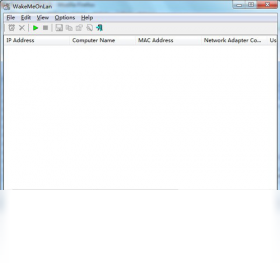
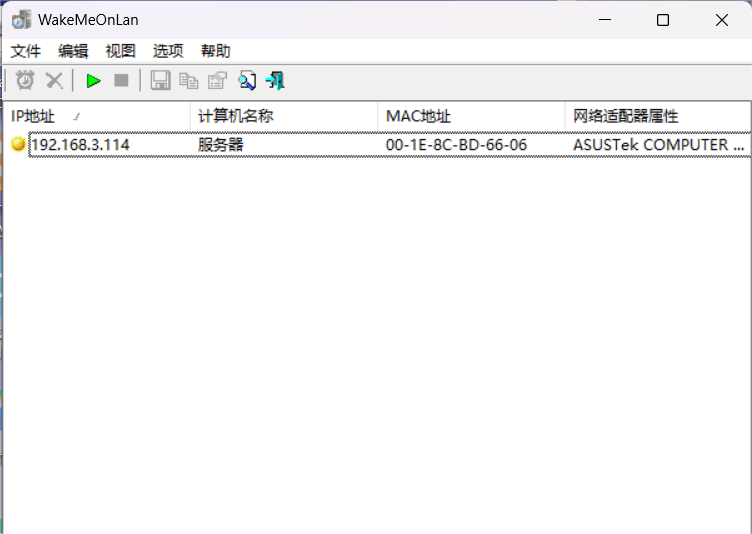
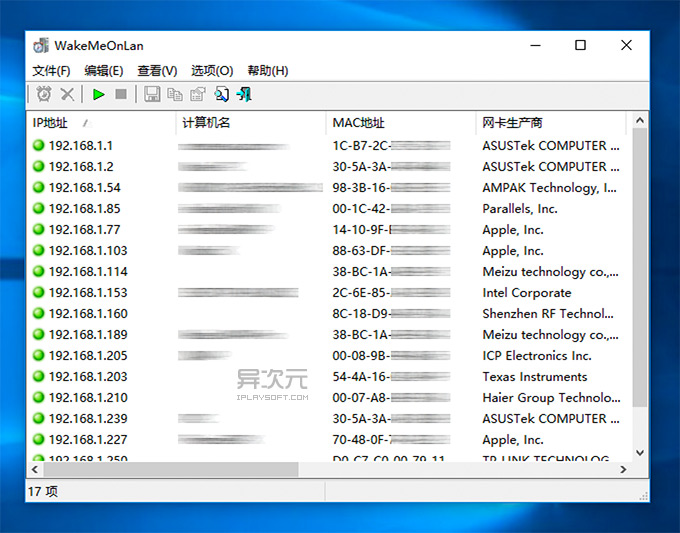
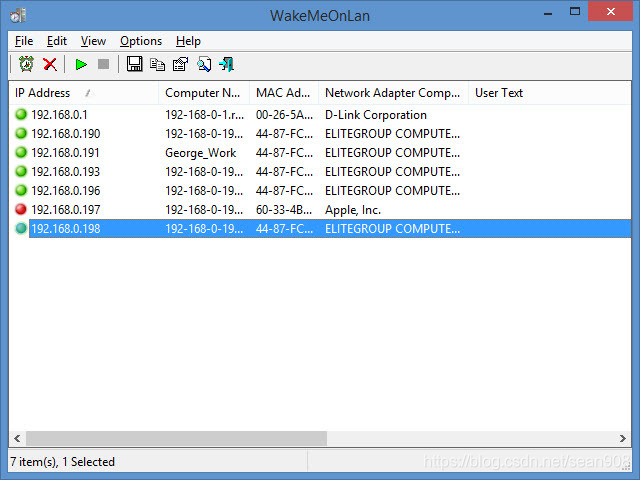
WakeMeOnLan是一款专为Windows平台设计的免费网络唤醒工具,它能够帮助用户通过局域网或广域网远程启动处于休眠、关机或待机状态的电脑。无论是IT管理员批量管理公司设备,还是普通用户远程访问家中电脑,WakeMeOnLan都提供了简洁高效的解决方案。软件体积小巧、无需安装复杂环境,界面直观,支持命令行操作,非常适合需要远程开机场景的用户。
1. 检查目标电脑的网卡是否支持“魔术包”唤醒功能,请在BIOS/UEFI设置中开启“Wake on LAN”或“Power On By PCI-E”选项。
2. 确认网卡驱动中“允许此设备唤醒计算机”已勾选,在设备管理器中找到网卡,进入属性-电源管理进行设置。
3. 确保目标电脑已连接电源适配器,部分笔记本电脑在电池供电模式下无法被唤醒。
4. 验证局域网内网络是否畅通,关闭防火墙或添加例外规则,允许UDP端口9和7的通信。
5. 使用WakeMeOnLan的“扫描网络”功能,确认目标电脑的MAC地址正确无误,并尝试手动输入MAC地址发送唤醒命令。
1. 打开命令提示符(CMD)或PowerShell,切换到WakeMeOnLan安装目录。
2. 使用命令行语法:WakeMeOnLan.exe /wakeup [MAC地址] [IP地址],例如:WakeMeOnLan.exe /wakeup 00:11:22:33:44:55 192.168.1.100。
3. 若要唤醒多台设备,可以编写批处理脚本,逐行添加对应的MAC地址和IP参数。
4. 使用“/scan”参数可以扫描局域网内所有在线设备,并生成设备列表文件。
5. 结合计划任务,可以实现定时批量唤醒,提高管理效率。
6. 注意:命令行参数区分大小写,建议参考软件自带的帮助文档(/help)。
1. WakeMeOnLan是一款绿色软件,无需安装,解压即可运行,既可以在普通PC上使用,也可以放在服务器上运行。
2. 如果用于管理大量设备,建议将WakeMeOnLan部署在常驻服务器或一台24小时开机的电脑上,配合计划任务实现自动化。
3. 软件支持从命令行启动,因此可以将其添加到开机启动项中,实现后台静默运行。
4. 对于跨网段唤醒,需要在路由器上配置端口转发,将UDP 9端口映射到目标电脑。
5. 在服务器环境中使用时,请确保系统防火墙允许WakeMeOnLan的通信端口,以免被拦截。
1. 操作系统:Windows 7/8/10/11,支持32位和64位系统。
2. 处理器:1 GHz或更快的处理器。
3. 内存:512 MB及以上。
4. 硬盘空间:10 MB可用空间。
5. 网络:支持TCP/IP协议,网卡支持“网络唤醒”功能。
| 配置项 | 最低要求 | 推荐配置 |
| 操作系统 | Windows 7 | Windows 10/11 |
| CPU | 1 GHz | 2 GHz及以上 |
| 内存 | 512 MB | 2 GB及以上 |
| 硬盘 | 10 MB | 50 MB |
 首页
首页
 安卓游戏
安卓游戏
 安卓软件
安卓软件
 热门专题
热门专题
 更多
更多
 鄂公网安备42011502001927号


