


厂商:
备案号:
Visual Basic 是微软推出的一款经典可视化编程工具,凭借其简单易学的语法和强大的快速开发能力,成为无数程序员入门 Windows 应用程序开发的首选。它采用事件驱动模型,让开发者通过拖拽控件、编写少量代码即可构建功能完善的桌面软件,尤其适合中小型管理信息系统、数据库应用以及教学演示项目的开发。尽管版本较老,但至今仍有许多学校和企业用户依赖它维护旧系统或学习编程基础。本页面提供完整安装包及详细配置教程,帮助您顺利在 Windows 环境部署并开始第一个项目。
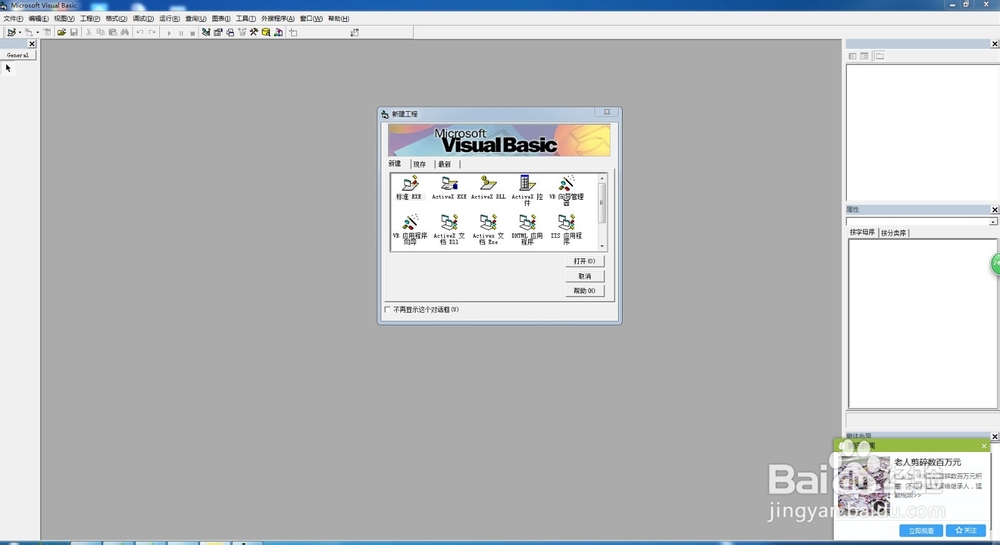
1. 确认操作系统兼容性:Visual Basic 6.0 官方支持 Windows XP 至 Windows 7,在 Windows 10/11 上运行需开启“兼容模式”,右键安装文件选择“属性”-“兼容性”-“以 Windows 7 模式运行”。
2. 关闭杀毒软件或实时保护:安装包内的注册表补丁可能被误报,建议暂时退出 360、腾讯管家等软件,待安装完成后再恢复。
3. 准备安装介质:下载的压缩包约 6MB,解压后应包含 setup.exe 或 vb6.exe 主安装程序,请确保文件完整,若缺失可重新下载。
4. 检查磁盘空间:至少预留 200MB 可用空间,默认安装路径为 C:\Program Files\Microsoft Visual Studio\VB98,不建议安装到系统盘以外,避免权限问题。
5. 建议断网安装:部分补丁或组件可能触发网络检测,离线安装更稳定,也可避免不必要的更新提示。
1. 常见报错“安装引擎启动失败”:先运行目录下的 SETUP.EXE,若提示缺少 MSVBVM60.DLL,请先安装微软常用运行库合集,或手动复制该 DLL 到系统 System32 文件夹。
2. 进度条长时间不动:耐心等待 3-5 分钟,期间不要点击界面,若卡死则强制结束进程,清理注册表残留后重新安装。
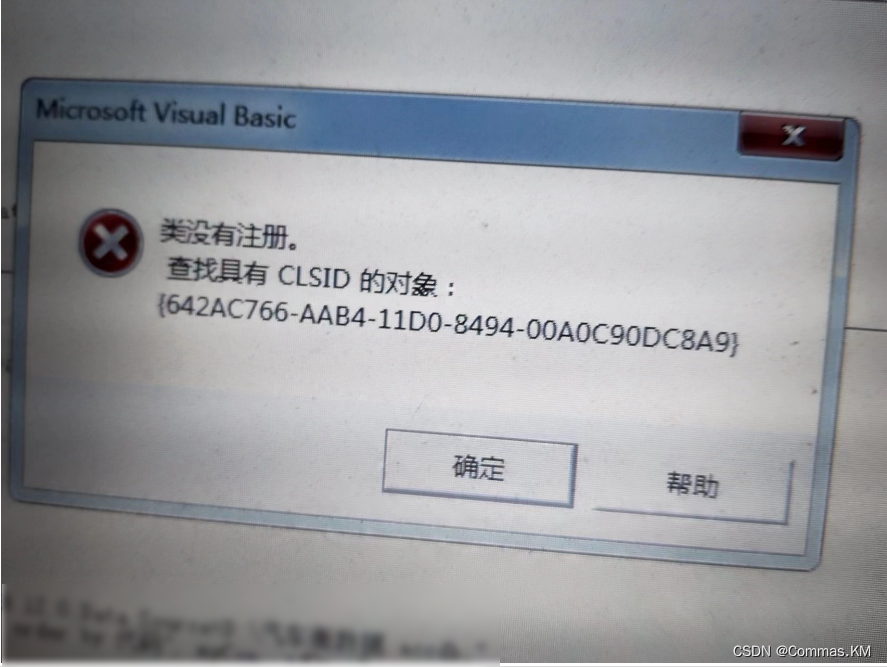
3. 安装到一半提示“无法注册 DLL”:以管理员身份运行安装程序,或在命令行执行“regsvr32 vb6chs.dll”手动注册组件。
4. 安装完成后启动闪退:打开“服务”管理器,启用“Visual Studio 调试程序监视器”相关服务,或修改快捷方式目标为“vb6.exe /x”以重置环境。
5. 若上述均无效,可改用绿色免安装版,解压即用,但需自行配置控件注册,适合有经验用户。
1. 打开 Visual Basic,新建“标准 EXE”项目,窗体 Form1 默认出现。
2. 从左侧工具箱拖入两个 Label、两个 TextBox 和一个 CommandButton,分别设置 Caption 属性为“用户名”“密码”“登录”。
3. 将 Text2 的 PasswordChar 属性设为“*”,使密码输入显示为星号。
4. 双击“登录”按钮,在代码窗口输入以下代码:If Text1.Text = "admin" And Text2.Text = "123456" Then MsgBox "登录成功" Else MsgBox "账号或密码错误" End If。
5. 按 F5 运行程序,输入测试账号密码,验证提示是否正确,然后点击“文件”菜单-“生成工程.exe”即可发布。
6. 如需连接数据库,可在代码中添加 ADODC 控件或使用 ODBC 数据源,实现用户信息动态验证。

1. 处理器:最低 Pentium III 500MHz,推荐 Core 2 Duo 或更高,用于提升编译和调试速度。
2. 内存:至少 128MB 可用内存,建议 512MB 以上,避免大型项目卡顿。
3. 硬盘:安装后占用约 150MB,若安装 MSDN 文档需额外 1GB 空间,建议使用固态硬盘获得更佳体验。
4. 显卡:标准 VGA 或更高分辨率显示器,推荐 1024x768 及以上,便于代码和窗体设计器的布局。
5. 操作系统:Windows 2000/XP/Vista/7/8/10/11(需兼容模式),不支持 Linux 或 macOS,但可通过虚拟机运行。
6. 其他:鼠标、键盘、光驱(若使用光盘安装),以及 Internet Explorer 5.0 以上版本用于帮助文档显示。
| 配置项 | 最低要求 | 推荐配置 |
| CPU | Pentium III 500MHz | Core 2 Duo 2.0GHz |
| 内存 | 128MB | 512MB以上 |
| 硬盘空间 | 150MB | 1GB(含MSDN) |
| 操作系统 | Windows 2000 | Windows 7/10 32位 |

1. 缺少 MSCOMCTL.OCX 等常见控件:从网上下载该文件,复制到 C:\Windows\System32 目录,并在命令行执行“regsvr32 MSCOMCTL.OCX”完成注册。
2. 提示“未找到 DLL 入口点”:可能是系统缺少 VB6 运行库,安装“Visual Basic 6.0 运行库”或安装完整版 Office 可解决。
3. 工程引用丢失:在“工程”菜单-“引用”中,取消勾选丢失的项目,重新添加正确的类型库或控件。
4. 控件图标显示为空白:检查工具箱中是否已添加该控件,若没有则右键工具箱-“部件”,勾选对应控件并应用。
5. 运行编译后的 EXE 在其他电脑报错:使用“打包和展开向导”制作安装程序,包含所有依赖文件,或手动复制所需的 OCX/DLL 到目标机器。
6. 若控件文件被杀软误删,请将其加入白名单,并重新解压安装包提取。
 首页
首页
 安卓游戏
安卓游戏
 安卓软件
安卓软件
 热门专题
热门专题
 更多
更多
 鄂公网安备42011502001927号


