


厂商:
备案号:
IconsExtract是一款由NirSoft开发的轻量级图标提取工具,能够帮助用户从Windows系统文件、可执行文件、DLL动态链接库以及各类资源文件中快速提取图标资源。软件体积小巧、运行高效,无需安装即可直接使用,特别适合设计师、开发者和系统美化爱好者快速获取所需图标。IconsExtract支持从单个文件或多个文件夹批量提取,并可将提取结果保存为ICO、PNG或BMP格式,极大地方便了后续的图标管理与应用。无论是整理系统图标、制作软件快捷方式,还是为网页设计寻找素材,IconsExtract都能提供简洁而强大的解决方案。
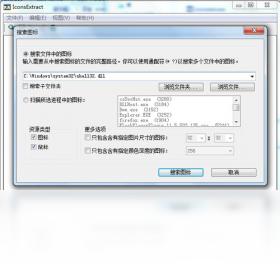
1. 打开IconsExtract主界面,在菜单栏点击“文件”并选择“从文件夹中提取图标”选项。
2. 在弹出的浏览窗口中,选中需要提取图标的文件夹,然后点击“确定”按钮。
3. 软件会自动扫描该文件夹下的所有可执行文件和资源文件,并在主列表中列出所有包含的图标资源。
4. 如果想筛选特定类型的文件,可以在“文件类型”下拉菜单中选择如“*.exe”、“*.dll”等扩展名进行过滤。
5. 点击“保存”按钮,即可将当前列表中的所有图标一次性导出到指定目录,导出格式可在“选项”中预设为ICO、PNG或BMP。
6. 批量提取完成后,可以打开输出目录逐一查看或直接使用这些图标文件。
1. 首先确认源文件本身包含高分辨率图标,部分老旧程序仅提供16x16或32x32的小图标,放大后自然会模糊。
2. 在IconsExtract的“选项”菜单中,勾选“显示所有尺寸图标”,这样列表会展示从16x16到256x256的所有可用尺寸。
3. 选择需要提取的图标时,优先选择尺寸数值最大的那个条目,例如256x256或512x512。
4. 保存时,在“保存为”对话框中选择“PNG格式”,因为PNG无损压缩能更好地保留图标细节。
5. 如果源文件只有小图标,可以尝试寻找该软件的安装目录下是否包含高分辨率的独立图标文件,或者使用其他工具进行矢量重绘。
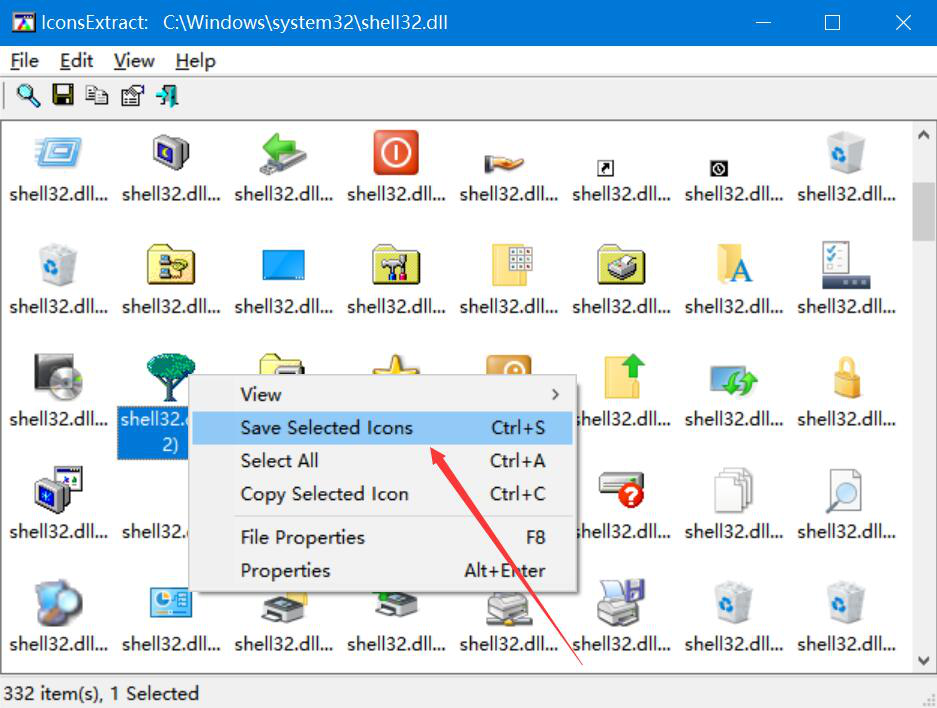
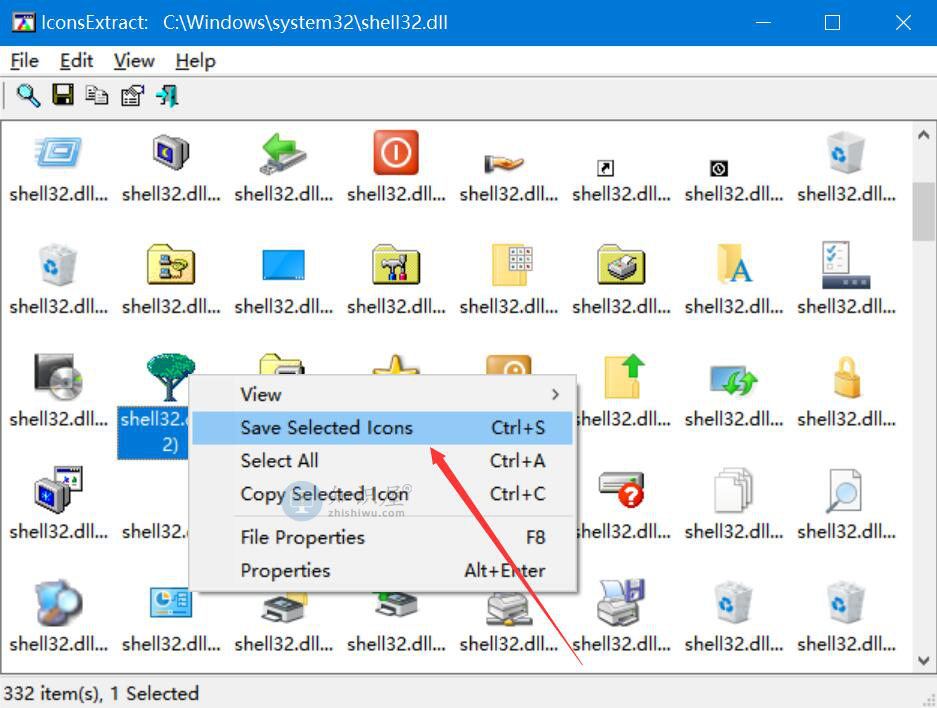
1. 运行IconsExtract,并加载包含图标的文件,例如“C:\Windows\System32\shell32.dll”。
2. 在主列表中,右键点击任意一个图标条目,从弹出菜单中选择“保存所选图标”。
3. 在保存对话框中,将“保存类型”切换为“PNG图像 (*.png)”,然后指定文件名称和保存位置。
4. 点击“保存”后,图标就会以PNG格式输出,背景默认为透明,适合网页与UI设计使用。
5. 对于需要批量转换的情况,可以先选中多个图标,再通过“文件”菜单中的“保存所有图标”功能,并在“输出格式”中统一选择PNG。
6. 转换完成后,可以使用图像浏览软件打开PNG文件,检查透明度和清晰度是否满足需求。
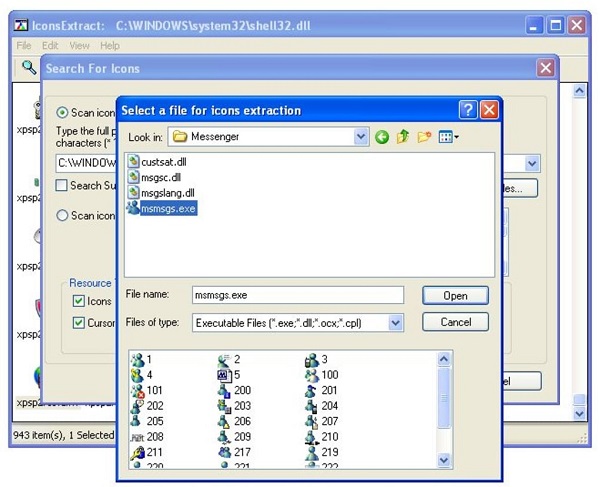
1. 启动IconsExtract,界面会显示一个简洁的工具窗口,无需安装,直接双击运行。
2. 点击工具栏上的“浏览”按钮,或通过“文件”菜单选择“从文件提取图标”,然后在磁盘中找到目标EXE文件。
3. 选中EXE文件后,点击“打开”,软件立即解析该文件并提取其中包含的所有图标资源,并以列表形式展示。
4. 在列表中,每一行代表一个图标,包含图标尺寸、颜色位数、文件路径等详细信息,方便辨识。
5. 选中需要保存的图标,点击“保存”按钮,在弹出窗口中设置输出路径和文件格式,即可完成图标提取。
6. 如果需要提取整个目录下的所有EXE图标,可以使用“从文件夹中提取图标”功能,实现批量操作。
IconsExtract对系统资源占用极低,几乎可以在所有主流Windows设备上流畅运行,以下是详细的配置参考:
| 配置项 | 最低要求 | 推荐配置 |
|---|---|---|
| 操作系统 | Windows XP | Windows 7及以上 |
| 处理器 | 1 GHz 单核 | 2 GHz 双核或更高 |
| 内存 | 512 MB | 1 GB及以上 |
| 硬盘空间 | 5 MB可用空间 | 10 MB以上可用空间 |
| 显示分辨率 | 1024×768 | 1920×1080或更高 |
 首页
首页
 安卓游戏
安卓游戏
 安卓软件
安卓软件
 热门专题
热门专题
 更多
更多
 鄂公网安备42011502001927号


