


厂商:
备案号:
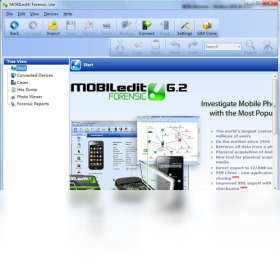
MOBILedit电脑版是一款功能强大的手机数据管理工具,它能够帮助用户在Windows电脑上轻松管理安卓和苹果设备中的联系人、短信、通话记录、照片、视频、应用等数据。无论你是想备份重要资料、迁移新手机、恢复误删信息,还是希望将手机屏幕投射到电脑上,MOBILedit都能提供一站式解决方案。软件界面简洁直观,操作流程清晰,即使是电脑新手也能快速上手。本页面提供MOBILedit官方原版下载,确保安全稳定,并附上详细安装教程与常见问题解答,助你顺利完成安装与使用。
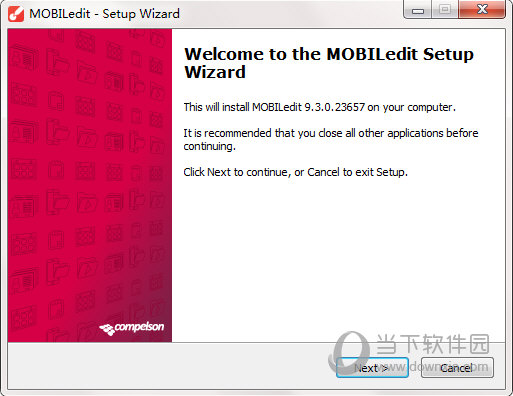
1. 首先检查下载的安装包是否完整,可以对比文件大小是否与官网一致,若不确定请重新下载。
2. 关闭所有杀毒软件和Windows Defender实时保护,部分安全程序会误拦截安装进程。
3. 右键点击安装文件,选择“以管理员身份运行”,并确保系统时间、日期设置正确。
4. 如果提示缺少.NET Framework或VC++运行库,请前往微软官网下载最新版本并安装。
5. 若仍无法安装,尝试将安装包解压到纯英文路径(如D:\Soft),再运行setup.exe。
6. 最后,可以进入控制面板卸载旧版本MOBILedit,清理注册表残留后重新安装。
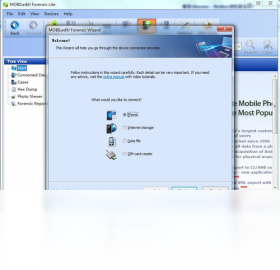
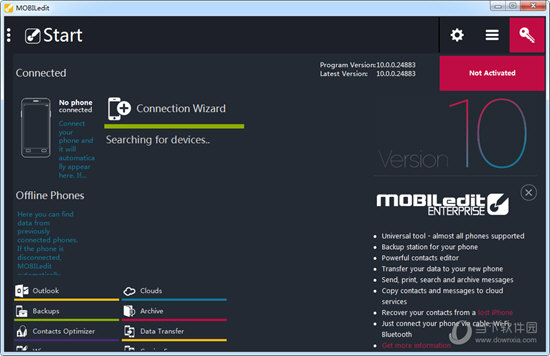
1. 在电脑上启动MOBILedit,并使用数据线将手机与电脑连接,确保手机驱动程序已正确安装。
2. 手机端需开启“开发者模式”和“USB调试”,不同品牌开启方法略有差异,通常是在“设置-关于手机”中连续点击版本号7次。
3. 连接后,MOBILedit会自动识别设备并弹出提示,点击“允许”以授权USB调试。
4. 对于iPhone,需要安装iTunes,并点击手机上的“信任此电脑”按钮。
5. 连接成功后,MOBILedit主界面会显示设备型号和存储信息,即可开始管理数据。
6. 如果无法识别,请更换数据线或尝试电脑后置USB接口,并重新启动手机和电脑。
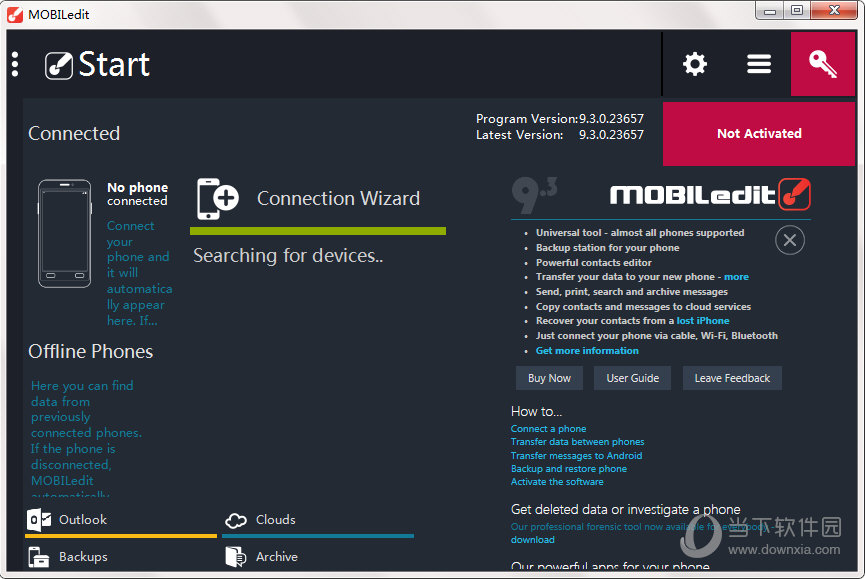
1. 成功连接手机后,在主界面点击“联系人”图标,进入联系人管理页面。
2. 选择需要备份的联系人,可以全选或按分组勾选,点击“导出”按钮。
3. 在导出格式中选择“CSV”或“VCF”文件,CSV适合Excel打开,VCF适合通讯录导入。
4. 选择电脑上的保存位置,为文件命名,点击“保存”即可完成备份。
5. 如需定时自动备份,可以在“工具-备份计划”中创建新任务,设置周期和备份内容。
6. 备份完成后,可以测试一下恢复功能,确保文件完整可用。
1. 如果之前使用MOBILedit做过完整备份,可以通过“恢复”功能将短信恢复到手机中。
2. 若没有备份,尝试使用软件内置的“高级恢复”功能,它可能扫描设备中的残留数据。
3. 请注意,恢复成功率取决于数据是否被新内容覆盖,建议立即停止使用手机并尽快操作。
4. 在软件主界面选择“短信”模块,点击“高级恢复”,按照向导提示选择扫描深度。
5. 扫描完成后,预览可恢复的短信列表,勾选需要的记录并点击“恢复到设备”。
6. 如果恢复失败,可以尝试第三方专业恢复工具,但请务必选择可信赖的软件。
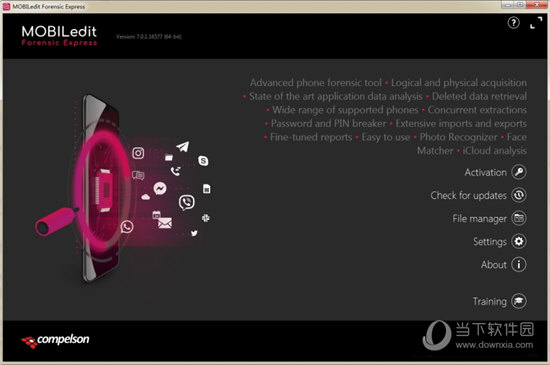
1. 在电脑上打开MOBILedit,连接手机后,在顶部菜单栏选择“屏幕镜像”功能。
2. 软件会自动检测手机屏幕,并在电脑窗口中实时显示,延迟较低。
3. 你可以使用鼠标操作手机界面,方便演示应用或查看照片。
4. 如果画面卡顿,检查USB连接是否稳定,或尝试降低屏幕分辨率。
5. 点击“录制”按钮可以录屏,适合制作教学视频或记录操作过程。
6. 结束镜像时,只需关闭窗口或断开连接即可,不会影响手机数据。
为了流畅运行MOBILedit,建议你的电脑满足以下最低配置:
1. 操作系统:Windows 7 SP1 / 8 / 10 / 11(64位)
2. 处理器:Intel Core i3或同等AMD处理器
3. 内存:至少4GB RAM(推荐8GB以上)
4. 硬盘空间:安装需要500MB可用空间,数据备份需额外空间
5. 显示:屏幕分辨率不低于1366x768,支持DirectX 10
6. 其他:USB 2.0及以上接口,网络连接用于更新和云服务
| 项目 | 最低配置 | 推荐配置 |
|---|---|---|
| 操作系统 | Windows 7 64位 | Windows 10/11 64位 |
| 处理器 | Core i3 | Core i5及以上 |
| 内存 | 4GB | 8GB以上 |
| 硬盘空间 | 500MB | 1GB以上 |
| 屏幕分辨率 | 1366x768 | 1920x1080 |
 首页
首页
 安卓游戏
安卓游戏
 安卓软件
安卓软件
 热门专题
热门专题
 更多
更多
 鄂公网安备42011502001927号


