


厂商:
备案号:
Myrename是一款专为Windows平台打造的轻量级文件批量重命名工具,它能够帮助用户高效地处理大量文件的命名工作,无论是添加序号、替换字符、还是按照规则自动生成新名称,都能在几秒钟内轻松完成。软件界面简洁直观,操作流程清晰,即使是从未接触过批量重命名的新手用户也能快速上手。Myrename支持多种命名规则组合,支持预览效果,安全可靠,是整理电脑文件、提升工作效率的得力助手。
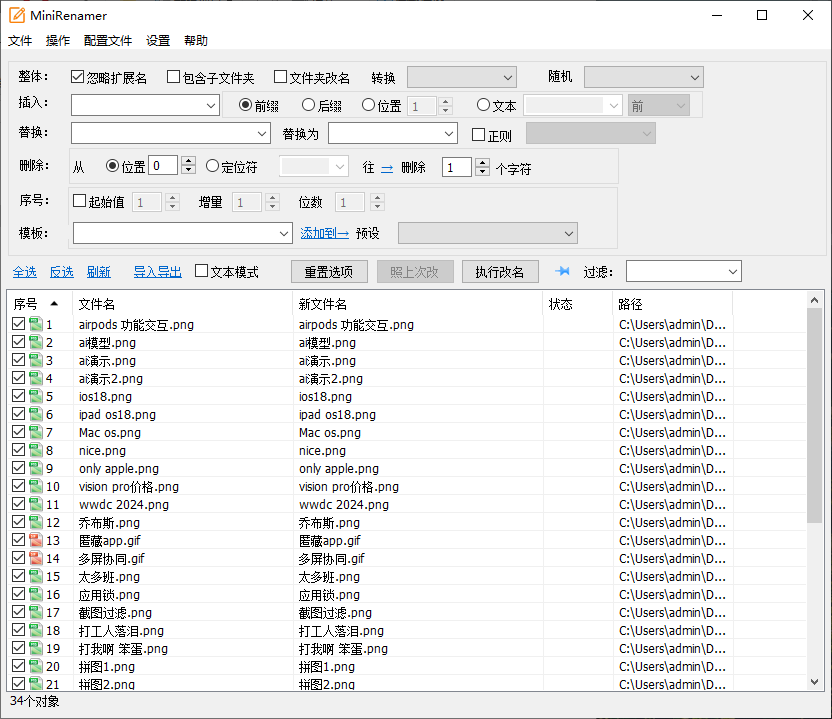
1. 首先,从本站下载Myrename安装包,双击运行安装程序,按照提示完成安装。
2. 启动Myrename,点击主界面上的“添加文件”或“添加文件夹”按钮,将需要重命名的文件或整个文件夹导入到软件列表中。
3. 在“命名规则”区域,选择你需要的命名方式,例如“替换”、“插入”、“删除”、“添加序号”等,并设置对应的参数。
4. 设置好规则后,点击“预览”按钮,可以查看重命名后的文件名效果,确认无误后点击“开始重命名”按钮执行操作。
5. 重命名完成后,软件会显示处理结果,你可以直接在列表中查看新的文件名。
1. 支持“查找替换”功能,可以快速将文件名中的特定字符或字符串替换为新的内容。
2. 支持“添加序号”功能,可以按顺序在文件名前或后添加数字序号,并可设置起始值和增量。
3. 支持“删除字符”功能,可以移除文件名中指定位置的字符,例如删除前几个字符或后几个字符。
4. 支持“插入文本”功能,可以在文件名指定位置插入自定义文本。
5. 支持“扩展名修改”功能,可以直接批量更改文件的扩展名。
6. 支持“正则表达式”高级用法,满足复杂命名需求。
1. 完全不会损坏文件。Myrename只修改文件的名称,不会对文件内容进行任何改动,因此文件数据安全无忧。
2. 软件内置预览机制,在执行重命名之前可以查看所有修改后的文件名,避免误操作。
3. 如果不小心重命名错误,软件支持“撤销”功能,可以一键恢复到原始文件名。
4. 软件在重命名前会自动检查目标文件名是否与现有文件冲突,若存在冲突会给出提示,避免覆盖。
5. 建议在批量重命名重要文件前,先备份文件或使用“复制”模式进行测试,确保万无一失。
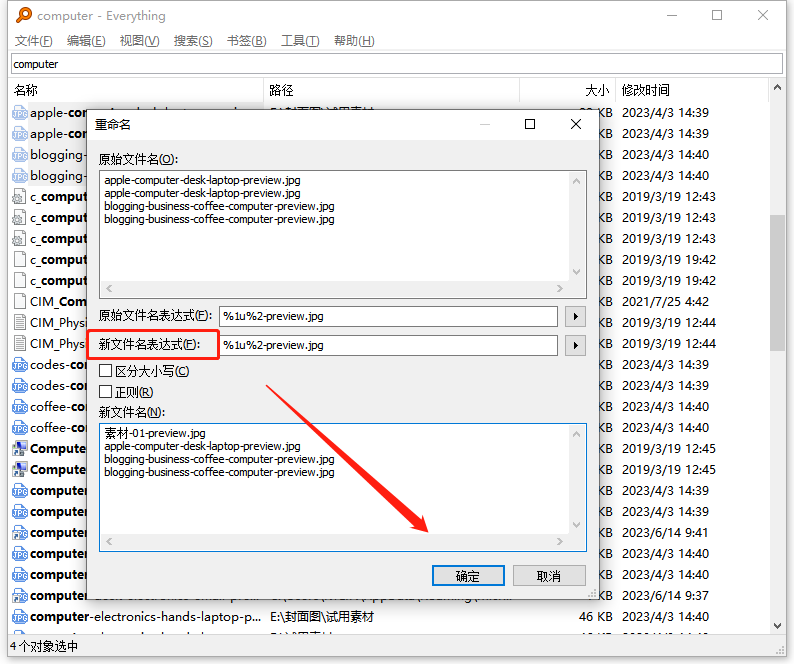
1. 启动Myrename,点击“添加文件”按钮,将需要重命名的图片文件全部选中并导入。
2. 在“命名规则”中,选择“添加序号”,设置序号起始值为1,步长为1,并选择序号位置为“文件名前”。
3. 还可以同时添加“替换”规则,将文件名中的“IMG”替换为“旅行照片”。
4. 点击“预览”,可以看到所有图片的新名称如“旅行照片1.jpg”、“旅行照片2.jpg”等。
5. 确认无误后,点击“开始重命名”即可完成操作。
Myrename是一款非常轻量级的软件,对电脑配置要求极低,几乎任何能运行Windows系统的电脑都能流畅运行。以下是推荐的最低配置要求:
| 项目 | 最低配置 | 推荐配置 |
|---|---|---|
| 操作系统 | Windows 7 | Windows 10/11 |
| CPU | 1 GHz 处理器 | 2 GHz 双核处理器 |
| 内存 | 512 MB RAM | 1 GB RAM |
| 硬盘空间 | 50 MB 可用空间 | 100 MB 可用空间 |
只要你的电脑不是特别老旧,都可以轻松安装并使用Myrename,无需担心性能问题。
 首页
首页
 安卓游戏
安卓游戏
 安卓软件
安卓软件
 热门专题
热门专题
 更多
更多
 鄂公网安备42011502001927号


