


厂商:
备案号:
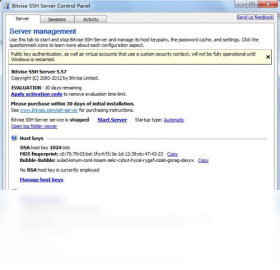
WinSSHD是一款专为Windows平台打造的SSH服务器端软件,它能够将您的Windows电脑转变为安全的远程访问中心,让您无论身处何地都能通过SSH协议轻松连接和管理您的系统。WinSSHD不仅提供了强大的加密传输功能,确保数据在传输过程中的安全性,还支持SFTP、端口转发等高级特性,满足开发者和系统管理员的多样化需求。其简洁直观的配置界面,使得即使是新手用户也能快速上手,轻松搭建属于自己的安全远程访问环境。无论是用于远程办公、服务器管理还是文件传输,WinSSHD都是一款值得信赖的专业工具。
1. WinSSHD 采用行业标准的 SSH 协议,所有数据在传输前都会经过强加密处理,有效防止信息被窃听或篡改。
2. 软件支持多种身份验证方式,包括密码、公钥和键盘交互,您可以根据实际需求选择最合适的认证方法,提升账户安全性。
3. WinSSHD 内置防火墙规则,您可以精确控制哪些 IP 地址或用户组可以访问,有效抵御未授权访问。
4. 软件会定期更新,及时修复已知安全漏洞,确保您的系统始终处于最佳防护状态。
5. 此外,WinSSHD 还支持详细的日志记录,所有连接和操作都有迹可循,方便您监控和审计。
1. 下载并安装 WinSSHD 后,双击桌面快捷方式启动软件,进入主界面。
2. 点击“设置”选项卡,您可以看到“网络”、“身份验证”和“权限”等配置模块。
3. 在“网络”模块中,设置监听端口,默认使用 22 端口,建议您将其修改为其他非标准端口以增加安全性。
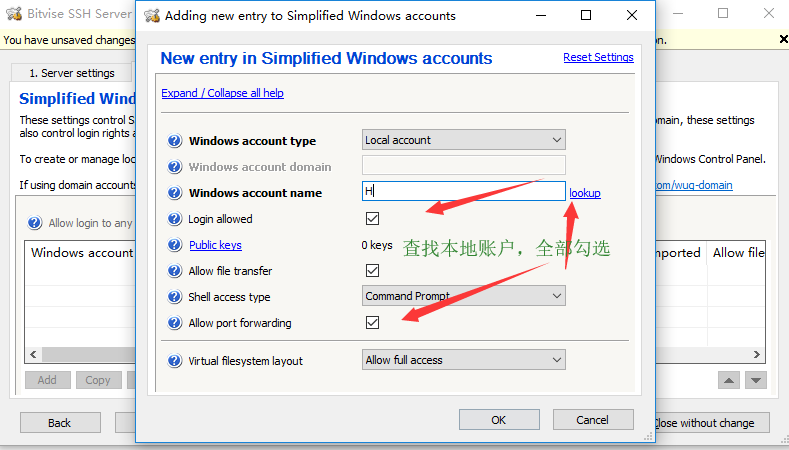
4. 在“身份验证”模块中,选择您希望使用的认证方式,并添加相应的用户账户,设置强密码或导入公钥。
5. 在“权限”模块中,为每个用户指定允许访问的目录和可执行的操作,遵循最小权限原则。
6. 完成所有设置后,点击“保存”并重启服务,您的 WinSSHD 服务器即可正常运行。
1. 首先检查 WinSSHD 服务是否已启动,您可以在 Windows 服务管理器中查看“WinSSHD”服务的状态。
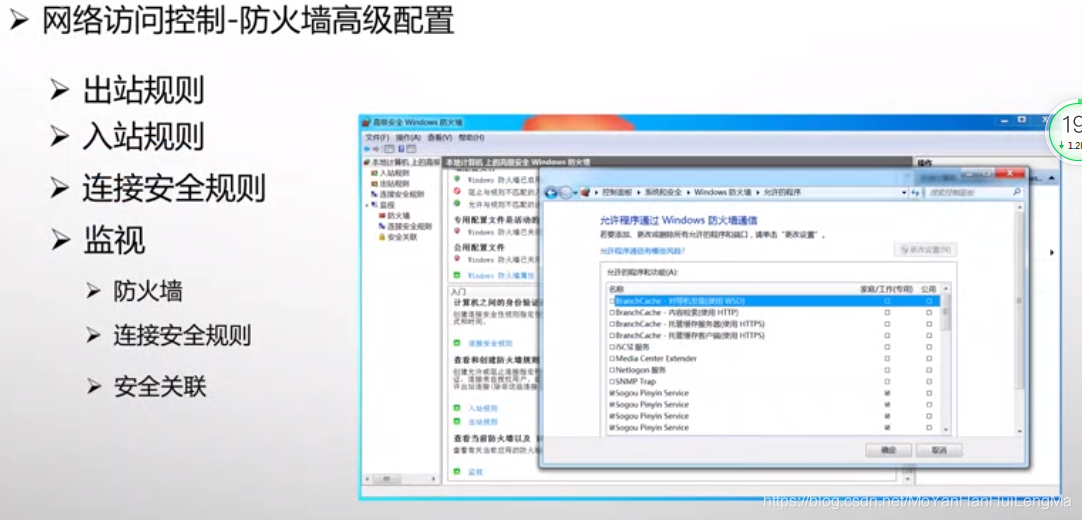
2. 确认防火墙设置,确保 TCP 端口(默认 22)已放行,您可以临时关闭防火墙测试连接。
3. 检查网络连接,确保客户端和服务器之间网络通畅,可以使用 ping 命令测试连通性。
4. 核对登录凭据,确认用户名和密码(或密钥)输入正确,注意区分大小写。
5. 查看 WinSSHD 的日志文件,通常位于安装目录下的 logs 文件夹,根据错误提示进行排查。
6. 如果仍然无法连接,尝试重启 WinSSHD 服务或重启电脑,有时简单操作即可解决问题。
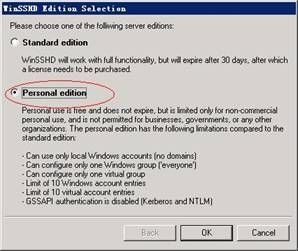
1. 安装完 WinSSHD 后,首次启动会引导您进行快速配置,包括创建管理员用户和设置端口。
2. 使用 SSH 客户端(如 PuTTY)连接到您的 Windows 服务器,输入您设置的 IP 地址和端口号。
3. 连接成功后,您将进入命令行界面,可以执行常规的 Windows 命令,如 dir、cd 等。
4. 如需传输文件,您可以使用支持 SFTP 的客户端(如 FileZilla),使用相同的凭据登录,即可实现文件上传和下载。
5. 还可以在 WinSSHD 中启用端口转发功能,实现远程访问内网其他服务,如远程桌面(RDP)。
6. 建议定期备份 WinSSHD 的配置文件(安装目录下的 WinSSHD.ini),以便在系统重装后快速恢复设置。

| 配置项 | 最低要求 | 推荐配置 |
|---|---|---|
| 操作系统 | Windows 7 SP1 | Windows 10/11 64位 |
| 处理器 | 1 GHz 单核 | 2 GHz 双核及以上 |
| 内存 | 1 GB | 4 GB 及以上 |
| 硬盘空间 | 50 MB 可用空间 | 100 MB 可用空间 |
| 网络 | 有线/无线网络连接 | 千兆以太网 |
 首页
首页
 安卓游戏
安卓游戏
 安卓软件
安卓软件
 热门专题
热门专题
 更多
更多
 鄂公网安备42011502001927号


