


厂商:
备案号:
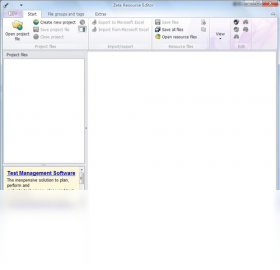
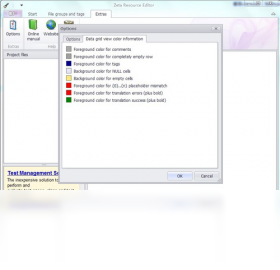
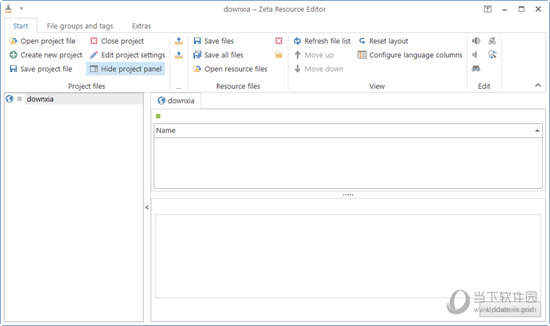
Zeta Resource Editor是一款功能强大的Windows资源编辑器,专为开发者和高级用户设计,用于查看、修改和创建PE文件(如EXE、DLL)中的字符串、对话框、图标、版本信息等资源。它提供了直观的树形视图和十六进制编辑功能,支持批量替换和脚本处理,能够显著提升资源定制与汉化工作的效率。无论是软件本地化、界面微调还是逆向分析,Zeta Resource Editor都是不可或缺的实用工具。
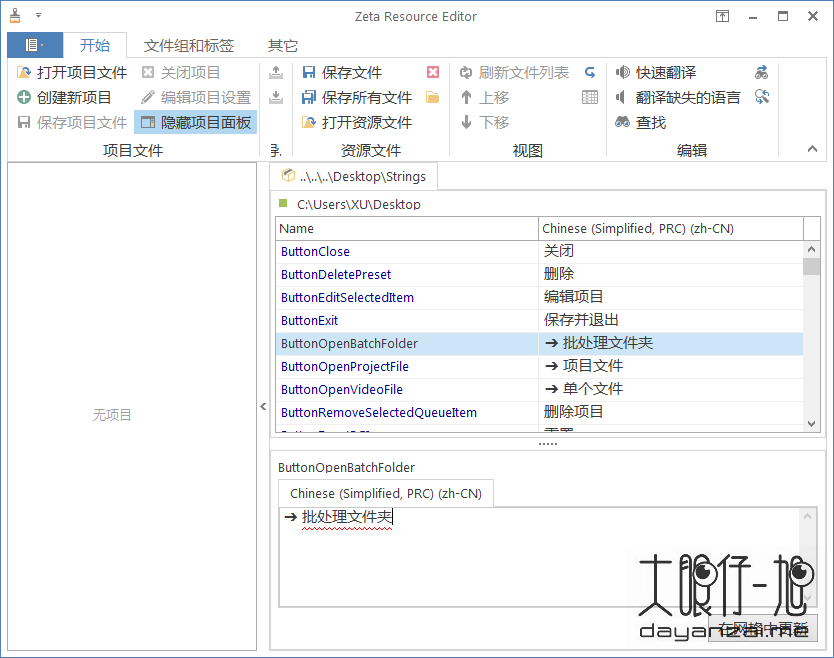
1. 打开Zeta Resource Editor,点击主界面左上角的“文件”菜单,选择“打开”选项。
2. 在弹出的文件选择对话框中,通过文件类型下拉框可以筛选常见的可执行文件,如.exe、.dll、.ocx、.sys等。
3. 选中目标文件后点击“打开”,软件会分析文件结构并在左侧树形面板中列出所有可编辑的资源类型。
4. 对于非PE格式的文件,软件会提示“无法识别的文件格式”,此时需要先转换文件格式或使用其他专用工具。
5. 如需批量处理,可借助“文件”菜单下的“批量导入”功能,一次加载多个同类型文件。
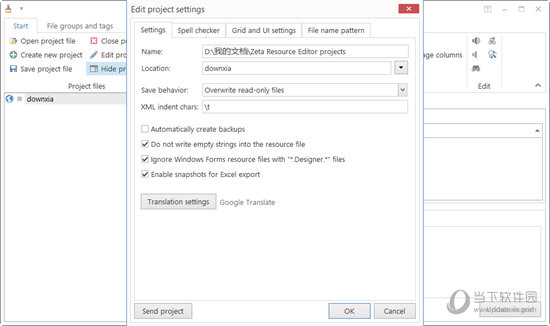
1. 在左侧资源树中展开“String Table”节点,找到需要修改的字符串块(通常按语言和ID分组)。
2. 双击目标字符串条目,即可在右侧编辑区直接修改文本内容,修改后按Enter键确认。
3. 若要新增字符串,右键点击所在块选择“添加字符串”,在弹出框中输入ID和文本值。
4. 修改完成后,点击工具栏的“保存”按钮,选择输出文件路径即可生成新的可执行文件。
5. 若需批量替换,可使用“编辑”菜单中的“替换”功能,输入查找和替换文本,并选择匹配方式。
6. 注意:修改非Unicode字符串时,需在“选项”中设置正确的代码页,避免乱码。
1. 在资源树中找到“Dialog”或“Menu”节点,双击即可打开可视化编辑器。
2. 对话框编辑器中,可以直接拖拽调整控件位置和大小,并在属性面板修改控件文本、ID和样式。
3. 菜单编辑器类似,在右侧列表中选择菜单项,修改其标题和命令ID。
4. 完成编辑后,点击“编译”按钮将可视化修改转换为资源脚本,再保存文件。
5. 对于复杂的对话框布局,建议先在纸上设计好草图,再在软件中实现,以减少反复调整。
1. 在打开文件后,默认情况下软件会自动创建备份文件,备份文件与源文件同目录,扩展名为“.bak”。
2. 若未自动备份,可手动复制一份原始文件到其他文件夹,再开始编辑。
3. 每次保存修改前,软件会提示“是否覆盖原始文件”,建议选择“否”,然后另存为新文件。
4. 如需恢复备份,只需将.bak文件重命名去掉.bak,替换原文件即可。
5. 建议定期备份整个项目文件夹,防止误操作导致资源丢失。
1. 操作系统:Windows 7及更高版本,支持32位和64位系统。
2. 处理器:1 GHz以上主频的CPU,多核心更佳。
3. 内存:至少512 MB RAM,推荐1 GB以上,大文件编辑时内存占用会上升。
4. 硬盘:软件安装占用约20 MB空间,但编辑大文件时需预留足够临时空间。
5. 显示:建议使用1024×768及以上分辨率,以获得更好的编辑体验。
6. 其他:需要.NET Framework 4.5或更高版本,否则可能无法启动。
 首页
首页
 安卓游戏
安卓游戏
 安卓软件
安卓软件
 热门专题
热门专题
 更多
更多
 鄂公网安备42011502001927号


