

厂商:
备案号:
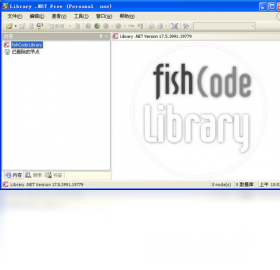
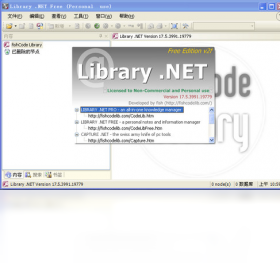
FishCode Library .NET 是一款专为.NET开发者打造的代码片段管理与复用工具,它能够帮助程序员高效组织、检索和共享日常开发中积累的代码资产。无论是个人项目还是团队协作,FishCode Library .NET 都能显著提升编码效率,减少重复劳动,让开发者将更多精力专注于核心业务逻辑。软件内置强大的分类标签系统和全文搜索引擎,即使面对海量代码片段也能秒级定位,是.NET开发者不可或缺的效率神器。
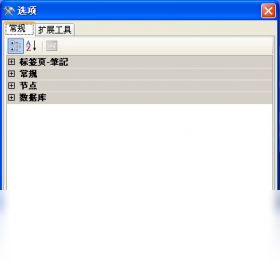
1. 首先,从本站下载FishCode Library .NET安装包,双击运行安装程序。
2. 在弹出的用户账户控制提示中点击“是”,允许程序对系统进行更改。
3. 进入安装向导后,勾选“我接受许可协议”,然后点击“下一步”继续。
4. 选择安装目录,建议保持默认路径,如需要更改,请确保路径中不包含中文字符,避免后续兼容问题。
5. 选择要安装的组件,默认全选即可,点击“下一步”进入安装准备就绪页面。
6. 点击“安装”按钮,等待进度条走完,安装完成后点击“完成”退出向导,即可启动软件。
7. 首次启动时,软件会提示创建初始数据库,点击“确定”等待自动配置完成即可。
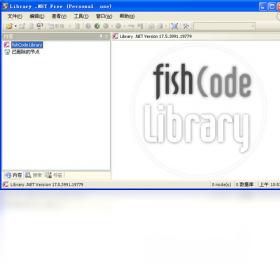
1. 检查导入的文件格式是否支持,目前支持.cs、.vb、.xml、.txt等常见文本格式。
2. 确认代码片段中包含的字符编码是否与软件默认的UTF-8编码一致,若不一致,请先用文本编辑器转换为UTF-8编码。
3. 查看软件右下角的状态栏,是否有错误提示信息,根据提示调整导入选项。
4. 尝试重启软件,有时缓存冲突会导致显示异常,重启后可自动修复。
5. 若仍然无法显示,请删除导入记录,重新导入一次,并确保导入过程中不要操作电脑其他程序。
6. 最后,检查软件版本是否为最新,必要时前往官网下载更新包升级。
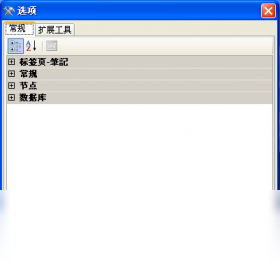
1. 打开软件主界面,点击左上角“工具”菜单,选择“选项”进入设置面板。
2. 在设置面板左侧选择“备份”选项卡。
3. 勾选“启用自动备份”复选框,然后设置备份频率,例如每小时、每天或每周。
4. 点击“浏览”按钮,选择备份文件的保存位置,建议选择非系统盘,避免重装系统时丢失。
5. 备份文件格式默认为.zip,可勾选“压缩备份”以节省磁盘空间。
6. 设置完成后点击“应用”保存配置,软件将按照计划自动执行备份任务。
7. 如需手动备份,可直接点击“立即备份”按钮,生成当前代码库的快照。
1. 软件默认使用内置的SQLite数据库,无需额外配置即可使用,适合个人开发者。
2. 同时也支持连接外部MySQL数据库,需要在设置中填写数据库地址、端口、用户名和密码。
3. 对于企业级用户,还提供了SQL Server的支持,可与企业现有数据库集成。
4. 在“数据库”菜单中选择“连接外部数据库”,按照向导提示完成连接测试即可。
5. 切换数据库类型后,原数据不会自动迁移,需先进行导出操作,再导入到新的数据库。
1. 可以,在创建代码片段时,勾选“加密保存”选项,输入访问密码。
2. 加密后的片段在列表中显示为锁形图标,点击时需要输入正确密码才能查看内容。
3. 密码采用AES-256位加密算法,安全性高,但请牢记密码,一旦忘记将无法找回。
4. 批量加密功能位于“工具”菜单下,可选中多个片段一次性加密处理。
5. 注意,加密操作不可逆,如需解密,请右键片段选择“解密”,并输入原始密码。
操作系统:Windows 10/11 64位
处理器:Intel Core i3 或同等性能处理器
内存:4GB及以上
硬盘空间:安装需200MB可用空间,数据库文件另计
运行环境:.NET Framework 4.7.2 或 .NET Core 3.1 以上版本
 首页
首页
 安卓游戏
安卓游戏
 安卓软件
安卓软件
 热门专题
热门专题
 更多
更多
 鄂公网安备42011502001927号