

厂商:
备案号:
Calibre电脑版是一款功能强大且完全免费的电子书管理、转换与阅读工具,被誉为电子书界的瑞士军刀。它支持包括EPUB、MOBI、PDF、AZW3在内的数十种主流电子书格式,能够轻松实现格式转换、元数据编辑、书库管理以及设备同步等功能。无论您是资深书虫还是偶尔阅读的普通用户,Calibre都能帮助您高效整理海量数字藏书,打造专属的私人云端图书馆。其开源免费的特性与持续更新的社区支持,使其成为全球数百万读者信赖的首选工具。
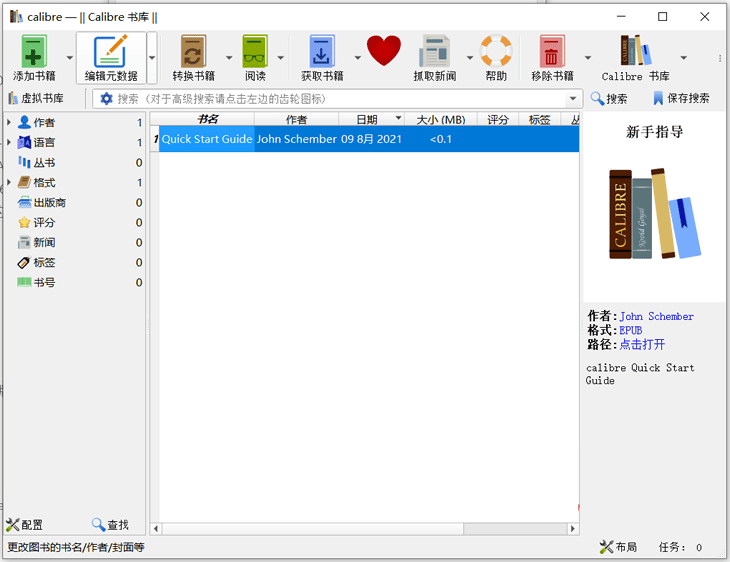
1. 打开Calibre电脑版,在主界面左上角点击“添加书籍”按钮,或直接使用快捷键Ctrl+Shift+A。
2. 在弹出的文件选择窗口中,可以单选或多选需要导入的电子书文件(支持常见格式如EPUB、MOBI、PDF等)。
3. 选中文件后点击“打开”,Calibre会自动分析文件信息,并将其添加到书库中。
4. 如果希望从其他设备或文件夹批量导入,可以使用“从文件夹添加书籍”功能,选择整个目录后一键导入。
5. 导入完成后,您可以在主界面看到书籍列表,双击书名即可进入编辑元数据或阅读界面。

1. 在Calibre主界面中,选中需要转换格式的书籍(支持多选)。
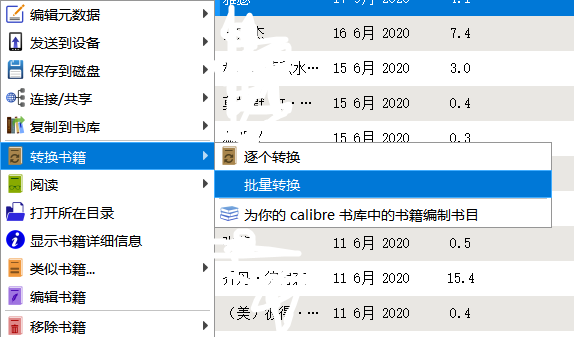
2. 点击工具栏中的“转换书籍”按钮,选择“逐个转换”或“批量转换”。
3. 在转换设置窗口中,首先在“输出格式”下拉菜单中选择目标格式,例如从MOBI转换为EPUB。
4. 根据需要调整界面布局、字体嵌入、元数据等高级选项,一般保持默认即可。
5. 点击“确定”开始转换,转换完成后,新格式的文件会自动添加到书库中,并在原书籍下显示多个格式版本。
6. 在书籍列表右键选择“打开所在目录”,即可找到转换后的文件。
1. 使用USB数据线将您的电子书阅读器或手机连接到电脑,并确保设备已开启USB调试或传输文件模式。
2. 在Calibre主界面右上角点击“设备”按钮,Calibre会自动识别连接的设备。
3. 在书库中选中想要传输的书籍,右键选择“发送到设备”,或直接拖拽到设备图标上。
4. 如果设备支持无线连接,可以在“连接/共享”菜单中选择“无线设备连接”,按提示在同一WiFi下配对。
5. 同步完成后,在设备上打开阅读器应用,即可看到已传输的图书。
1. 在Calibre书库中,选中需要编辑的书籍,右键选择“编辑元数据”或直接点击“编辑元数据”图标。
2. 在弹出的窗口中,可以修改书名、作者、出版社、ISBN、封面、标签等详细信息。
3. 点击“自动下载元数据”按钮,Calibre会从在线数据库(如Google Books)自动获取完整的书籍信息。
4. 编辑完成后点击“确定”保存,所有修改会立即生效,并同步到书库及导出文件中。
5. 若需批量编辑,可多选书籍后右键选择“批量编辑元数据”,高效统一修改。
1. 在Calibre主界面左侧的“书库”面板中,右键选择“新建书库”,输入名称并选择存储位置。
2. 选中书籍后,右键选择“编辑元数据”,在“标签”栏中添加自定义标签,如“科幻”、“高分必读”等。
3. 通过“添加/编辑分类”功能,可以按作者、系列、出版社等条件自动建立分类规则。
4. 使用“搜索”栏输入关键词,可以快速筛选出符合条件的书籍,并保存为虚拟书库。
5. 通过拖拽书籍到左侧分类节点,即可手动归类,实现个性化管理。
1. 如何调整阅读器的背景色和字体?在阅读界面点击“首选项”图标,即可设置亮度、字体大小、行间距等。
2. 如何备份Calibre书库?直接复制整个书库文件夹到其他位置即可,Calibre支持自动备份。
3. 如何恢复误删的书籍?在“书库”面板中点击“还原已删除”选项,选择需要恢复的条目即可。
4. 转换格式后排版错乱怎么办?尝试修改转换设置中的“布局”选项,或使用“过滤样式”功能清理冗余CSS。
5. 如何更新Calibre到最新版本?在主界面菜单栏点击“帮助”->“检查更新”,按提示下载安装。
为保证流畅运行,建议您的电脑满足以下配置要求:
| 项目 | 最低配置 | 推荐配置 |
|---|---|---|
| 操作系统 | Windows 7 64位 | Windows 10/11 64位 |
| 处理器 | 1 GHz 双核 | 2 GHz 四核及以上 |
| 内存 | 2 GB RAM | 4 GB RAM 及以上 |
| 硬盘空间 | 500 MB可用 | 1 GB以上可用(建议SSD) |
| 显示器 | 1024x768分辨率 | 1920x1080或更高 |
 首页
首页
 安卓游戏
安卓游戏
 安卓软件
安卓软件
 热门专题
热门专题
 更多
更多
 鄂公网安备42011502001927号