

厂商:
备案号:
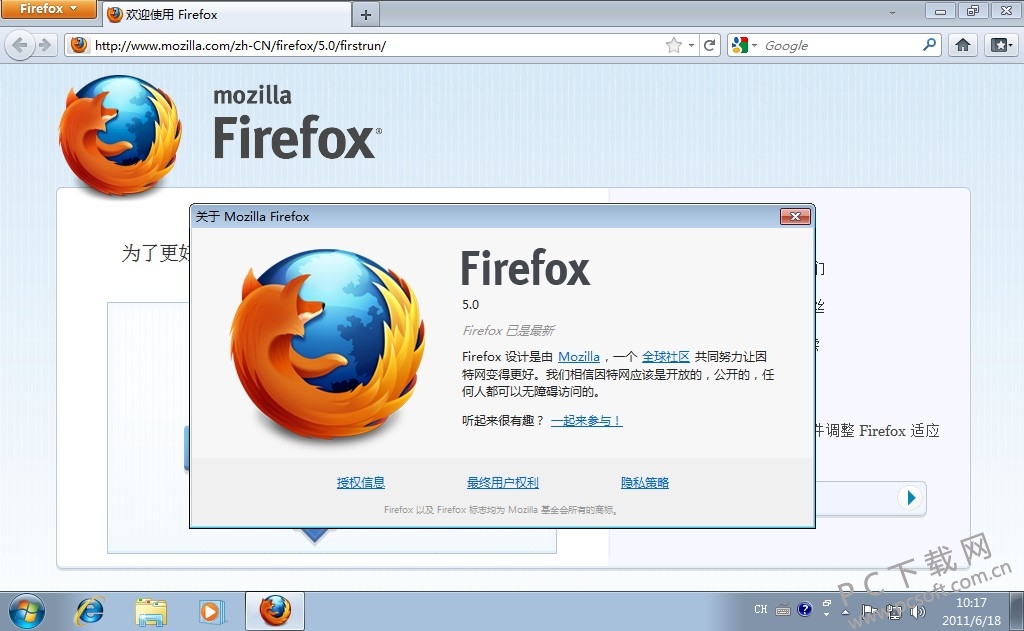
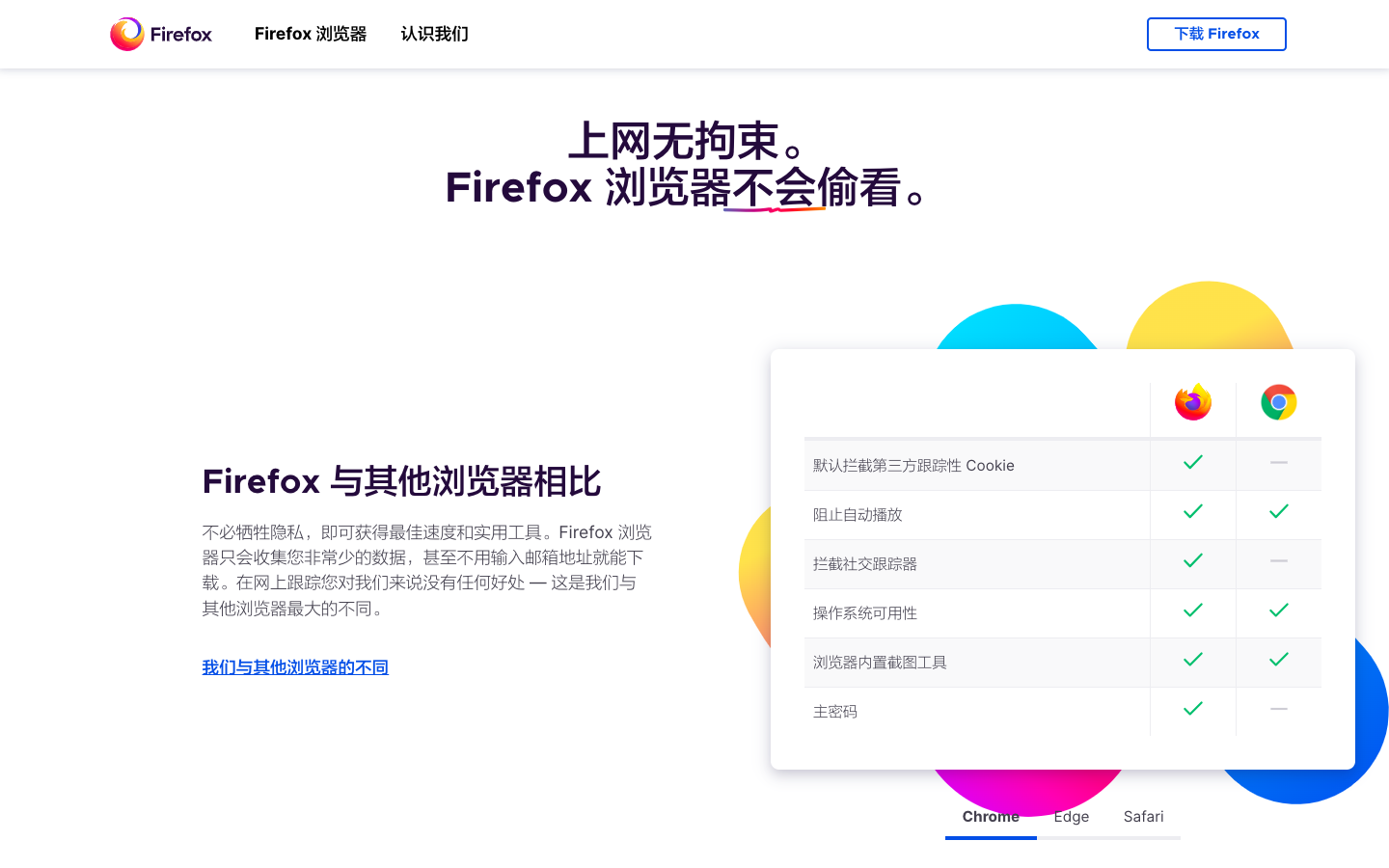
Firefox 标准版电脑版是一款由Mozilla基金会开发的免费开源网页浏览器,以其出色的隐私保护、高速的页面加载速度和丰富的扩展生态而闻名。它采用先进的量子引擎,在保证稳定性的同时大幅提升浏览效率,并内置强大的跟踪防护功能,有效阻止网站追踪用户行为。无论是日常资讯浏览、在线购物还是办公学习,Firefox 标准版都能为你提供流畅、安全的上网体验。其简洁直观的界面设计,配合可高度自定义的工具栏和主题,让每位用户都能打造属于自己的个性化浏览器。
1. 打开Firefox 标准版,点击右上角菜单按钮(三条横线图标),选择“设置”。
2. 在左侧导航栏点击“隐私与安全”选项。
3. 在“增强型跟踪保护”区域,你可以选择“标准”、“严格”或“自定义”模式。推荐选择“严格”模式,它会主动阻止更多跟踪器、Cookie和指纹识别器。
4. 你还可以在“Cookie和站点数据”部分,手动清除特定网站的Cookie或全部历史数据。
5. 开启“HTTPS-Only模式”后,所有连接都将自动升级为加密的HTTPS协议,进一步保障数据安全。
1. 在Firefox 标准版中,点击菜单按钮,选择“书签”->“管理书签”或直接按快捷键Ctrl+Shift+O。
2. 在书签库窗口中,点击顶部菜单栏的“导入和备份”,选择“从其他浏览器导入数据”。
3. 在弹出的向导中,勾选你想要导入的数据类型(如Cookie、历史记录、已保存密码、书签),并选择来源浏览器(如Chrome、Edge等)。
4. 点击“下一步”,等待导入完成即可。
5. 如果你只想导入书签,也可以直接使用“从HTML文件导入”功能,选择之前导出的书签文件。
6. 导入完成后,你可以在书签工具栏或库中找到它们。
1. 打开Firefox 标准版,访问附加组件商店(addons.mozilla.org)。
2. 在搜索框中输入“广告拦截”,例如推荐“uBlock Origin”或“AdGuard”,它们都是高效且开源的拦截工具。
3. 在结果列表中找到对应扩展,点击“添加到Firefox”。
4. 在弹出的确认窗口中点击“添加”,等待安装完成。
5. 安装后,扩展图标会出现在工具栏,你可以点击图标进行设置,如启用“强力拦截”模式或添加白名单。
6. 建议定期更新扩展,以获得最佳拦截效果和安全性。
1. 首先确认是不是网络问题,尝试刷新页面(F5)或强制刷新(Ctrl+F5)。
2. 检查Firefox 标准版是否启用了“自动检测字符编码”。点击菜单->“设置”->“常规”,滚动到“语言和外观”,点击“字符编码”旁边的“设置”按钮,确保勾选了“自动检测”。
3. 如果是个别网站乱码,尝试关闭该网站的扩展脚本,或使用无痕模式访问(Ctrl+Shift+P),排除扩展干扰。
4. 更新显卡驱动,因为某些排版问题与GPU加速有关。在“设置”->“常规”->“性能”中,取消勾选“自动使用推荐的性能设置”,然后取消勾选“使用硬件加速(如果可用)”。
5. 重置Firefox 标准版的首选项,在地址栏输入“about:support”,点击“刷新Firefox”按钮,这不会删除书签和密码,但会禁用大部分扩展和重置设置。
1. 点击菜单按钮,选择“同步并保存数据”(或直接点击工具栏上的头像图标)。
2. 在弹出的页面中点击“开始使用”,注册或登录Mozilla账户。
3. 登录后,你可以选择要同步的数据类型,包括书签、历史记录、已保存的密码、打开的标签页、附加组件和设置。
4. 在另一台设备上安装Firefox 标准版并登录同一账户,数据将自动同步。
5. 你也可以随时在“设置”->“同步”中管理同步选项或断开设备。
6. 如果同步出现问题,可以尝试在“关于”页面检查Firefox版本并更新到最新版本。
以下是运行Firefox 标准版所需的最低和推荐系统配置,请根据您的电脑情况参考:
| 项目 | 最低配置 | 推荐配置 |
|---|---|---|
| 操作系统 | Windows 10 或更高版本 | Windows 11 64位 |
| CPU | 1GHz或更快的x86或x64处理器 | 多核处理器(如Intel i5或AMD Ryzen 5) |
| 内存 | 2GB RAM | 8GB RAM或更高 |
| 硬盘空间 | 200MB可用空间 | 500MB以上可用SSD空间 |
| 显卡 | 支持DirectX 11的显卡 | 支持DirectX 12的独立显卡 |
| 屏幕分辨率 | 1024x768 | 1920x1080或更高 |
 首页
首页
 安卓游戏
安卓游戏
 安卓软件
安卓软件
 热门专题
热门专题
 更多
更多
 鄂公网安备42011502001927号