

厂商:
备案号:
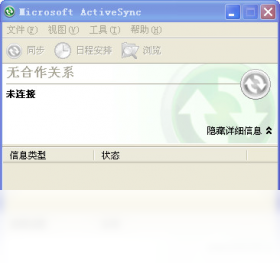
Activesync是一款专为Windows系统设计的设备数据同步工具,它能够帮助用户在电脑与移动设备之间高效传输联系人、日历、任务等个人信息。无论是日常办公还是个人使用,Activesync都能提供稳定、快速的同步体验,让数据管理变得更加轻松。软件界面简洁直观,操作流程清晰,即使是没有技术基础的用户也能快速上手。它还支持多种连接方式,包括USB、蓝牙和Wi-Fi,满足不同场景下的同步需求。无论是企业用户还是个人用户,Activesync都能成为您数据管理的好帮手。
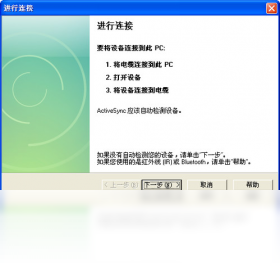
1. 首先检查设备连接是否正常,确保USB线缆或蓝牙连接稳定,重新插拔设备再试一次。
2. 确认Activesync软件版本与设备系统兼容,可以尝试更新到最新版本。
3. 查看防火墙或安全软件是否阻止了Activesync的通信,暂时关闭后再次尝试同步。
4. 清理设备上的临时文件和缓存,有时候数据过多会导致同步失败。
5. 如果以上方法都不行,可以尝试卸载并重新安装Activesync,然后重新设置同步关系。
6. 最后,检查设备驱动是否安装正确,必要时更新驱动程序。
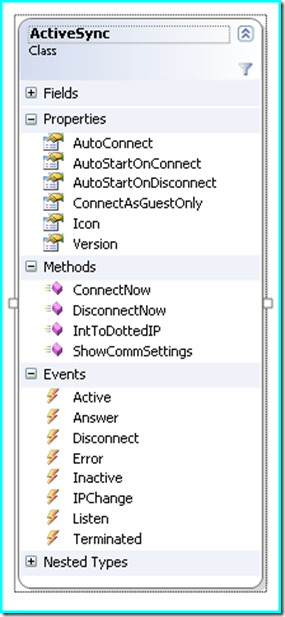
1. Activesync主要支持Windows Mobile和Pocket PC设备,包括多款智能手机和掌上电脑。
2. 它也兼容部分采用Windows CE系统的工业手持终端,适用于仓储、物流等行业。
3. 对于较新的Windows Phone设备,需要确认是否支持ActiveSync协议,部分机型可能需要使用其他同步工具。
4. 在电脑端,Activesync支持Windows XP、Windows 7、Windows 8及Windows 10系统,但不同版本可能有功能差异。
5. 使用前建议查看官方兼容性列表,确保设备型号被支持,避免无法连接的问题。
6. 如果您的设备不在支持列表中,可以尝试使用第三方同步软件作为替代方案。
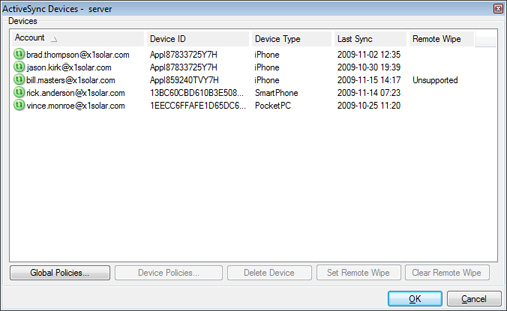
1. 优先使用USB连接,相比蓝牙和Wi-Fi,USB传输速度更快更稳定。
2. 关闭电脑上不必要的后台程序,释放系统资源,提升同步效率。
3. 检查USB端口是否支持USB 2.0或更高版本,老旧端口速度慢,可尝试更换接口。
4. 在Activesync设置中,可以调整同步选项,只选择需要同步的数据类型,减少数据量。
5. 定期整理设备上的数据,删除无用文件,避免因存储空间不足影响速度。
6. 如果同步内容包含大量多媒体文件,建议先压缩再传输,或使用专门的存储卡读取器。
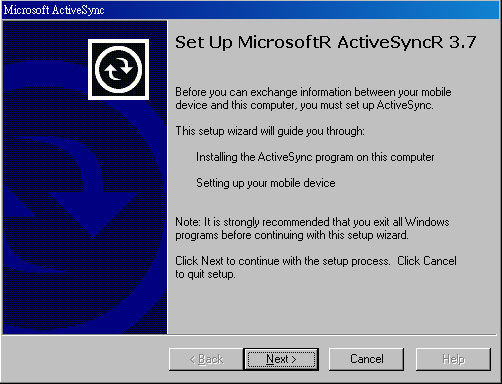
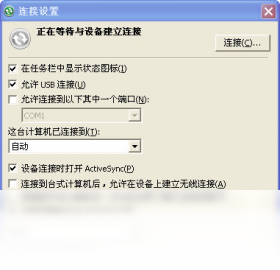
1. 打开Activesync软件,在主页面上点击“设置”按钮进入配置界面。
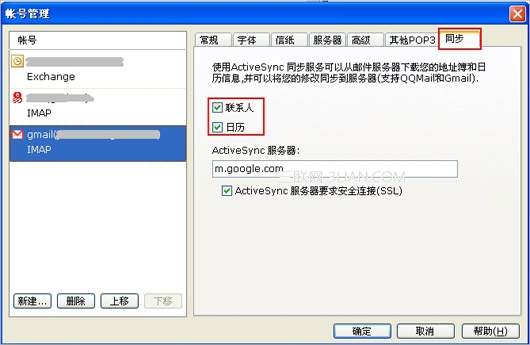
2. 选择“同步设置”选项卡,勾选需要自动同步的数据类型,如联系人、日历等。
3. 设定同步频率,可以按小时、每天或每周进行自动同步,根据个人需求选择合适的时间间隔。
4. 同时支持设置同步时间范围,只同步最近一周或一个月的数据,减少同步耗时。
5. 确认设置后点击“应用”和“确定”保存配置,设备连接电脑时便会自动执行同步。
6. 若自动同步未生效,请检查是否开启了“允许USB连接时自动同步”选项。
| 项目 | 最低配置 | 推荐配置 |
| 操作系统 | Windows XP SP3 | Windows 10 64位 |
| CPU | 1GHz处理器 | 2GHz双核处理器 |
| 内存 | 512MB | 2GB及以上 |
| 硬盘空间 | 50MB可用空间 | 200MB可用空间 |
| 连接接口 | USB 1.1 | USB 2.0或更高 |
 首页
首页
 安卓游戏
安卓游戏
 安卓软件
安卓软件
 热门专题
热门专题
 更多
更多
 鄂公网安备42011502001927号