

厂商:
备案号:
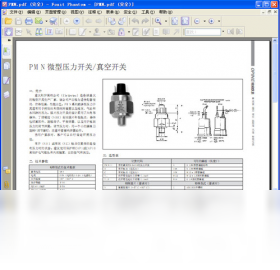
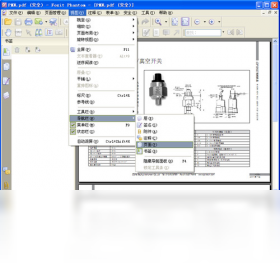
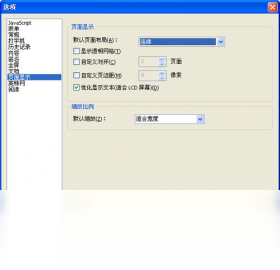
Foxit Phantom电脑版是一款专业级PDF解决方案,集创建、编辑、转换、保护于一体,专为追求高效办公的用户打造。它体积轻巧、启动迅速,却拥有媲美Adobe Acrobat的全面功能,无论是处理合同、报告还是电子表单,都能得心应手。软件界面友好,操作逻辑清晰,即使是PDF新手也能快速上手。其强大的OCR文字识别和云协作功能,更是现代团队办公的得力助手,让文档处理变得前所未有的简单高效。
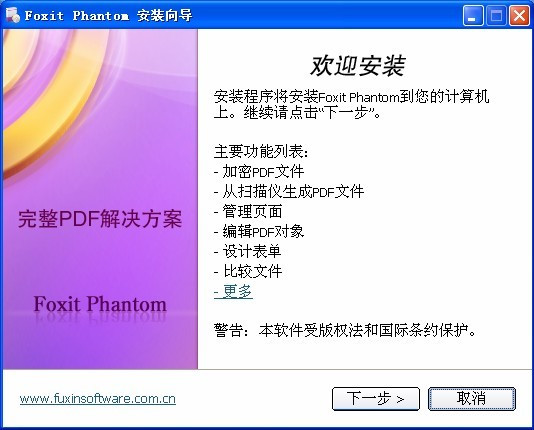
1. 打开Foxit Phantom软件,点击主界面左上角的“文件”菜单,选择“创建”下的“从文件”选项,或直接点击工具栏中的“转换”按钮。
2. 在弹出的文件选择窗口中,找到包含多个PDF文件的文件夹,按住Ctrl键或Shift键可以选择多个目标PDF文件。
3. 选定所有需要转换的PDF文件后,点击“打开”按钮,软件会自动将每个PDF文件作为独立文档加载到不同标签页中。
4. 在任一打开的PDF文档中,点击“转换”选项卡,在“转换”组中选择目标格式,如Word、Excel或图片格式。
5. 在转换设置对话框中,选择输出文件夹,并勾选“批量转换所有打开的文档”选项,最后点击“确定”即可开始批量处理。
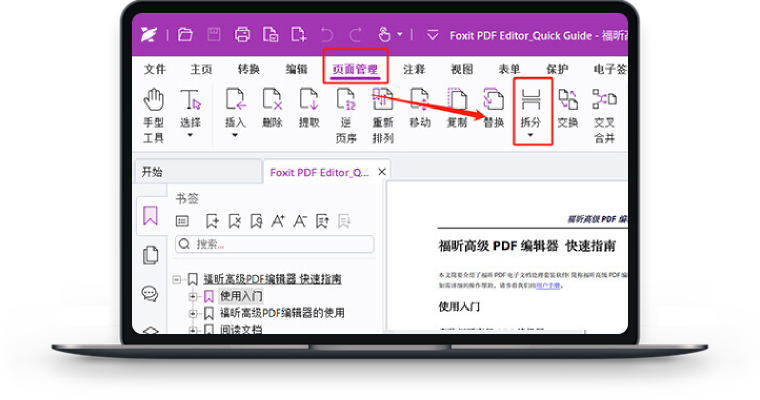
1. 启动Foxit Phantom,打开需要编辑的PDF文件,点击顶部菜单栏的“编辑”选项卡。
2. 在“编辑”功能区中,点击“编辑文本”按钮,此时PDF中的文字区域会进入可编辑状态。
3. 使用鼠标选中想要修改的文字,选中的文字会被高亮显示。
4. 在右侧的“属性”面板中,找到“文本格式”区域,您可以在此调整字体类型、字号大小。
5. 点击“文本颜色”旁边的色块,从调色板中选择需要的颜色,修改会实时预览,确认无误后点击页面空白处即可完成编辑。
6. 若需修改多段文字,可重复上述操作,或使用“格式刷”工具快速应用相同的格式设置。
1. 在Foxit Phantom中打开目标PDF文档,点击“表单”选项卡,进入表单编辑模式。
2. 在“表单”工具栏中,您会看到“文本字段”、“复选框”、“单选按钮”、“下拉列表”等多种表单控件工具。
3. 选择一个需要的表单控件,例如“文本字段”,然后在页面合适的位置点击并拖动,绘制出字段区域。
4. 松开鼠标后,会自动弹出“字段属性”对话框,您可以在此设置字段名称、提示文字、字体样式等属性。
5. 重复上述步骤,添加所有需要的表单控件,并使用“字段选择”工具调整布局和对齐。
6. 所有表单添加完成后,点击“关闭表单编辑”按钮退出编辑模式,即可预览并测试表单的填写效果。
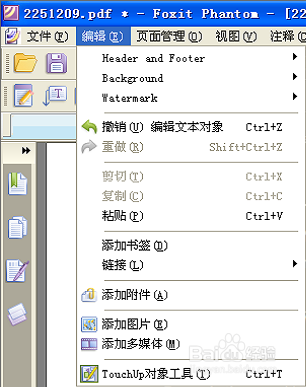
1. 使用Foxit Phantom打开需要识别的扫描版PDF或图片型PDF文件。
2. 点击“转换”选项卡,在“OCR”组中点击“文本识别”按钮。
3. 在弹出的小窗口中,选择“当前页面”或“所有页面”,以指定识别范围。
4. 点击“设置”按钮,在“OCR设置”对话框中,选择识别语言(如简体中文),并设定输出类型为“可搜索文本”或“可编辑文本”。
5. 确认设置后点击“确定”,软件会开始自动识别,识别完成后,您就可以对原本无法编辑的文字进行选择、复制和编辑操作了。
6. 识别效果受原图清晰度影响,若识别率不理想,可尝试调整扫描分辨率后重新识别。
1. 打开PDF文档,点击“保护”选项卡,在“签名”组中选择“签名”下拉菜单。
2. 选择“创建签名”或“放置签名”,如果您已有数字证书,可直接选择证书签名。
3. 在弹出的窗口中,绘制签名外观,或上传签名图片,然后点击“确定”。
4. 在文档需要签名的位置单击,签名即被放置。若需使用数字签名,请点击“证书签名”,并按提示选择数字证书。
5. 若要加密文档,点击“保护”选项卡中的“加密”按钮,选择“密码加密”。
6. 在弹出的对话框中设置打开密码和权限密码,并选择加密级别,保存后文档即受密码保护。
1. 操作系统:Windows 7/8/10/11(64位)
2. 处理器:1GHz或更快的x86或x64位处理器
3. 内存:至少2GB RAM(推荐4GB或以上)
4. 硬盘空间:安装需要1GB可用空间,建议预留更多空间用于临时文件
5. 显示器:1024x768分辨率或更高,支持16位或32位颜色
6. 其他:鼠标、键盘及网络连接(用于激活和云功能)
 首页
首页
 安卓游戏
安卓游戏
 安卓软件
安卓软件
 热门专题
热门专题
 更多
更多
 鄂公网安备42011502001927号