

厂商:
备案号:
MAKEMSI电脑版是一款专为Windows平台打造的MSI安装包快速生成工具,它通过可视化界面和灵活的脚本支持,帮助软件开发者、系统管理员及IT运维人员将散乱的文件、注册表项和快捷方式高效封装为标准的Windows Installer安装程序。无论是制作企业级软件的分发包,还是个人工具的便捷安装器,MAKEMSI都能大幅缩短打包时间,降低手工配置MSI的复杂度和出错率。软件本身免费开源,界面简洁,操作逻辑贴近实际部署场景,适合从新手到专家的各类用户使用。它支持命令行调用,方便集成到自动化构建流程中,让安装包制作变得轻松可控。
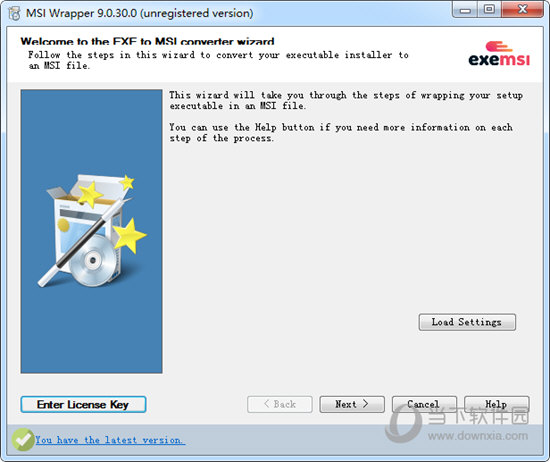
1. 首先从官网或可信下载站获取MAKEMSI电脑版安装文件,双击运行并按照向导完成安装,建议保持默认安装路径。
2. 启动软件后,在主界面点击“新建项目”按钮,输入项目名称和保存位置,建议使用英文路径避免编码问题。
3. 在左侧文件列表区域,点击“添加文件”或直接拖拽需要打包的文件、文件夹到指定区域,支持批量添加。
4. 在“快捷方式”选项卡中,点击“创建快捷方式”,选择目标程序(如主程序exe),并设置开始菜单名称和桌面图标。
5. 切换到“注册表”选项卡,如果需要写入注册表项,点击“添加”并填写键值路径、名称和类型,注意保持数据准确。
6. 配置完成后,点击工具栏中的“生成安装包”按钮,选择输出路径,软件会自动编译生成MSI文件,可在生成日志中查看进度。
7. 生成完毕后,可以双击测试MSI文件是否能够正常安装和卸载,确保功能完整。
1. 首先检查生成的MSI文件是否与原始文件放在同一目录下,或者源文件是否被移动、重命名。
2. 打开MAKEMSI项目,点击“文件列表”查看每个文件的源路径,确认路径中不包含中文或特殊字符,修改后重新生成。
3. 在“选项”中勾选“嵌入所有文件到MSI包”,这样可以将所有数据嵌入单一MSI,避免外部依赖。
4. 如果仍报错,尝试将整个项目文件夹复制到干净的英文路径下,然后重新构建,并确保磁盘有足够空间。
5. 最后,检查杀毒软件是否拦截了临时文件释放,可暂时关闭实时防护后重试。
1. 操作系统:Windows 7 SP1、Windows 8/8.1、Windows 10、Windows 11(32位或64位均可),但建议64位获得更好性能。
2. 处理器:1 GHz或更快的x86/x64处理器,例如Intel Core i3或AMD同等性能即可流畅运行。
3. 内存:至少2 GB RAM,推荐4 GB或以上,当打包大型项目时内存占用会增加。
4. 硬盘:安装需占用约50 MB空间,但生成安装包时需要额外的临时空间,建议预留1 GB以上。
5. 其他:需要.NET Framework 4.5或更高版本,安装时若缺失会自动提示下载,屏幕分辨率建议1024×768以上。
| 配置项 | 最低要求 | 推荐配置 |
| 操作系统 | Windows 7 SP1 | Windows 10/11 64位 |
| 处理器 | 1 GHz | Intel Core i3 以上 |
| 内存 | 2 GB | 4 GB 及以上 |
| 硬盘空间 | 50 MB(安装) | 1 GB 可用空间 |
| 运行环境 | .NET Framework 4.5 | .NET Framework 4.8 |
1. 打开项目后,点击“属性”选项卡,在“常规”中修改产品名称、制造商、版本号等信息。
2. 在“界面”设置中,选择界面语言为“中文(简体)”,软件默认支持多语言切换。
3. 点击“背景图”右侧的浏览按钮,选择BMP或JPG图片作为安装向导的横幅,推荐尺寸为492×312像素。
4. 在“对话框文本”中,可以自定义欢迎语、许可证协议内容等,支持纯文本或RTF格式。
5. 如果需要修改安装目录默认路径,在“目标文件夹”中填写默认路径,例如“[ProgramFilesFolder]\MyApp”。
6. 完成设置后,重新生成MSI,安装时即可看到自定义的界面效果。

1. 在“快捷方式”选项卡中,点击“添加”并选择目标文件,比如主程序exe,然后输入快捷方式名称。
2. 勾选“在开始菜单创建”并选择文件夹位置,可输入自定义文件夹名(例如“MyApp”)。
3. 勾选“在桌面创建”则会在安装时自动生成桌面图标,方便用户访问。
4. 对于卸载程序,MAKEMSI默认会生成卸载项,无需额外配置,但可在“属性”中设置“卸载显示名称”。
5. 安装后,用户可以在“控制面板->程序和功能”中看到该程序的卸载入口,点击即可卸载。
6. 如果希望卸载时保留用户数据,可以在“注册表”中添加相应键值,但需谨慎操作。
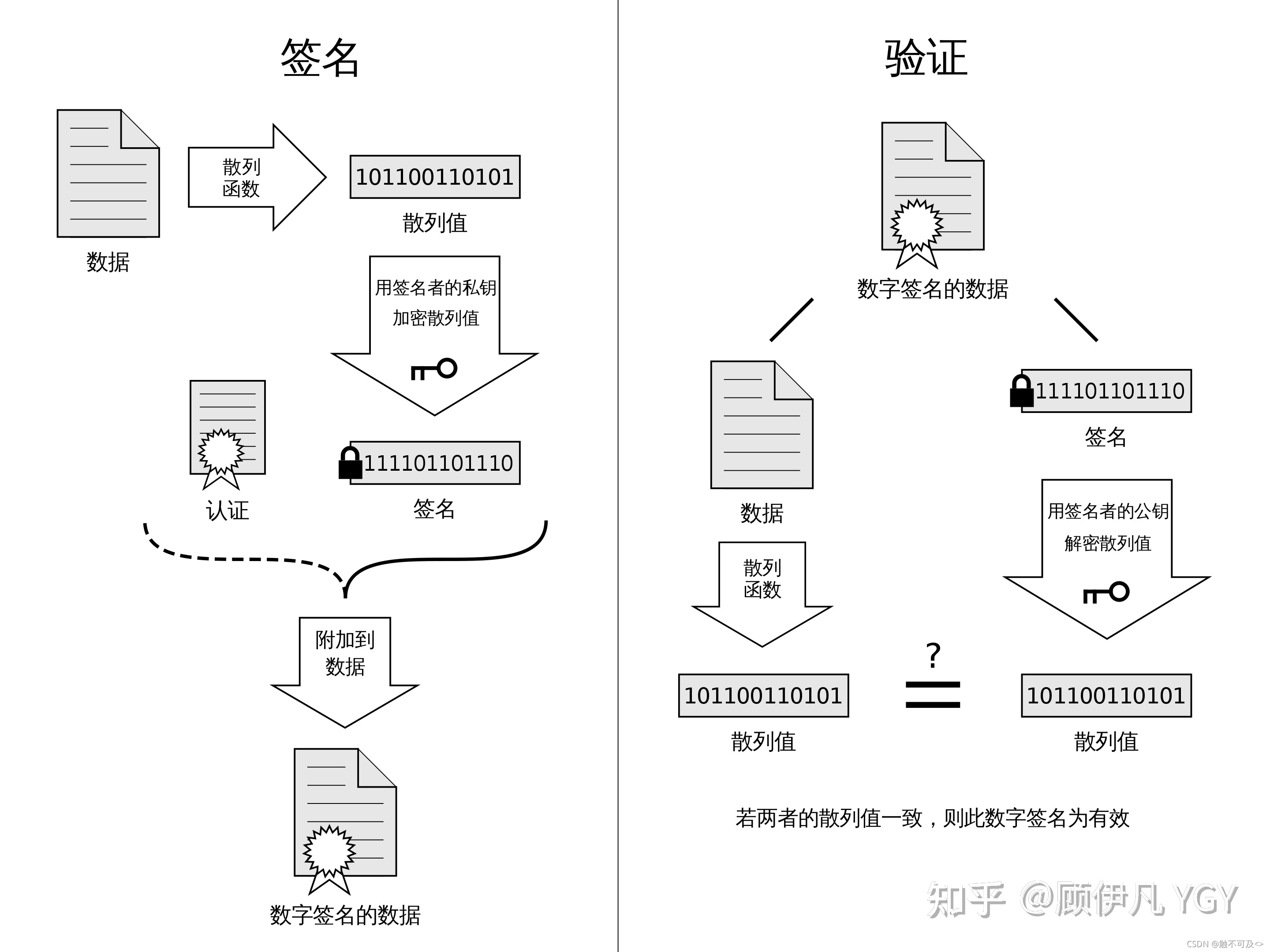
1. 获取代码签名证书(如GlobalSign或Comodo),并安装到本机证书管理器中。
2. 在MAKEMSI界面中,点击“构建”菜单,选择“签名设置”。
3. 勾选“启用签名”,点击“选择证书”从列表中选取你的证书,并输入私钥密码。
4. 可勾选“时间戳服务器地址”,输入如http://timestamp.digicert.com,以便签名的长期有效性。
5. 点击“确定”保存设置,然后正常生成MSI,软件会自动调用SignTool完成签名。
6. 生成后,右键点击MSI文件,选择“属性”->“数字签名”,即可查看签名信息是否有效。
 首页
首页
 安卓游戏
安卓游戏
 安卓软件
安卓软件
 热门专题
热门专题
 更多
更多
 鄂公网安备42011502001927号