

厂商:
备案号:
BluetoothView 是一款专为 Windows 平台打造的轻量级蓝牙设备扫描与管理工具,它能够实时侦测周围所有可发现的蓝牙设备,并以清晰的列表形式展示设备名称、MAC 地址、信号强度、设备类型等关键信息。无论你是需要排查蓝牙连接故障,还是想快速找到附近可配对的设备,BluetoothView 都能凭借其小巧的体积和高效的扫描能力,成为你日常使用中的得力助手。软件完全免费,无需安装即可运行,非常适合普通用户和网络管理员使用。
1. 首先确认你的电脑蓝牙功能已经开启,并且处于可被发现状态,可在系统设置中检查蓝牙开关。
2. 确保要搜索的蓝牙设备(如耳机、键盘)处于配对模式,且距离电脑在 10 米以内。
3. 关闭电脑上其他占用蓝牙的程序,避免干扰扫描。
4. 尝试以管理员身份运行 BluetoothView,有时权限不足会导致无法访问蓝牙适配器。
5. 更新电脑蓝牙驱动程序,到设备管理器中找到蓝牙设备,右键选择更新驱动。
6. 如果仍无法解决,可重启电脑或蓝牙适配器,再重新运行软件。
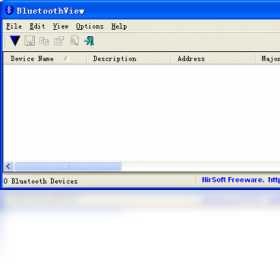
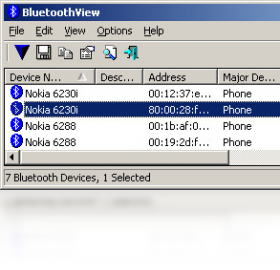
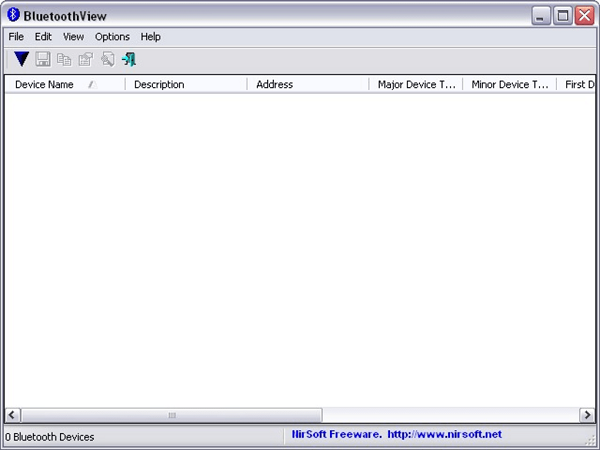
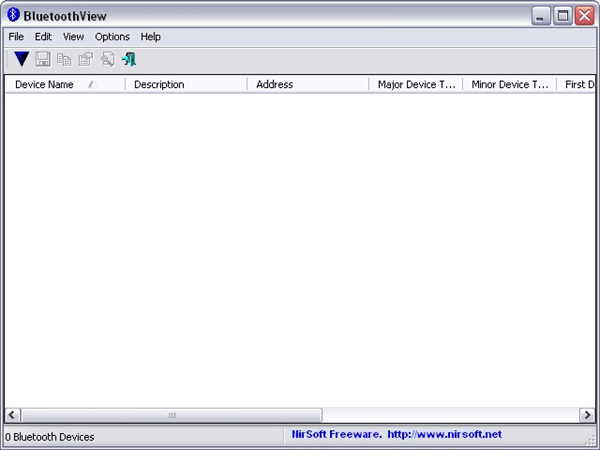
1. 运行 BluetoothView 后,主界面会自动列出所有扫描到的蓝牙设备。
2. 单击选中任意一个设备,下方状态栏会显示该设备的 MAC 地址、设备类型、最后发现时间等。
3. 双击设备名称,会弹出一个详细属性窗口,包含更多技术参数,如信号强度、支持的服务等。
4. 你也可以在“查看”菜单中选择“选择列”,自定义显示你关心的字段。
5. 若想导出这些信息,点击“文件”菜单下的“导出”,保存为文本或 HTML 文件。
1. 很遗憾,BluetoothView 仅用于扫描和查看设备信息,不具备连接或文件传输功能。
2. 如果你需要连接蓝牙设备,请使用 Windows 自带的“添加蓝牙设备”功能。
3. 若想传输文件,可在系统蓝牙设置中右键点击设备,选择“发送文件”。
4. BluetoothView 的价值在于帮你快速发现设备并获取其物理地址,便于排查问题。
5. 对于高级用户,可以结合命令行工具实现自动化扫描记录。
1. 操作系统:Windows 7/8/10/11,支持 32 位和 64 位系统。
2. 硬件要求:处理器 1GHz 以上,内存 512MB 以上,硬盘空间 10MB 即可。
3. 蓝牙适配器:必须内置或外接支持蓝牙的适配器,否则无法使用。
4. 运行环境:无需安装 .NET 框架,绿色免安装,双击即可运行。
| 操作系统 | Windows 7 及以上 |
| 处理器 | 1 GHz 或更快 |
| 内存 | 512 MB 以上 |
| 硬盘空间 | 10 MB 可用空间 |
| 蓝牙适配器 | 必须支持蓝牙 2.0 以上 |
 首页
首页
 安卓游戏
安卓游戏
 安卓软件
安卓软件
 热门专题
热门专题
 更多
更多
 鄂公网安备42011502001927号