

厂商:
备案号:
BluetoothView是一款专为Windows平台设计的轻量级蓝牙设备管理工具,它能够快速扫描周围所有可发现的蓝牙设备,并以清晰的列表形式展示设备的名称、MAC地址、设备类型、信号强度等关键信息。无论是日常办公中需要快速连接蓝牙耳机、键盘,还是IT管理员需要排查蓝牙干扰问题,BluetoothView都能提供简洁高效的解决方案。软件无需复杂安装,解压即可使用,且完全免费,是您管理蓝牙设备的得力助手。
1. 确认电脑蓝牙功能已开启,且蓝牙驱动安装正确。可以在设备管理器中查看蓝牙适配器状态,若有黄色感叹号,需更新驱动。
2. 运行BluetoothView时,请以管理员身份运行(右键点击程序,选择“以管理员身份运行”),避免因权限不足导致无法访问蓝牙硬件。
3. 确保周围有可发现的蓝牙设备,且设备处于可配对状态(通常需要开启设备的配对模式)。
4. 尝试关闭其他蓝牙管理软件(如Windows自带的蓝牙设置),避免冲突。
5. 如果问题依旧,请重启电脑或重新安装BluetoothView,并确保解压路径不含中文字符。

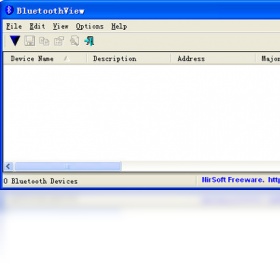
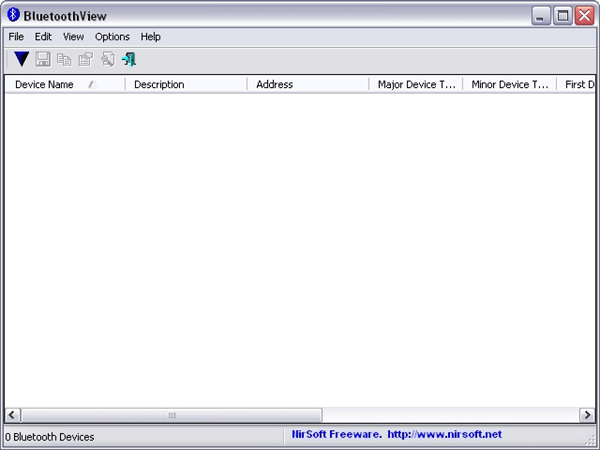
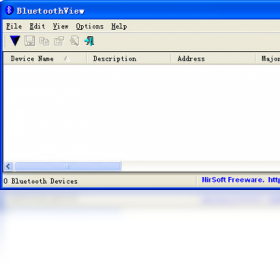
1. 启动BluetoothView,软件会自动开始扫描附近的蓝牙设备,并显示在主列表中。
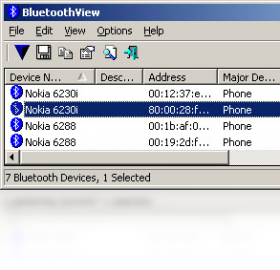
2. 点击列表中的任意设备,即可在窗口底部或双击设备弹出详细资料,包括设备名称、MAC地址、设备类型、信号强度、制造商等。
3. 您还可以勾选“仅显示已配对设备”或“仅显示可见设备”等筛选条件,快速定位目标设备。
4. 若需要保存信息,可以通过“文件”菜单中的“导出”功能,将设备列表导出为HTML、文本或CSV文件,方便后续分析。
5. 点击列标题可以按不同字段排序,例如按信号强度或设备名称排序,便于快速查找。
6. 右键点击设备,还可以选择复制设备信息,方便粘贴到其他文档中。
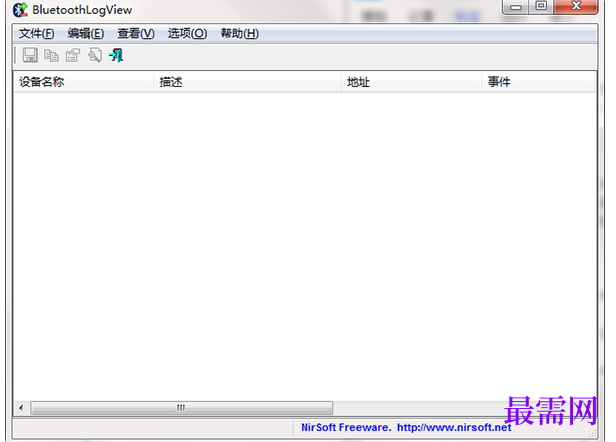
1. 启动BluetoothView,在主界面下方可以看到“日志”窗口,它会实时记录蓝牙设备的相关事件,如设备连接、断开、发现等。
2. 您可以通过“选项”菜单中的“日志设置”来配置需要记录的日志类型,例如勾选“记录蓝牙设备连接事件”等。
3. 当日志积累较多时,可以通过“文件”菜单中的“保存日志”功能,将日志保存为文本文件,便于长期跟踪。
4. 使用“编辑”菜单中的“查找”功能,可以在日志中快速定位特定设备或错误信息。
5. 通过观察日志,您可以分析蓝牙连接不稳定的原因,比如频繁断开重连可能表示信号干扰。
1. BluetoothView支持Windows 7、Windows 8、Windows 10、Windows 11及Windows Server 2008/2012等系统,支持32位和64位。
2. 在Windows 10及以上系统中,运行可能需要启用.NET Framework 3.5,若提示缺失,可在“控制面板-程序和功能-启用或关闭Windows功能”中勾选.NET Framework 3.5。
3. 软件不依赖额外运行库,直接双击exe即可运行,绿色便携。
4. 如果您使用的是Windows XP系统,建议下载旧版本(如1.4)以获得兼容性。
5. 软件界面为英文,但操作简单,不影响使用。
| 操作系统 | Windows 7 SP1或更高版本(64位推荐) |
| 处理器 | 1 GHz或更快的处理器 |
| 内存 | 512 MB(建议1 GB及以上) |
| 硬盘空间 | 10 MB可用空间 |
| 蓝牙适配器 | 支持Microsoft Bluetooth栈的USB或内置蓝牙 |
1. BluetoothView是NirSoft开发的免费软件,NirSoft是知名系统工具开发商,软件本身安全可靠,无恶意代码。
2. 下载时请务必从官方或可信网站获取,避免第三方捆绑安装包。
3. 部分杀毒软件可能误报,因为软件会读取系统底层蓝牙信息,建议添加信任或使用官方数字签名验证。
4. 软件运行时不会修改系统关键设置,完全绿色,无需安装。
5. 若您仍担心,可以下载后先扫描再运行。
 首页
首页
 安卓游戏
安卓游戏
 安卓软件
安卓软件
 热门专题
热门专题
 更多
更多
 鄂公网安备42011502001927号