

厂商:
备案号:
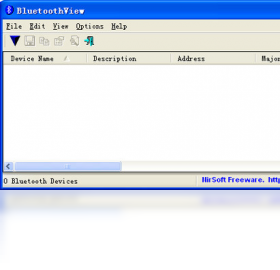
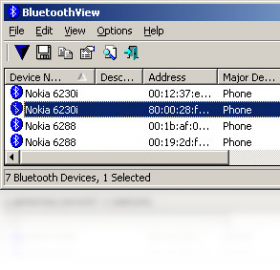
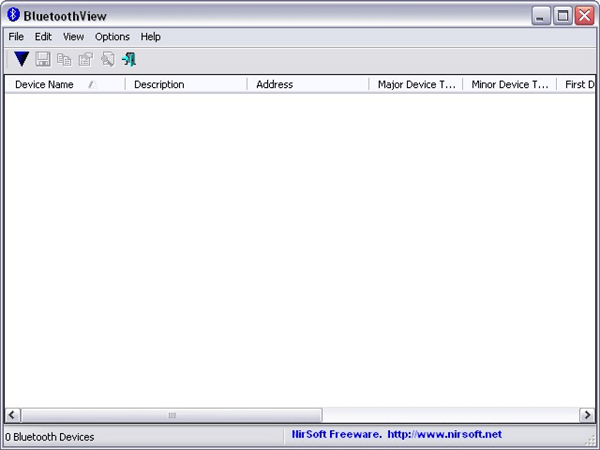
BluetoothView电脑版是一款专为Windows平台打造的蓝牙设备监控与管理工具,它能够实时显示周边所有蓝牙设备的详细信息,包括设备名称、MAC地址、信号强度、设备类型以及最近发现时间等。该软件体积小巧、运行稳定,无需复杂安装,下载后即可直接使用,非常适合普通用户快速查看和管理蓝牙设备。无论是排查蓝牙连接问题,还是监控周围蓝牙信号,BluetoothView都能提供清晰直观的数据支持,让你的蓝牙使用体验更加高效便捷。
1. 首先确认你的电脑是否自带蓝牙模块,如果没有需要插入USB蓝牙适配器。
2. 检查系统蓝牙服务是否开启,在“服务”中找到“Bluetooth Support Service”,确保其状态为“正在运行”。
3. 确认BluetoothView软件版本与系统兼容,尝试以管理员身份运行。
4. 关闭防火墙或杀毒软件,有时会拦截蓝牙扫描功能。
5. 将蓝牙适配器重新插拔,并更新驱动程序到最新版本。
6. 如果以上均无效,尝试重启电脑或更换USB端口。
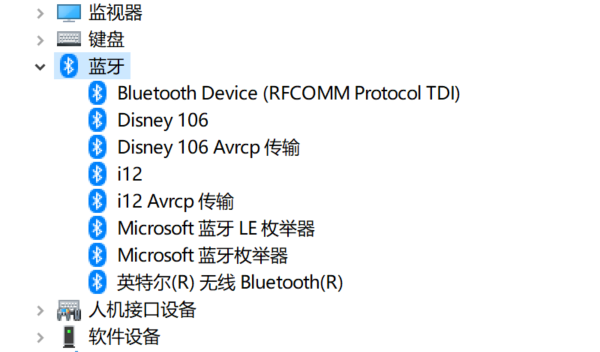
1. 打开BluetoothView,等待扫描完成,列表会显示所有发现的蓝牙设备。
2. 点击菜单栏的“文件”选项,选择“导出”或“保存项目”。
3. 选择导出格式,支持文本文件(TXT)或CSV文件。
4. 设置保存路径并命名文件,点击“保存”即可。
5. 导出后的文件可以用Excel或记事本打开,方便整理和分享。
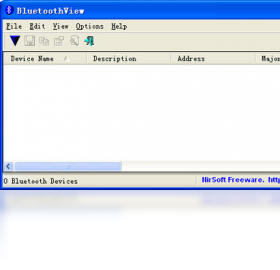
1. 在BluetoothView主界面上方找到“选项”菜单,点击“筛选器”。
2. 在弹出的窗口中,可以勾选需要显示的设备类型,如鼠标、键盘、耳机等。
3. 也可以根据信号强度设置阈值,只显示信号较强的设备。
4. 设置完成后点击“确定”,列表会自动刷新,只显示符合条件的设备。
5. 如需恢复默认,点击“清除筛选”即可。
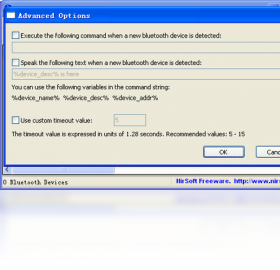
1. 确认目标设备支持蓝牙连接,并且处于可被发现状态。
2. 在BluetoothView中右键点击目标设备,选择“连接”。
3. 如果连接失败,检查设备是否需要配对码,输入正确的PIN码。
4. 尝试关闭其他蓝牙设备的连接,避免信号干扰。
5. 更新蓝牙驱动或重启蓝牙服务后重试。
6. 若依然失败,可能是设备不兼容,尝试使用官方蓝牙管理工具。
1. 下载并解压BluetoothView压缩包,双击运行exe文件。
2. 软件启动后自动开始扫描,几秒后列表显示所有蓝牙设备。
3. 点击列标题可以排序,例如按“信号强度”从高到低排列。
4. 双击某个设备,可以查看详细的属性信息,包括制造商、固件版本等。
5. 在“视图”菜单中,可以自定义显示列,隐藏不关心的字段。
6. 右键设备,还可以发送文件或连接音频设备,功能丰富。
| 项目 | 最低配置 | 推荐配置 |
|---|---|---|
| 操作系统 | Windows 7 | Windows 10/11 |
| 处理器 | 1 GHz 单核 | 2 GHz 双核及以上 |
| 内存 | 512 MB | 2 GB 及以上 |
| 硬盘空间 | 5 MB 可用空间 | 10 MB 可用空间 |
| 蓝牙适配器 | 蓝牙4.0 | 蓝牙5.0 |
 首页
首页
 安卓游戏
安卓游戏
 安卓软件
安卓软件
 热门专题
热门专题
 更多
更多
 鄂公网安备42011502001927号