
厂商:
备案号:
DesktopOK是一款专为Windows用户设计的桌面图标布局保存与恢复工具,它能够帮助您轻松记忆并还原不同分辨率或使用场景下的桌面图标位置,避免图标混乱带来的困扰。无论是办公、游戏还是多显示器环境,DesktopOK都能提供高效、稳定的桌面管理体验。软件体积小巧、运行流畅,无需复杂设置即可快速上手,是提升工作效率的得力助手。
1. 下载并安装DesktopOK,双击桌面图标启动程序。
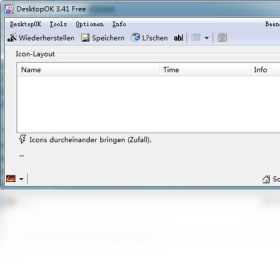
2. 在主界面中,您会看到当前桌面图标布局的缩略预览。
3. 点击工具栏上的“保存”按钮(或使用快捷键Ctrl+S),为当前布局命名并确认保存。
4. 软件会自动记录所有图标的位置、大小及排列方式。
5. 建议为不同使用场景(如办公、游戏、外接显示器)分别保存布局,方便随时切换。
6. 保存后,布局文件将存储在软件目录下的“Layouts”文件夹中,便于备份或迁移。
1. 打开DesktopOK主界面,在布局列表中选择您需要恢复的布局名称。
2. 点击“加载”按钮(或使用快捷键Ctrl+L),桌面图标将自动恢复到保存时的位置。
3. 如果当前分辨率与保存时不同,软件会提示是否调整缩放比例,选择“是”以保持最佳显示效果。
4. 恢复完成后,您可以在桌面空白处右键刷新,确认图标位置已正确还原。
5. 若恢复过程中出现个别图标未归位,可再次点击“加载”或手动拖动调整。
1. DesktopOK支持多显示器环境,能够识别每个显示器的独立布局。
2. 在保存布局时,软件会自动记录每个显示器上图标的位置和所属屏幕。
3. 恢复布局时,确保所有显示器已正确连接并开启,软件会智能匹配对应的显示器编号。
4. 如果显示器排列顺序发生变化,可在软件的“设置”中调整显示器映射顺序。
5. 对于经常插拔笔记本外接显示器的用户,此功能可大大节省重新排列图标的时间。
1. 自动保存:在“设置”中开启“定时自动保存”,可设置每隔几分钟自动保存当前布局,防止意外丢失。
2. 快捷方式:支持为常用布局创建桌面快捷方式,双击即可快速切换布局。
3. 命令行支持:允许通过命令行参数执行保存、加载等操作,方便与其他自动化工具集成。
4. 托盘图标:最小化到系统托盘后,右键即可快速访问常用功能,不影响桌面整洁。
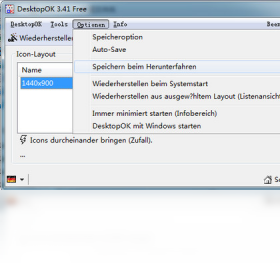
5. 多语言界面:软件内置多种语言,可在“选项”中切换为简体中文。
1. 关闭DesktopOK,进入软件安装目录,找到“Layouts”文件夹。
2. 复制该文件夹到U盘、网盘或外部硬盘等安全位置。
3. 重装系统或更换电脑后,安装相同版本的DesktopOK,将备份的“Layouts”文件夹覆盖回原目录。
4. 启动软件,即可看到所有保存的布局,选择加载即可恢复。
| 项目 | 最低配置 | 推荐配置 |
|---|---|---|
| 操作系统 | Windows 7/8/10/11 | Windows 10/11 64位 |
| 处理器 | 1 GHz或更高 | 2 GHz双核及以上 |
| 内存 | 512 MB | 1 GB及以上 |
| 硬盘空间 | 10 MB可用空间 | 50 MB可用空间 |
| 显示分辨率 | 1024x768 | 1920x1080或更高 |
 首页
首页
 安卓游戏
安卓游戏
 安卓软件
安卓软件
 热门专题
热门专题
 更多
更多
 鄂公网安备42011502001927号