

厂商:
备案号:
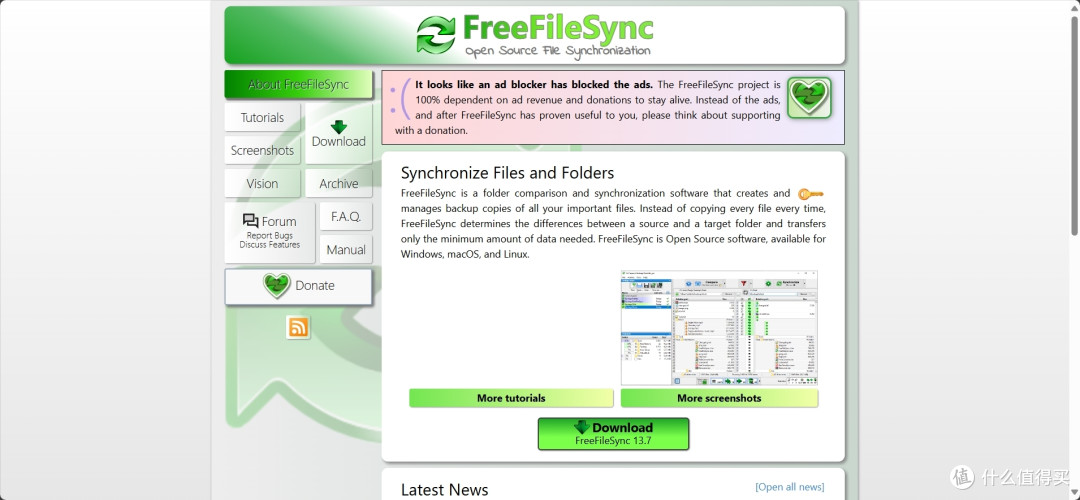
FreeFileSync是一款开源免费的文件同步与备份工具,凭借其强大的对比引擎和灵活的双向同步机制,成为众多用户处理文件一致性的首选。无论是个人用户整理照片文档,还是企业级数据灾备,它都能提供高效、可靠的解决方案。软件支持本地磁盘、网络共享、MTP设备等多种存储介质,并可通过过滤器、版本控制等高级功能实现精细化同步策略。其界面直观,操作逻辑清晰,即使新手也能快速上手,让数据管理变得轻松简单。

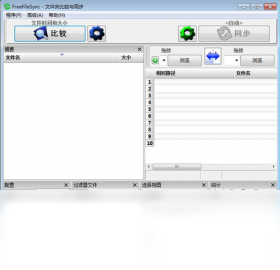
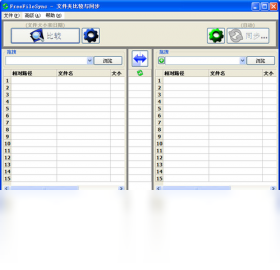
1. 打开FreeFileSync,在主界面左侧选择源文件夹,右侧选择目标文件夹,两者可以是本地路径或网络路径。
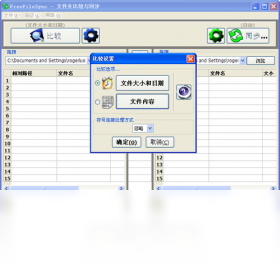
2. 点击顶部工具栏中的绿色齿轮图标(或菜单栏“比较”按钮),软件会自动扫描两个文件夹并显示差异文件列表。
3. 在差异列表上方,点击“镜像”或“双向”按钮,选择“双向同步”模式(图标为两个箭头相对)。
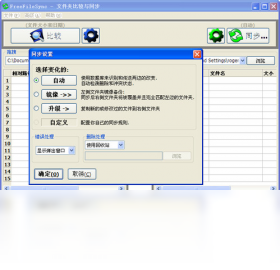
4. 若需自定义同步规则,可点击“设置”按钮,在“同步”选项卡中勾选“检测重命名”等选项,并设置冲突解决策略。
5. 确认无误后,点击“同步”按钮(绿色对勾图标),软件将按设定执行双向同步,确保两边文件一致。
6. 建议首次同步前先点击“对比”预览结果,避免误操作。
1. 首先检查源文件夹和目标文件夹的路径是否正确,尤其是网络路径是否可访问,必要时重新映射网络驱动器。
2. 查看错误日志:点击主界面下方的“日志”选项卡,展开错误条目,复制错误代码或描述,便于后续排查。
3. 若提示“文件被占用”,请关闭正在使用该文件的程序(如Office、视频播放器),或稍后重试。
4. 对于权限不足的错误,右键点击目标文件夹,选择“属性”-“安全”,检查当前用户是否具有“完全控制”权限,若无则添加。
5. 若同步大量小文件时出现超时,可在“设置”-“性能”中降低“文件读取/写入缓冲区”大小,或勾选“使用小文件优化”选项。
6. 若问题依旧,可尝试以管理员身份运行FreeFileSync,或更新至最新版本。
1. 由于FreeFileSync本身不内置计划任务,需要借助Windows任务计划程序。
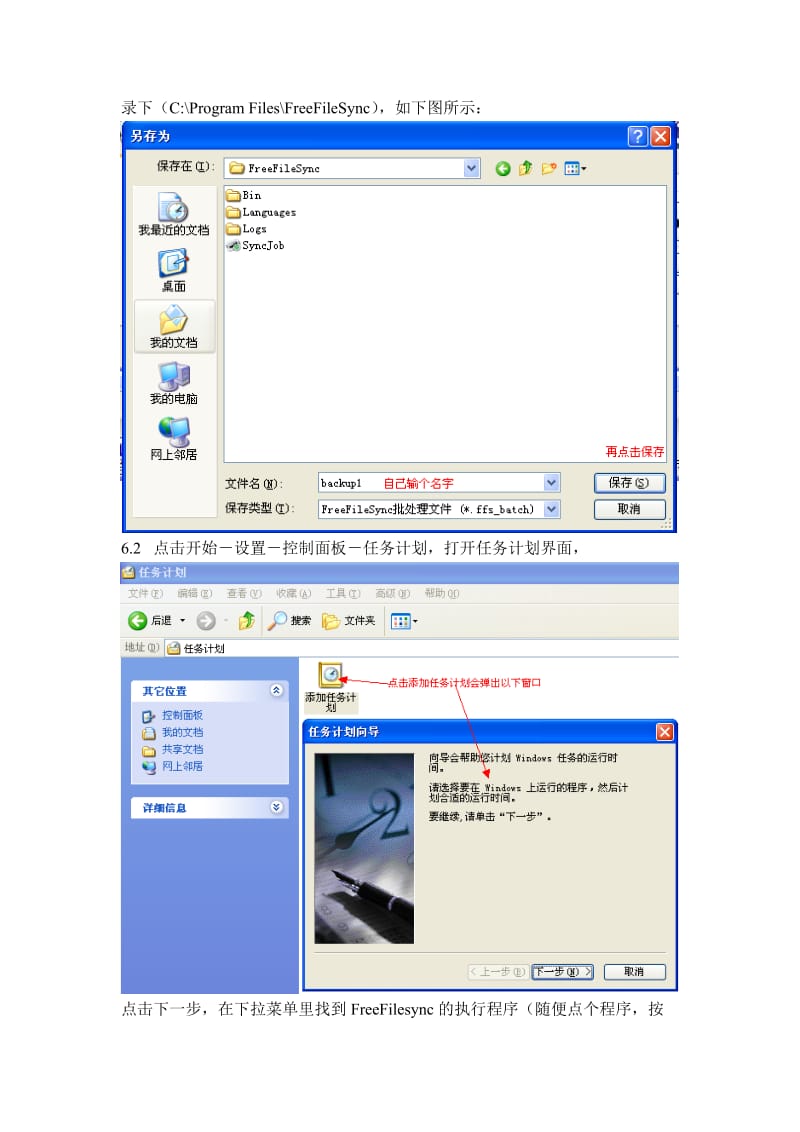
2. 首先在FreeFileSync中配置好同步方案,然后点击菜单栏“文件”-“另存为批处理作业”,生成一个批处理文件(.ffs_batch)。
3. 在批处理设置窗口中,可勾选“自动关闭”和“最小化到托盘”等选项,点击“保存”。
4. 打开Windows“任务计划程序”,选择“创建基本任务”,输入名称如“每日数据同步”。
5. 设置触发器为“每天”,并指定执行时间(如凌晨2点),在“操作”中选择“启动程序”,浏览到生成的批处理文件。
6. 完成创建后,可在任务计划程序中右键该任务,选择“运行”测试是否正常。
7. 若需更精细的定时策略,可使用第三方工具如“FreeFileSync 定时同步助手”或配合“SyncBack”等软件。
1. 功能侧重:FreeFileSync 专注于双向同步和增量备份,支持复杂的同步规则;FastCopy 则更注重高速复制和移动文件,适合单次大文件拷贝。
2. 易用性:FreeFileSync 提供图形化的对比界面,操作更直观;FastCopy 为轻量级工具,界面简洁但功能相对单一。
3. 扩展性:FreeFileSync 支持过滤器、版本控制、批处理等高级功能;FastCopy 则通过插件支持部分扩展。
4. 性能表现:FastCopy 在纯复制场景下速度更快,但 FreeFileSync 在同步大量小文件时表现也不俗。
5. 选择建议:若需日常增量备份或双向同步,选 FreeFileSync;若只需快速复制大量文件,FastCopy 更合适。
6. 两者都免费,可同时安装,互补使用。
1. 启动FreeFileSync,点击“新建”创建一个空白配置。
2. 在左侧“源文件夹”区域点击“浏览”,选择要同步的本地文件夹;右侧同理选择目标文件夹。
3. 若需添加多个文件夹对,点击“添加”按钮,重复上述操作。
4. 点击“比较”按钮,软件会列出所有差异文件,可右键单个文件选择操作(如复制到、删除等)。
5. 点击“设置”按钮,在“过滤”选项卡中可设置包含/排除规则(如 *.tmp 文件排除)。
6. 在“同步”选项卡中,选择同步方向(镜像/双向/更新),并设置“删除文件”策略(默认永久删除,也可移到回收站)。
7. 配置完成后,点击“文件”-“保存配置”,命名并保存为 .ffs_gui 文件,下次可直接打开使用。
1. 操作系统:Windows 7 及以上版本,支持32位和64位系统。
2. 处理器:1 GHz 或更高频率的CPU。
3. 内存:至少 512 MB RAM,建议 2 GB 以上以保证流畅对比大量文件。
4. 硬盘空间:安装包约 50 MB,实际运行需预留足够的临时空间。
5. 显示器分辨率:最低 1024x768,建议 1920x1080 以获得更好体验。
6. 其他:支持网络共享访问,需要开启相关网络协议。
7. 配置要求极低,普通办公电脑均可流畅运行。
 首页
首页
 安卓游戏
安卓游戏
 安卓软件
安卓软件
 热门专题
热门专题
 更多
更多
 鄂公网安备42011502001927号