

厂商:
备案号:
Goodsync是一款专业级文件同步与备份工具,凭借其强大的实时同步引擎和灵活的备份策略,长期占据同类软件下载排行榜前列。它支持本地文件夹、移动硬盘、NAS设备以及多种主流云存储服务(如Google Drive、Dropbox、OneDrive)之间的双向或单向同步,无论是个人用户还是企业团队,都能通过它轻松实现数据的高效管理与安全容灾。Goodsync还提供了增量同步、版本控制、冲突处理等高级功能,确保每一次文件变更都有迹可循,极大降低了数据丢失的风险。软件界面简洁直观,向导式配置流程让新手也能快速上手,真正做到了功能强大与易用性的完美平衡。

1. 从官方渠道下载Goodsync安装包,并使用正版授权,软件本身不包含任何恶意代码或捆绑插件,经过国内外多家安全机构检测,放心使用。
2. Goodsync在传输过程中默认采用加密通道(如SSL/TLS),同步到云端的数据也会进行加密存储,有效防止数据在传输和保存时被窃取或篡改。
3. 软件支持设置同步任务的访问密码,即使他人拿到你的电脑,也无法随意更改同步配置或查看备份内容,多一层安全防护。
4. 定期更新软件到最新版本,Goodsync官方会及时修复已知安全漏洞,确保你的数据始终处于安全保护之下。
5. 如果不慎删除了重要文件,可以利用Goodsync的版本历史功能,从云端或本地备份中恢复任意时间点的文件版本,避免永久丢失。
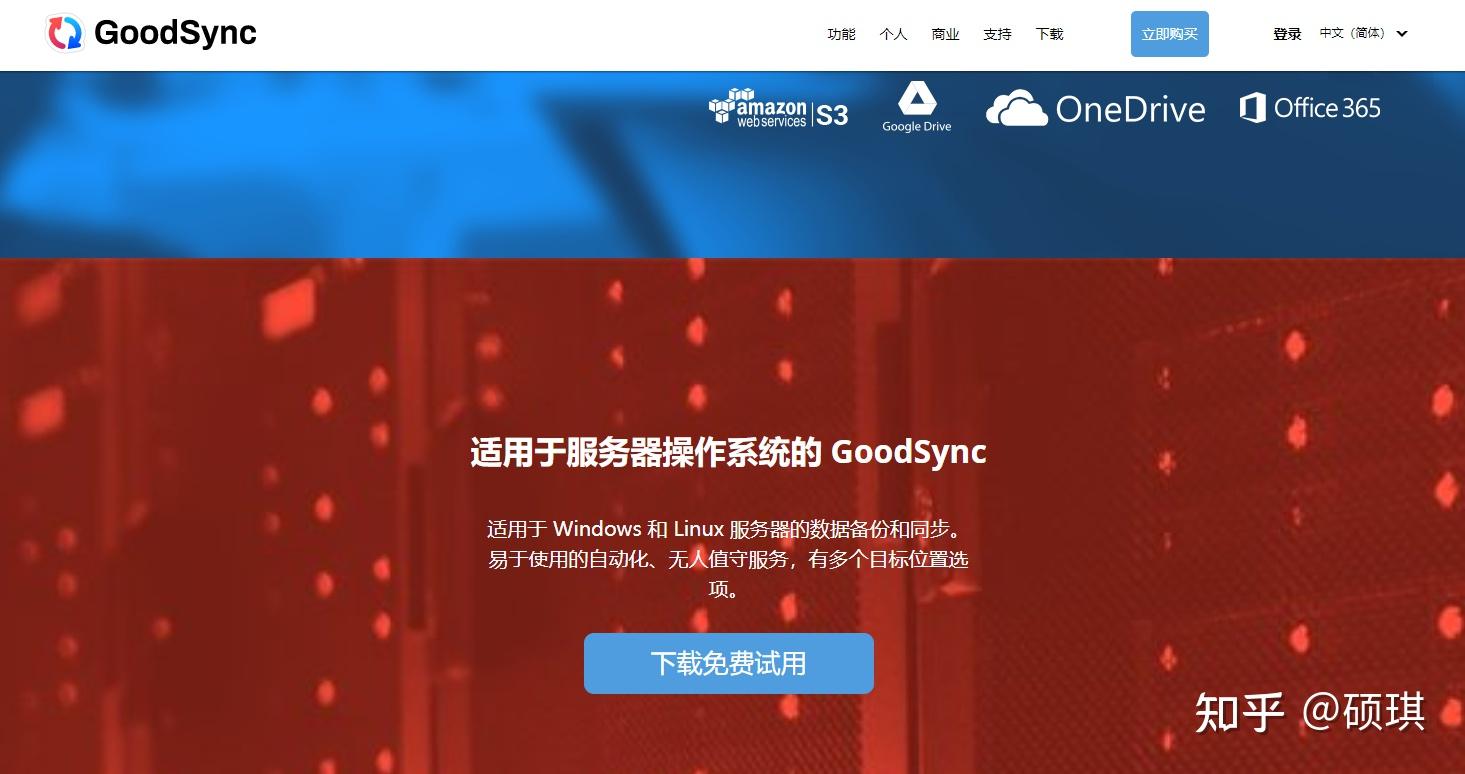
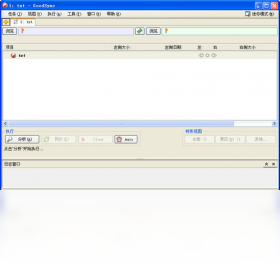
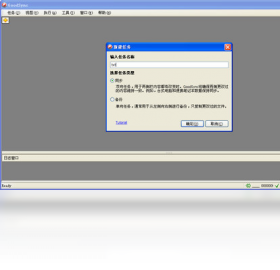
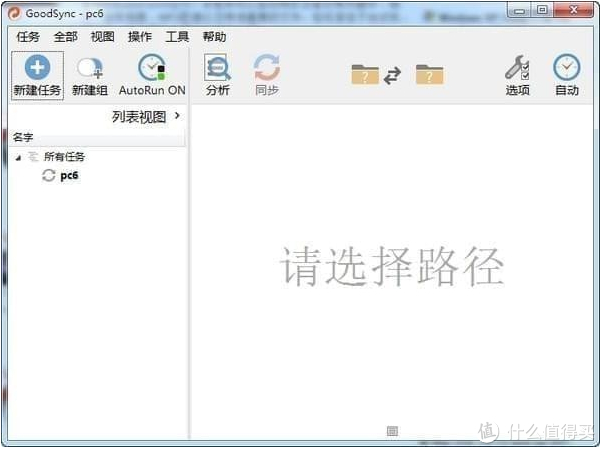
1. 下载并安装Goodsync,双击桌面快捷方式启动软件,首次运行会弹出欢迎向导,点击“新建”按钮开始创建同步任务。
2. 选择同步方向:双向同步(两边文件保持一致)、单向同步(左到右或右到左),根据你的实际需求勾选对应选项。
3. 添加同步文件夹:点击“浏览”选择本地文件夹,对于云存储服务,点击“添加云服务”并登录授权,即可挂载云端目录。
4. 设置同步计划:点击“计划”按钮,可以设定实时同步、手动同步或定时同步(比如每天凌晨2点),灵活控制同步时机。
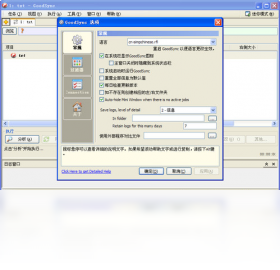
5. 高级选项:在“高级”标签页中,可以启用实时监控、带宽限制、冲突解决规则等,按需调整以优化同步性能。
6. 点击“应用”保存配置,然后点击“开始同步”按钮,Goodsync会立即执行首次同步,并显示进度条和详细日志,方便跟踪。
7. 如果同步过程中出现错误,可在“日志”面板查看具体原因,比如文件被占用或权限不足,根据提示解决后重新同步即可。
1. 从功能全面性来看,Goodsync支持云存储同步和增量同步,而FreeFileSync主要专注于本地文件夹同步,云同步需要额外配置。
2. 从易用性来说,Goodsync的向导式设置更友好,新手容易上手;FreeFileSync界面相对朴素,但功能逻辑清晰,适合有一定经验的用户。
3. 在同步速度上,两者相差不大,但Goodsync的增量同步算法能显著减少重复数据传输,尤其在处理大量小文件时效率更高。
4. 价格方面,Goodsync是付费软件(提供30天免费试用),FreeFileSync则完全免费开源,如果预算有限且不需要云同步,后者是不错的选择。
5. 稳定性与售后服务:Goodsync有商业团队维护,更新及时,提供技术支持;FreeFileSync依赖社区维护,更新频率较低,但bug响应也较快。
6. 总结:如果你需要云端备份、跨设备同步或更细粒度的控制,选Goodsync;如果只是本地目录同步,FreeFileSync已经足够。
1. 首先检查网络连接是否正常,如果是云同步,尝试访问云端服务官网,确保网络能连通。
2. 查看同步日志,定位失败的文件和错误代码,常见错误如“文件被锁定”或“权限不足”,根据提示解锁文件或修改权限。
3. 如果同步目标是NAS或共享文件夹,检查是否开启SMB/CIFS协议,并确保共享路径和账号密码正确。
4. 尝试暂停并重新启动同步任务,有时临时性故障会因此解决。
5. 如果反复失败,删除当前任务并重新创建,注意保持文件夹路径和云端授权有效。
6. 更新Goodsync到最新版本,或者重启电脑后再试,避免系统资源不足导致的异常。
1. 操作系统:Windows 7及以上版本(包括Win10/11),macOS 10.10+,Linux部分发行版,32位或64位均可。
2. 处理器:Intel Core i3或同等性能的AMD处理器即可流畅运行,无需高端CPU。
3. 内存:建议至少4GB RAM,如果同步大量小文件(如代码项目),8GB会更从容。
4. 硬盘:安装需要200MB空间,同步任务会占用额外磁盘缓存,建议预留至少1GB可用空间。
5. 网络:云同步建议宽带带宽不低于10Mbps,否则同步大文件会较慢。
6. 总体而言,Goodsync对硬件要求非常亲民,几乎所有近十年内的电脑都能轻松运行。
 首页
首页
 安卓游戏
安卓游戏
 安卓软件
安卓软件
 热门专题
热门专题
 更多
更多
 鄂公网安备42011502001927号