

厂商:
备案号:
FBackup是一款功能强大且完全免费的备份软件,专为Windows系统设计,支持本地、外部硬盘、网络驱动器以及云存储等多种备份目标。它能够帮助用户轻松保护重要文件和文件夹,防止数据丢失。无论是个人用户还是小型企业,FBackup都能提供简单可靠的备份解决方案,并且支持计划任务,让备份自动化,省时省力。
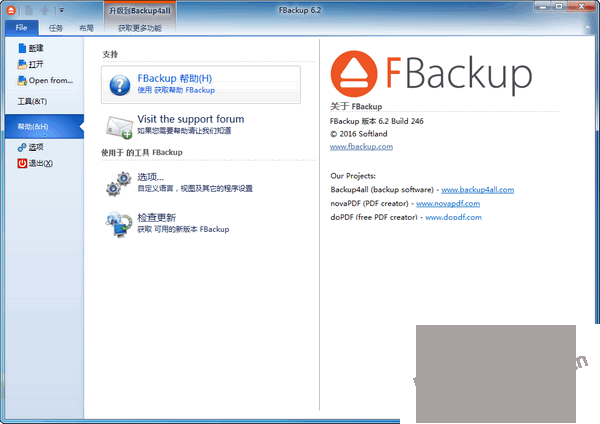
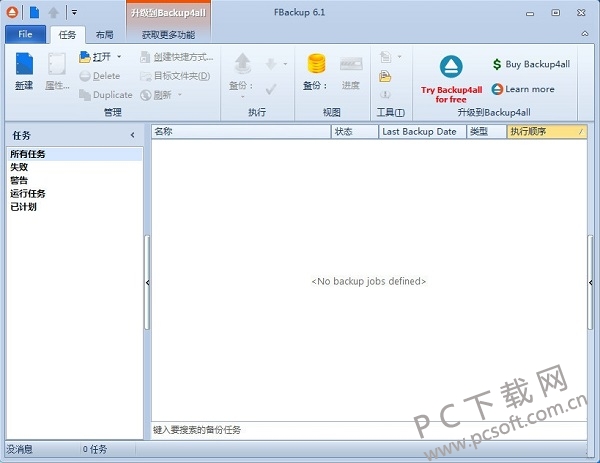
1. 首先,打开FBackup软件,点击主界面上的“新建备份”按钮,进入备份向导。
2. 在向导中,选择“完整备份”模式,然后点击“下一步”。
3. 接着,在“选择要备份的文件”步骤中,点击“添加”按钮,从文件选择窗口中选择“C盘”根目录,并勾选“包括子文件夹”选项。
4. 为了确保系统文件也被备份,建议勾选“包括隐藏文件和系统文件”选项。
5. 点击“下一步”,选择备份目标位置,建议使用外部硬盘或网络驱动器,避免将备份存放在同一磁盘上。
6. 设置备份计划,例如每天凌晨自动备份,然后点击“下一步”,最后点击“完成”即可开始备份。
7. 备份过程中,可以查看进度条,备份完成后,软件会显示成功提示。
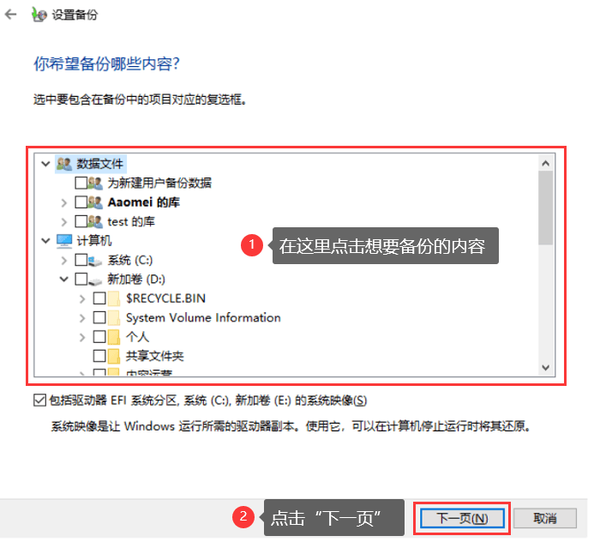
1. 打开FBackup,点击主界面上的“还原”选项卡,然后点击“新建还原任务”。
2. 在还原向导中,选择“从备份文件还原”,然后点击“下一步”。
3. 浏览并选择之前创建的备份文件(通常为.fbk格式),点击“打开”。
4. 选择要还原的目标位置,默认是原始路径,也可以自定义。
5. 点击“下一步”,然后点击“完成”,FBackup将开始还原文件。
6. 还原完成后,检查文件是否完整,并确保系统正常运行。
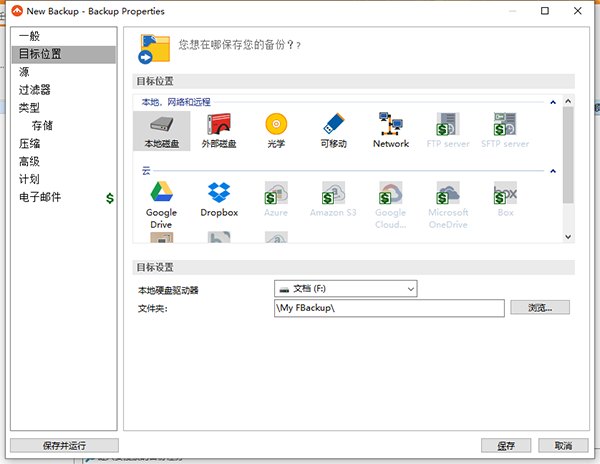
1. FBackup支持本地磁盘,包括内置硬盘和USB外部硬盘。
2. 支持网络驱动器,如NAS或共享文件夹。
3. 支持云存储,如Google Drive、Dropbox等,但需要安装相应的同步客户端。
4. 支持光盘刻录,但需要电脑配备光驱。
5. 备份目标可自由选择,灵活性高。
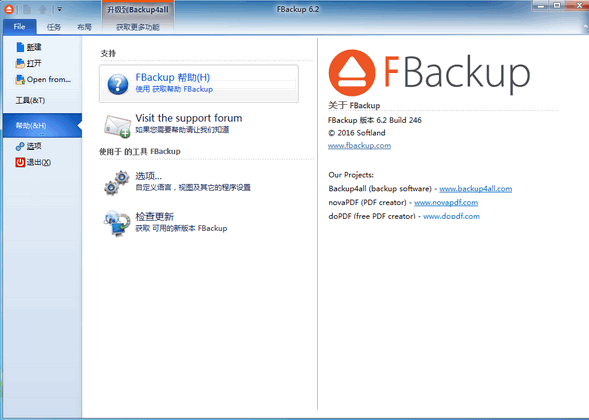
以下是FBackup运行的基本配置要求,请确保您的电脑满足以下条件:
| 项目 | 最低配置 |
|---|---|
| 操作系统 | Windows 7/8/10/11 |
| 处理器 | 1 GHz或更快 |
| 内存 | 512 MB RAM |
| 硬盘空间 | 100 MB可用空间 |
| 其他 | 需要.NET Framework 4.5或更高版本 |
 首页
首页
 安卓游戏
安卓游戏
 安卓软件
安卓软件
 热门专题
热门专题
 更多
更多
 鄂公网安备42011502001927号