

厂商:
备案号:
Free Launch Bar 是一款轻量级但功能强大的 Windows 快速启动工具栏增强工具,它能够将你的任务栏变身成为高效的工作台。通过将常用程序、文件夹、甚至控制面板项目添加到可自定义的工具栏中,你可以告别杂乱的桌面图标,实现一键直达,极大提升日常操作的效率与便捷性。无论是追求极致效率的办公人士,还是喜欢个性化系统的玩家,Free Launch Bar 都能提供灵活且稳定的解决方案。
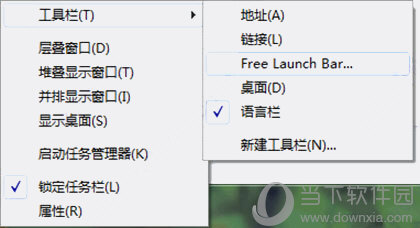
1. 安装并启动 Free Launch Bar 后,在任务栏的空白区域点击鼠标右键,在弹出的菜单中选择“工具栏”,然后勾选“Free Launch Bar”。
2. 此时任务栏上会出现一个名为“Free Launch Bar”的工具栏区域,点击其右侧的箭头图标(或双击工具栏空白处)展开菜单。
3. 在展开的菜单中选择“添加项目”,然后选择“程序”或“文件”。
4. 在弹出的浏览窗口中,找到你想要添加的应用程序的 .exe 文件(通常位于 C:\Program Files 或 C:\Program Files (x86) 文件夹中),选中并点击“确定”。
5. 你还可以通过右键点击工具栏上的程序图标,选择“属性”来修改显示名称、图标或设置启动参数。
6. 重复以上步骤,即可将多个常用程序添加到工具栏中,实现快速启动。
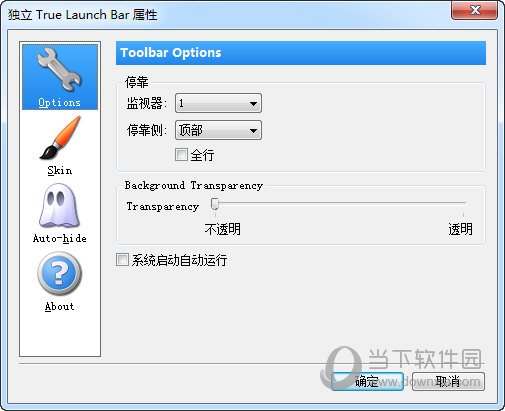
1. 右键点击任务栏上的“Free Launch Bar”工具栏区域,确保“锁定任务栏”选项未被勾选。
2. 将鼠标指针移动到工具栏左侧的虚线竖条上,当指针变为左右双向箭头时,按住鼠标左键左右拖动,即可调整工具栏的宽度。
3. 右键点击工具栏空白处,选择“查看”,然后选择“大图标”、“小图标”或“中等图标”来调整按钮图标的大小。
4. 要调整按钮的排列顺序,直接用鼠标左键按住某个程序图标,然后左右拖动到你想要的位置松开即可。
5. 如果希望自动隐藏不常用的按钮,可以在右键菜单中选择“自动隐藏”,或通过“工具栏设置”进行更详细的配置。
1. 在任务栏的“Free Launch Bar”工具栏上,右键点击空白处,选择“添加项目”,然后选择“文件夹”。
2. 在弹出的窗口中,选择一个你希望作为菜单的文件夹(例如“常用文档”文件夹),点击“确定”。
3. 该文件夹将作为一个带有箭头图标的菜单项出现在工具栏上,鼠标悬停或点击即可展开,显示文件夹内的所有文件和子文件夹。
4. 你也可以创建新的文件夹,并将常用文档、下载文件等分类存放,然后在 Free Launch Bar 中添加该文件夹作为菜单,实现分类快速访问。
5. 对于文件夹菜单,你还可以在右键菜单中选择“重命名”来修改菜单的显示名称,方便识别。
1. 打开 Free Launch Bar 的主设置界面,通常可以通过右键点击工具栏图标,选择“设置”或“选项”进入。
2. 在设置窗口中,找到“常规”或“备份”选项卡,点击“导出设置”按钮。
3. 选择一个保存位置,并为配置文件命名(例如“我的启动栏配置.backup”),点击“保存”。
4. 当需要在新电脑或重装系统后恢复配置时,安装好 Free Launch Bar,打开设置界面,选择“导入设置”。
5. 找到之前备份的配置文件,点击“打开”,即可恢复所有工具栏布局、项目设置和外观选项。
6. 建议定期备份配置,以防系统故障或意外删除导致设置丢失。
1. 操作系统:Windows 7、Windows 8、Windows 10、Windows 11(32位或64位均可)。
2. 处理器:1 GHz 或更快的处理器。
3. 内存:至少 512 MB RAM(建议 1 GB 或以上)。
4. 硬盘空间:安装需要 10 MB 可用空间。
5. 其他:需要 .NET Framework 2.0 或更高版本支持。
 首页
首页
 安卓游戏
安卓游戏
 安卓软件
安卓软件
 热门专题
热门专题
 更多
更多
 鄂公网安备42011502001927号