

厂商:
备案号:
Cubase 7是一款由Steinberg公司开发的专业级数字音频工作站(DAW),广泛应用于音乐制作、录音、混音和母带处理等领域。它凭借强大的音频引擎、直观的编曲界面和丰富的虚拟乐器,成为全球音乐制作人、作曲家和音频工程师的首选工具之一。Cubase 7在继承前代版本优秀基因的基础上,进一步优化了工作流程,新增了多项创新功能,如VariAudio 2.0音高修正工具、MixConsole混音控制台等,使得音乐创作更加高效便捷。无论您是初次接触音乐制作的新手,还是经验丰富的专业人士,Cubase 7都能为您提供全面的创作支持,帮助您将脑海中的灵感转化为高品质的音乐作品。
1. 首先,从本站下载Cubase 7安装包,建议选择与您系统位数(32位或64位)匹配的版本。
2. 下载完成后,双击运行安装程序,如果弹出用户账户控制提示,请点击“是”以继续。
3. 在安装向导中,选择安装语言(默认简体中文),然后点击“下一步”。
4. 阅读并接受许可协议,点击“我接受”继续安装。
5. 选择安装路径,建议使用默认路径,若需更改,请确保路径不含中文字符,避免潜在兼容性问题。
6. 选择需要安装的组件,如VST插件、音色库等,根据实际需求勾选,然后点击“安装”。
7. 等待安装进度条完成,期间请勿关闭电脑或中断安装。
8. 安装完成后,点击“完成”,首次启动时需输入序列号或激活码,按照提示完成注册即可正常使用。
1. 检查系统是否满足最低要求:Windows 7或更高版本,4GB以上内存,20GB可用硬盘空间。
2. 尝试以管理员身份运行Cubase 7,右键点击快捷方式,选择“以管理员身份运行”。
3. 关闭杀毒软件或防火墙,有时安全软件会误拦截程序启动。
4. 更新显卡驱动和声卡驱动,确保硬件兼容性。
5. 如果提示缺少DLL文件,请安装Visual C++运行库和.NET Framework。
6. 重新安装软件,安装前彻底清理残留文件和注册表项。
7. 在官方论坛或本站评论区留言,寻求其他用户帮助。

1. 连接好麦克风或乐器到声卡,打开Cubase 7,新建一个空白项目。
2. 在顶部菜单栏选择“工程”->“添加轨道”->“音频”,并设置单声道或立体声。
3. 点击轨道左侧的“启用录音”按钮(红色圆点),确保轨道处于可录音状态。
4. 在传输面板中,将播放指针定位到起始位置,并确保节拍器已开启,方便对拍。
5. 点击传输面板上的“录音”按钮(或按*键),开始录音,此时可以看到波形实时写入。
6. 录制完成后,点击“停止”按钮,按空格键回放试听,检查录音效果。
7. 如需调整音量或添加效果器,可在混音台中对音频轨进行处理。
1. 完成编曲和混音后,确保所有轨道状态正常,没有静音或独奏误开。
2. 将播放指针移动到导出起始位置,通常是歌曲开头。
3. 在顶部菜单栏选择“文件”->“导出”->“音频混缩”。
4. 在导出设置窗口中,选择输出格式(如WAV、MP3等),建议无损格式如WAV或AIFF。
5. 设置导出路径和文件名,选择合适的采样率(如44.1kHz)和位深度(如16bit或24bit)。
6. 点击“导出”按钮,等待进度条完成,导出成功后即可在指定文件夹找到音频文件。
7. 若需要导出分轨文件,可选择“导出”->“音频分轨”,按需设置即可。
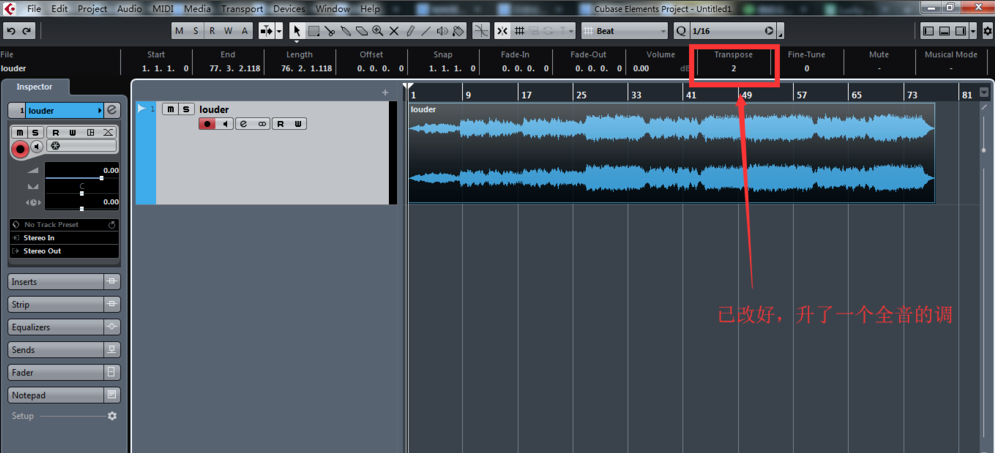
以下是Cubase 7运行的最低和推荐配置,请参考您的电脑情况:
| 配置项 | 最低要求 | 推荐配置 |
|---|---|---|
| 操作系统 | Windows 7 64位 | Windows 10 64位 |
| CPU | Intel Core i3或AMD同级别 | Intel Core i5/i7或AMD Ryzen |
| 内存 | 4GB | 8GB或以上 |
| 硬盘空间 | 20GB可用空间 | 50GB SSD |
| 声卡 | 兼容DirectSound的声卡 | 支持ASIO驱动的专业声卡 |
| 显卡 | 支持OpenGL 2.0的显卡 | 独立显卡,显存1GB以上 |
如果您的电脑配置较低,建议关闭不必要的后台程序,降低音频缓冲区大小,以获得流畅体验。
1. 熟悉主界面:认识工具栏、轨道区、混音台、走带控制等核心模块。
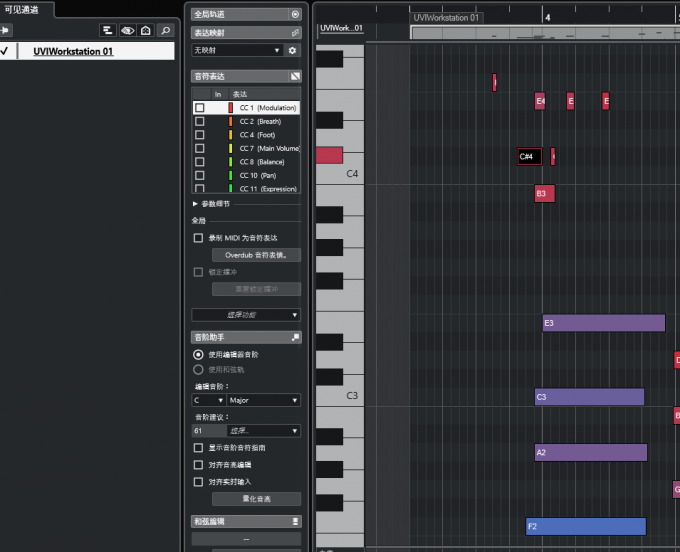
2. 学习基本操作:创建轨道、录制音频、编辑MIDI、调整音量等。
3. 掌握快捷键:如Ctrl+Z撤销、Ctrl+S保存、空格键播放/停止等,提高效率。
4. 使用虚拟乐器:加载HALion Sonic SE,尝试不同音色。
5. 应用效果器:添加混响、压缩、EQ等,改善音质。
6. 自动化控制:通过自动化曲线实现音量、声像等参数的动态变化。
7. 混音与母带:利用MixConsole进行最终处理,导出成品。
 首页
首页
 安卓游戏
安卓游戏
 安卓软件
安卓软件
 热门专题
热门专题
 更多
更多
 鄂公网安备42011502001927号