







厂商:
备案号:
磐石PDF编辑器电脑版是一款功能全面、操作便捷的PDF文档处理工具,专为个人办公与学习场景打造。软件集PDF阅读、编辑、转换、批注、加密等核心功能于一体,支持对文本、图片、链接、水印等元素进行灵活修改,并具备高精度OCR识别能力,能够轻松应对扫描件与图片型PDF的编辑需求。无论是制作报告、整理合同,还是标注文献,磐石PDF编辑器都能提供流畅高效的解决方案,让文档处理变得简单可靠。

1. 双击桌面快捷方式启动磐石PDF编辑器,在欢迎界面点击“打开文件”按钮导入需要编辑的PDF文档。
2. 文档加载完成后,点击顶部工具栏中的“编辑内容”按钮,此时页面上的文字区域会变为可编辑状态,并出现蓝色边框。
3. 将鼠标光标移动至需要修改的文字上方,单击左键选中文本框,然后直接输入新文字即可覆盖原有内容,也可以删除或插入字符。
4. 若需要调整字体、字号或颜色,选中文字后在右侧属性面板中进行设置,修改效果会实时预览。
5. 编辑完成后,点击“文件”菜单选择“保存”或“另存为”,建议另存为新文件以免覆盖原始文档。
6. 如果文字区域无法直接编辑,可能是文档被加密或为扫描图片,此时需先使用“OCR识别”功能转换为可编辑文本。
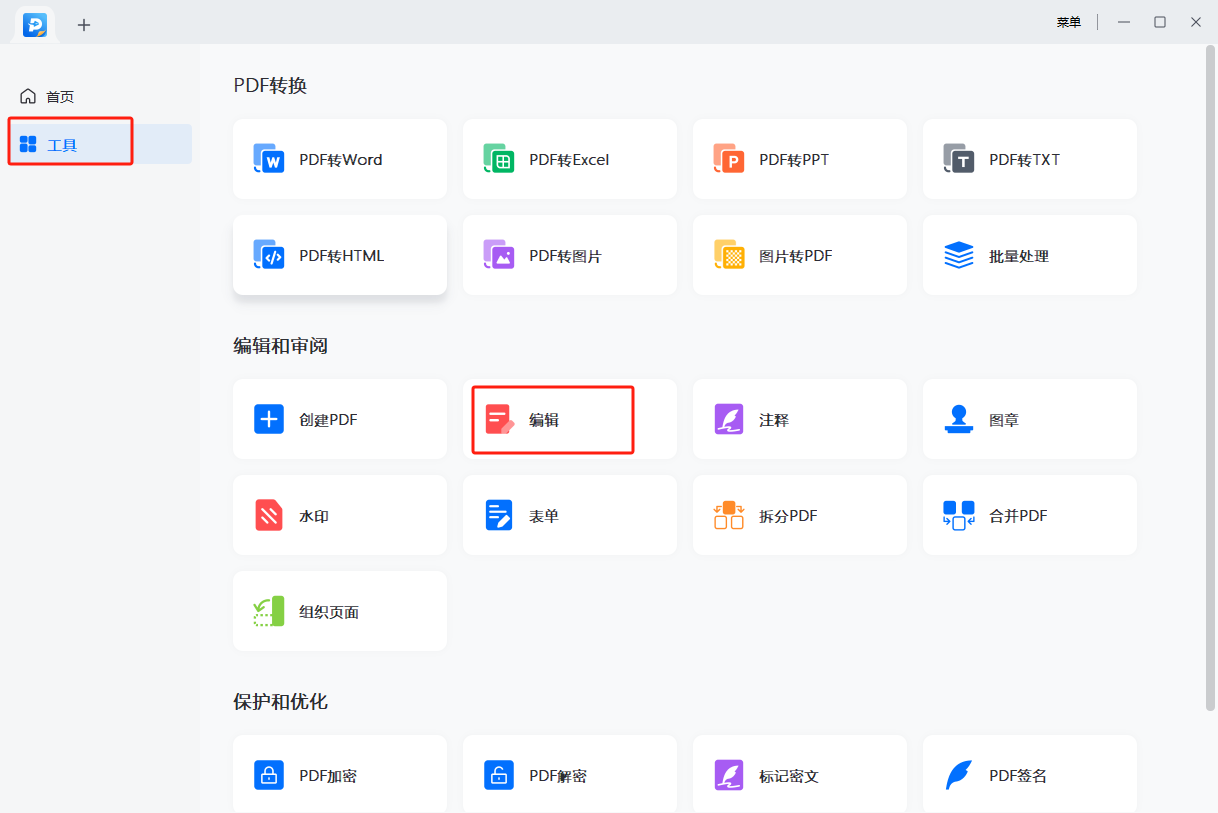
1. 启动磐石PDF编辑器并打开目标PDF文件,确保文档正常显示。
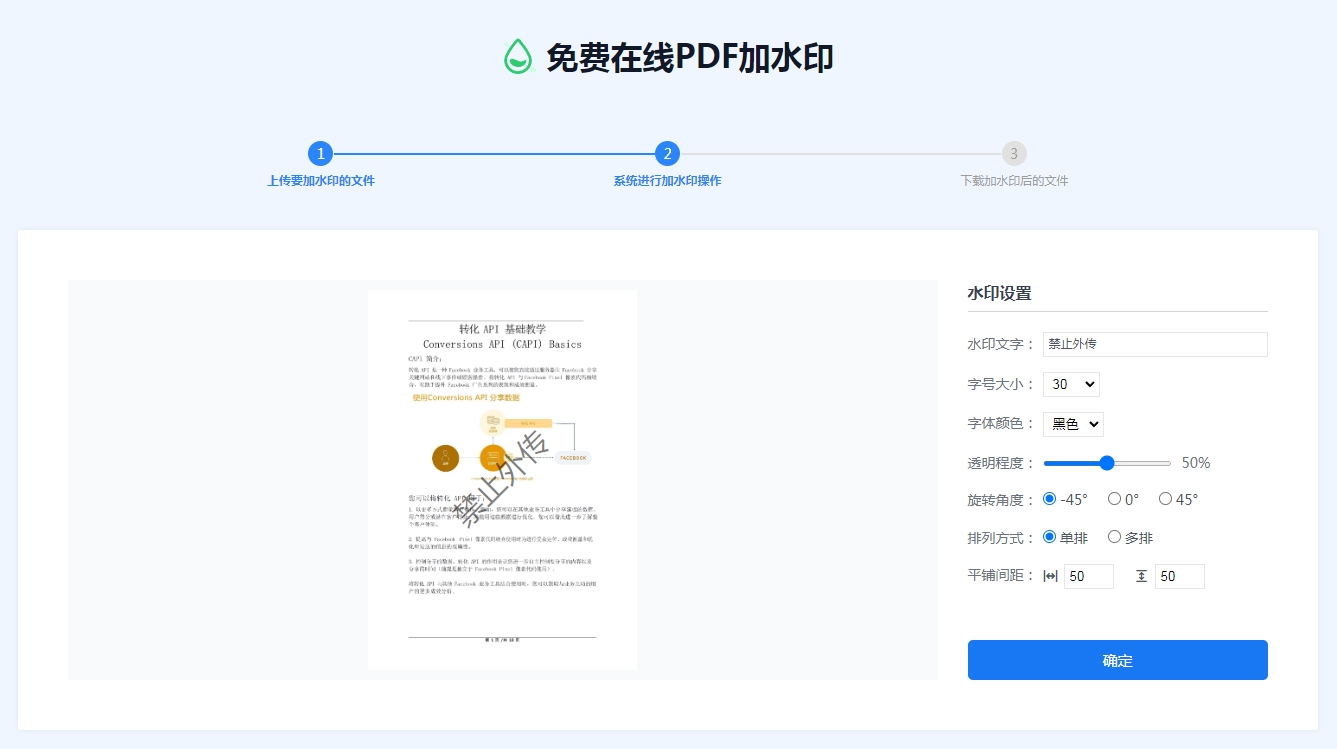
2. 在顶部菜单栏找到“页面”选项,点击下拉菜单中的“水印”子菜单,选择“添加水印”。
3. 在弹出的水印设置窗口中,可以输入水印文字或选择图片作为水印,同时可调整水印的透明度、旋转角度、位置及大小。
4. 设置好水印样式后,在“页面范围”中指定需要添加水印的页码,可选择全部页面或自定义范围。
5. 点击“确定”应用水印,稍等片刻即可看到水印已覆盖到指定页面上,效果不满意可重复操作修改。
6. 最后保存文档,水印即永久嵌入文件中,不会因发送或打印而消失。
1. 打开磐石PDF编辑器,点击工具栏中的“转换”按钮,在下拉列表中选择“PDF转Word”。
2. 在文件选择框中导入需要转换的PDF文件,支持批量添加多个文件。
3. 在输出设置区域,选择输出格式为“Word文档(.docx)”,并可根据需要勾选“保留图片”、“保留排版”等选项。
4. 点击“开始转换”按钮,软件会快速处理文件转换,进度条显示转换进度。
5. 转换完成后,点击“打开文件夹”按钮即可查看生成的Word文件,建议打开检查内容是否完整,如有细微偏差可手动调整。
6. 对于扫描版PDF,可先执行OCR识别再转换,以确保文字可编辑且准确。
1. 启动磐石PDF编辑器,在首页点击“合并PDF”功能入口。
2. 点击“添加文件”按钮,从电脑中选择多个需要合并的PDF文件,可按住Ctrl键多选。
3. 文件添加后,在列表中可拖动调整文件的排列顺序,软件会按照此顺序进行合并。
4. 若需要删除某个文件,选中后点击“移除”按钮即可。
5. 点击“合并”按钮,等待几秒钟,软件会生成一个新的PDF文件,包含所有文档内容。
6. 合并完成后,可直接预览结果或保存到本地,建议命名清晰以便日后查找。
1. 操作系统:支持Windows 7/8/10/11(64位或32位均可),建议使用Windows 10及以上版本以获得最佳兼容性。
2. 处理器:Intel Core i3或同等性能的AMD处理器即可流畅运行,处理大型文档时建议i5以上。
3. 内存:最低4GB,推荐8GB及以上,特别是同时打开多个PDF或进行OCR识别时更充裕。
4. 硬盘空间:安装需要至少300MB可用空间,日常处理文档建议预留1GB以上用于缓存与临时文件。
5. 显卡:集成显卡即可满足基本显示需求,无需独立显卡。
6. 其他:需要网络连接用于激活软件和获取在线更新,但不影响离线编辑功能。
| 项目 | 最低配置 | 推荐配置 |
| 操作系统 | Windows 7 | Windows 10/11 |
| 处理器 | Intel Core i3 | Intel Core i5或更高 |
| 内存 | 4GB | 8GB及以上 |
| 硬盘空间 | 300MB | 1GB以上 |
| 显卡 | 集成显卡 | 集成显卡即可 |
 首页
首页
 安卓游戏
安卓游戏
 安卓软件
安卓软件
 热门专题
热门专题
 更多
更多
 鄂公网安备42011502001927号