

厂商:
备案号:
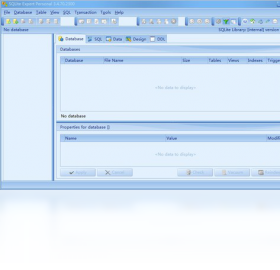
SQLite Expert 是一款功能强大且界面友好的数据库管理工具,专为 SQLite 数据库的设计、开发与管理而打造。它支持可视化建表、SQL 查询编辑、数据导入导出、触发器与视图管理等核心功能,无论是数据库初学者还是资深开发人员,都能通过它高效完成日常操作。软件体积小巧、运行流畅,兼容 Windows 全系列操作系统,且完全免费,是您管理 SQLite 数据库的不二之选。本文将为您详细介绍 SQLite Expert 的功能特性、安装步骤、常见问题及配置需求,帮助您快速上手并充分利用这款工具。
1. 首先,从本站下载 SQLite Expert 安装包,并按照提示完成安装。
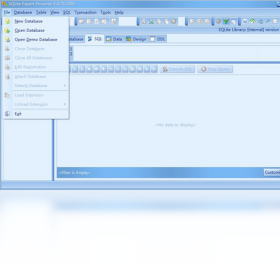
2. 启动软件,点击主界面左上角的“新建数据库”按钮,或通过菜单栏“文件”->“新建”来创建。
3. 在弹出的对话框中,选择数据库保存路径,并输入数据库文件名(例如 mydb.db)。
4. 点击“保存”后,软件会自动创建该数据库文件,并在左侧对象资源管理器中显示。
5. 双击已创建的数据库,您就可以开始新建表、视图等对象了。
6. 若要打开已有数据库,直接点击“打开数据库”按钮,浏览到 .db 文件即可。
1. 在 SQLite Expert 中,导入数据通常指将 CSV、Excel 或 SQL 脚本等格式的数据加载到数据库表中。
2. 首先,确保您已打开目标数据库,并选中要导入数据的表。
3. 右键点击该表,选择“导入数据”选项,或在菜单栏“数据”->“导入”中选择对应格式。
4. 在导入向导中,选择源文件(如 .csv 文件),并设置分隔符、编码等参数。
5. 预览数据无误后,点击“开始”按钮,软件将自动完成导入过程。
6. 导入完成后,您可以在数据网格中查看新记录,验证导入是否成功。
1. 导出数据功能可将表或查询结果保存为多种格式,方便备份或迁移。
2. 在 SQLite Expert 中,选中要导出的表或视图,右键点击并选择“导出数据”。
3. 选择导出的文件类型,例如 CSV、SQL、Excel 等,并指定文件保存路径。
4. 根据需要设置导出选项,如是否包含列头、是否导出所有字段等。
5. 点击“确定”后,软件开始生成导出文件,完成后会在状态栏提示。
6. 建议定期导出重要数据,以防意外丢失。
1. 软件内置强大的 SQL 编辑器,支持语法高亮、自动补全和错误提示。
2. 您可以直接编写 SELECT、INSERT、UPDATE、DELETE 等标准 SQL 语句。
3. 支持创建和管理索引、触发器、视图以及自定义函数。
4. 支持执行事务,保证数据操作的原子性和一致性。
5. 提供查询计划分析,帮助优化复杂 SQL 语句的性能。
6. 对于高级用户,还可直接编辑数据库的 schema 定义。
7. 通过 SQL 执行窗口,可以快速测试和调试 SQL 代码。
1. 在对象资源管理器中展开数据库,右键点击“表”节点,选择“新建表”。
2. 在表设计器中,添加字段,设置字段名、数据类型、是否主键、是否允许空值等属性。
3. 通过“索引”选项卡,为表创建索引以提升查询效率。
4. 通过“外键”选项卡,定义表之间的关联关系。
5. 保存表定义后,您可以在数据页签中直接编辑记录。
6. 若要修改表结构,右键点击表名,选择“设计表”即可调整字段设置。
7. 对于已有数据的表,修改结构时需谨慎,建议先备份。
1. 操作系统:Windows 7、8、10、11(32位或64位均可)。
2. 处理器:1 GHz 或更快的 x86 兼容 CPU。
3. 内存:至少 512 MB RAM,推荐 1 GB 以上。
4. 硬盘空间:安装需要约 50 MB 可用空间。
5. 显示:1024×768 或更高分辨率显示器。
6. 其他:需要 .NET Framework 4.5 或更高版本支持。
7. 总体来看,SQLite Expert 对硬件要求较低,绝大多数电脑都能流畅运行。
 首页
首页
 安卓游戏
安卓游戏
 安卓软件
安卓软件
 热门专题
热门专题
 更多
更多
 鄂公网安备42011502001927号