

厂商:
备案号:
ALZip是一款功能强大的压缩文件管理工具,支持超过40种压缩格式的创建与解压,包括ZIP、RAR、7Z、ACE等。它提供简洁直观的用户界面,内置文件预览、加密保护、分卷压缩等实用功能,同时支持批量处理和右键菜单集成,极大提升文件管理效率。无论是日常办公还是个人使用,ALZip都能满足您对压缩与解压的各种需求,是您数字生活的好帮手。
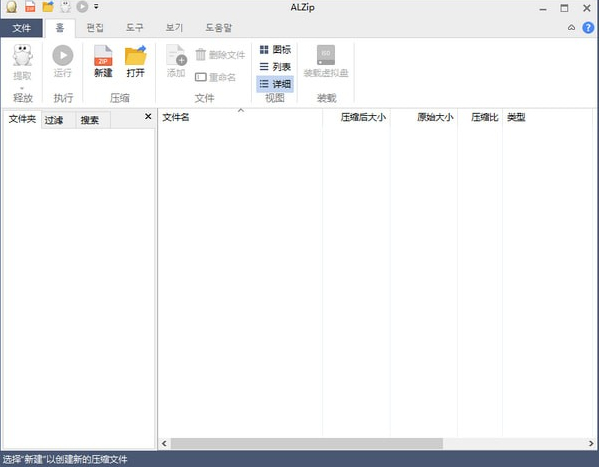
1. 首先,确保您已经安装了ALZip软件,双击桌面上的ALZip图标启动程序。
2. 在ALZip主界面中,点击左上角的“打开”按钮,或者直接将RAR文件拖拽到ALZip窗口中。
3. 文件加载后,ALZip会自动识别RAR格式并显示其中的所有文件列表。
4. 您可以选择单个文件,也可以点击“全部解压”按钮,然后在弹出的窗口中选择解压目标文件夹。
5. 点击“解压”按钮,等待片刻,即可在指定位置看到解压后的文件。整个过程简单快捷。
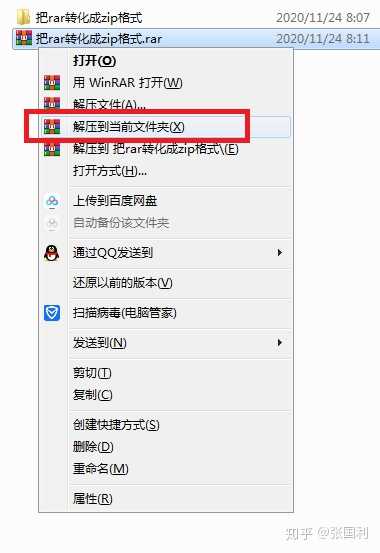
1. ALZip支持超过40种压缩格式,包括常见的ZIP、RAR、7Z、TAR、GZIP等。
2. 同时,它也支持一些较老的格式如ACE、ARC、BZ等,兼容性非常强。
3. 在创建压缩包时,ALZip提供了ZIP、7Z、ALZ等多种格式选择,您可以根据需要选择合适的格式。
4. 对于特殊格式,ALZip还会提示下载相应的插件,确保您能顺利处理所有压缩文件。
5. 因此,无论您收到什么类型的压缩包,ALZip都能轻松应对。
1. 在ALZip中,点击“新建压缩包”按钮,选择要添加的文件或文件夹。
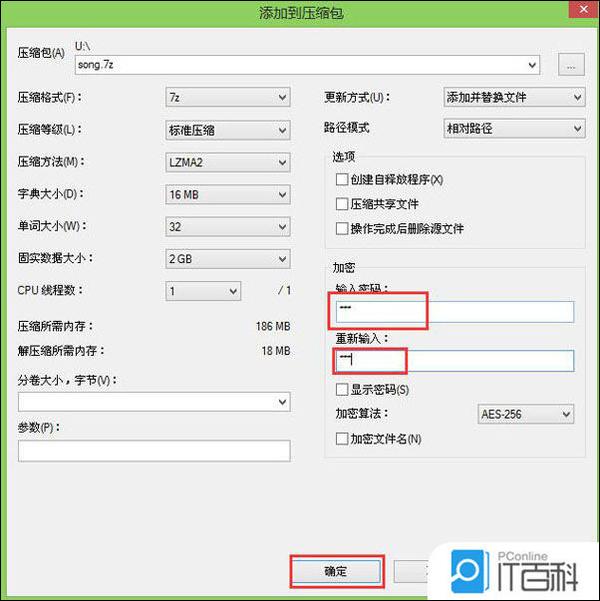
2. 在压缩包设置窗口中,找到“加密”或“密码”选项,点击进入密码设置界面。
3. 输入您想设置的密码,并再次确认,注意密码区分大小写,建议使用字母、数字和符号组合。
4. 您还可以选择加密算法,如AES-256,以提高安全性。
5. 设置完成后,点击“确定”并开始压缩,生成的压缩包在解压时会要求输入密码。
1. 打开ALZip,点击“新建压缩包”按钮,进入文件选择界面。
2. 您可以同时选中多个文件或文件夹,按住Ctrl键可以多选。
3. 选择完毕后,点击“添加”按钮,将它们全部加入压缩列表。
4. 在压缩设置中,您可以选择压缩格式、压缩级别等参数,然后点击“确定”。
5. ALZip会依次处理所有文件,最终生成一个包含所有文件的压缩包,大大节省时间。
1. 在ALZip中打开一个压缩包,您会看到文件列表,无需解压即可预览部分文件内容。
2. 对于图片、文本等常见格式,ALZip内置了快速预览功能,选中文件后右侧会显示预览窗口。
3. 您还可以直接双击文件,使用默认程序打开,但不会修改原压缩包。
4. 如果需要编辑文件,可以先解压到临时目录,编辑后再重新压缩。
5. 这一功能极大方便了用户快速查看压缩包内容,而不必每次解压。
1. 在ALZip中新建压缩包,在压缩设置里找到“分卷大小”选项。
2. 您可以选择固定大小,如1MB、2MB或自定义大小,适用于存储或传输限制。
3. 设置好后,ALZip会按照指定大小将文件分割成多个压缩包,文件名依次为.part1、.part2等。
4. 解压时,只需将所有分卷放在同一目录,双击第一个分卷即可自动合并解压。
5. 这样即使单个文件较大,也能轻松通过U盘或邮件发送。

以下是ALZip运行所需的基本配置,请确保您的电脑满足要求以获得最佳体验:
| 配置项 | 最低要求 | 推荐配置 |
|---|---|---|
| 操作系统 | Windows 7 | Windows 10/11 |
| 处理器 | 1 GHz | 2 GHz以上 |
| 内存 | 1 GB | 4 GB以上 |
| 硬盘空间 | 50 MB | 200 MB以上 |
 首页
首页
 安卓游戏
安卓游戏
 安卓软件
安卓软件
 热门专题
热门专题
 更多
更多
 鄂公网安备42011502001927号