


厂商:
备案号:
备备数据备份电脑版是一款专为个人用户和企业办公场景打造的专业数据备份与恢复工具,它集文件备份、系统迁移、磁盘克隆、定时计划于一体,以极简的操作界面和强大的底层引擎,帮助用户轻松应对各种数据丢失风险。无论是误删文件、硬盘损坏还是系统崩溃,备备数据备份都能在关键时刻快速还原,让重要资料万无一失。软件采用智能增量备份技术,有效节省存储空间,同时支持多种存储介质,满足不同用户的需求。经过深度优化,备备数据备份在Windows各版本系统上均能稳定运行,是您值得信赖的数字资产守护者。

1. 打开备备数据备份电脑版,在主界面点击“新建任务”按钮,进入任务创建向导。
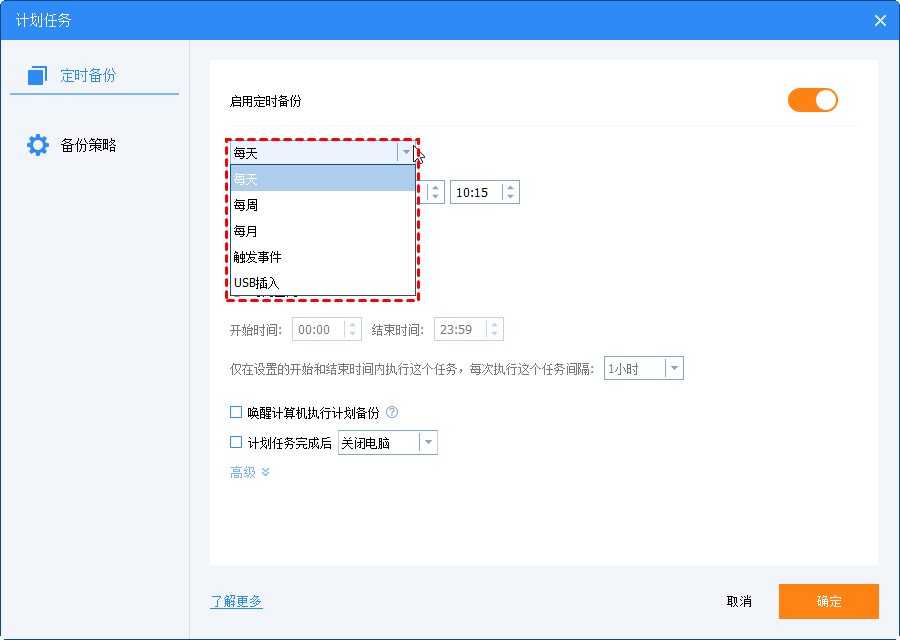
2. 选择“定时备份”模式,然后在备份源区域勾选需要保护的文件夹或磁盘分区,您也可以点击“添加文件”单独选择重要文档。
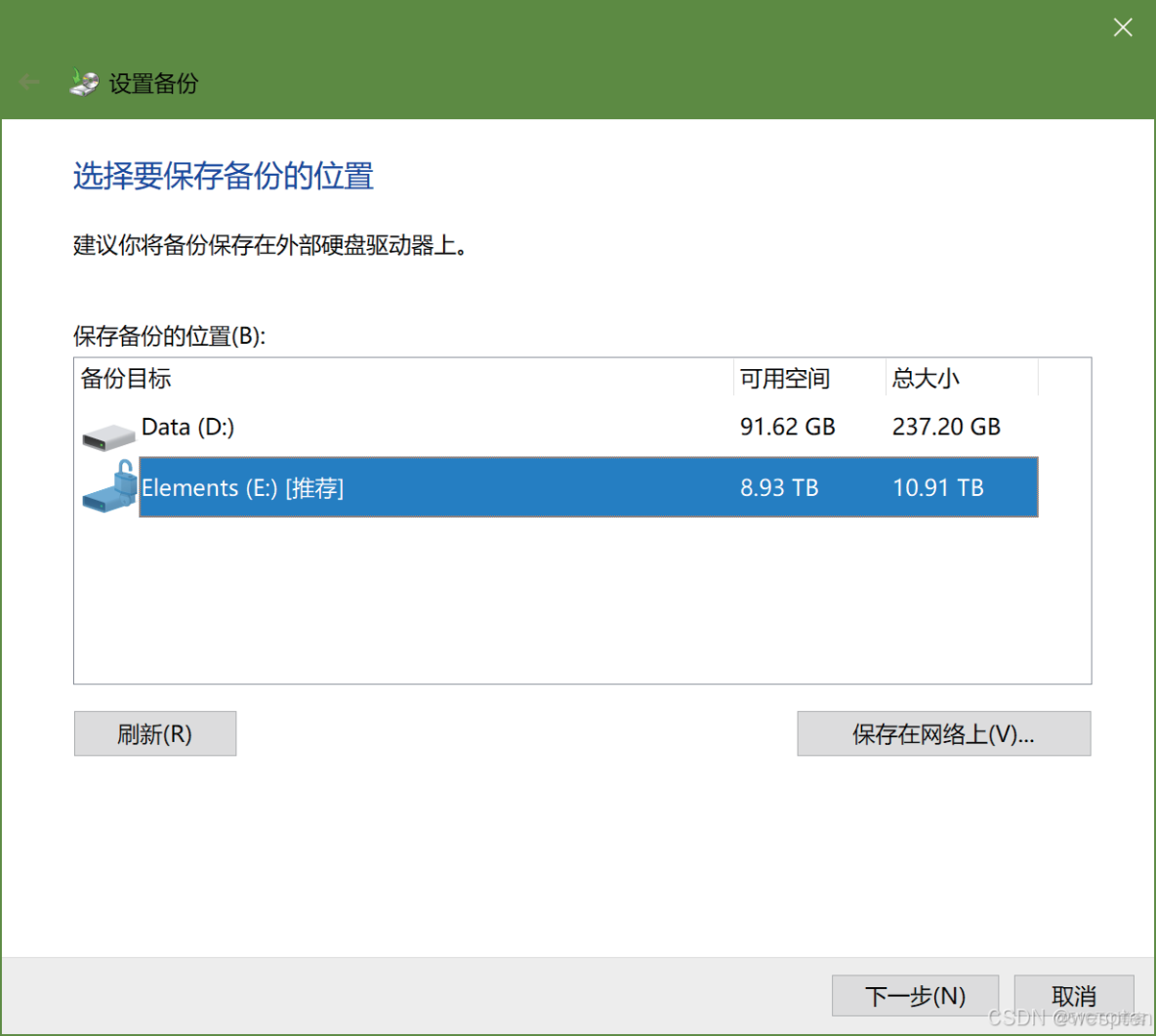
3. 在备份目标位置,建议选择外接硬盘、NAS或云盘,避免与源文件在同一物理磁盘上,这样更安全。
4. 接着设置备份频率,备备数据备份提供按小时、按天、按周、按月多种周期选项,您可以根据数据变化频率灵活调整。
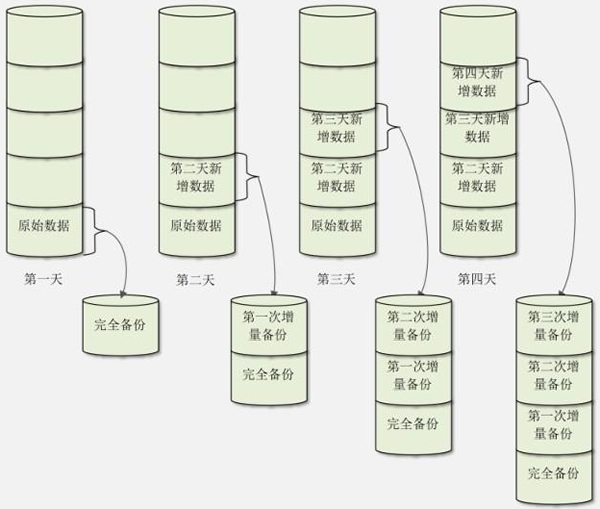
5. 启用“增量备份”开关,只备份新增或修改过的文件,大幅提升备份速度并节省空间。
6. 点击“开始备份”后,软件会最小化到系统托盘,按计划静默运行,如需暂停或修改计划,右键托盘图标即可快速操作。
1. 默认情况下,备备数据备份会将备份数据存放在您指定的目标路径中,如果您未修改过,通常是在任务创建时选择的“备份目标”目录下。
2. 每次备份完成后,软件会在该目录下生成一个以任务名称命名的子文件夹,内部按照日期时间分文件夹存放,方便查找历史版本。
3. 您可以在主界面的“任务列表”中右键点击任意任务,选择“打开备份目录”,系统会自动弹出文件夹位置。
4. 如果您想更改备份存储位置,可以进入“设置” - “存储管理”,修改默认备份路径,但请注意修改后旧的任务路径需要手动调整。
5. 建议定期检查备份文件是否完整,备备数据备份提供了“校验备份完整性”功能,在任务列表中选择校验即可快速扫描。
1. 启动备备数据备份,点击左侧“恢复中心”,在任务列表中选择需要恢复的备份任务。
2. 在右侧时间轴面板中,您可以看到所有历史备份时间点,备备数据备份以日历形式展示,日期上有绿点表示当天有备份记录。
3. 点击具体日期后,下方会列出该次备份包含的所有文件,您可以通过搜索框快速定位目标文件。
4. 勾选需要恢复的文件或文件夹,然后点击“恢复到指定位置”,选择原始路径或自定义目录均可。
5. 若遇到原文件正在使用导致无法覆盖,软件会提示您关闭相关程序或选择“强制覆盖”,请根据实际情况操作。
6. 恢复完成后,备备数据备份会生成恢复日志,您可以在“日志中心”查看每次恢复的详细记录,便于审计。
1. 首次使用备备数据备份,建议先创建“全量备份”任务,将电脑中最重要的文档、照片、项目文件全部包含进来,确保基础安全。
2. 在任务创建向导中,勾选“执行完整备份”选项,然后点击“立即备份”,软件会开始全量扫描并复制所有选中数据。
3. 首次备份耗时取决于数据量大小,备备数据备份采用多线程传输,即使几十GB的数据也能较快完成,期间请保持电脑通电。
4. 完成首次全量备份后,后续每次新建任务时,软件默认启用增量模式,只备份新增或变化的内容,耗时通常在几秒到几分钟。
5. 您可以设置“备份前自动校验”,确保每次备份的完整性,避免因磁盘错误导致备份文件损坏。
6. 为了更全面的保护,还可以开启“版本保留策略”,设置保留最近N个版本,自动清理过期备份,防止磁盘空间被占满。
备备数据备份电脑版对硬件要求较低,主流配置即可流畅运行,具体建议如下:
| 配置项 | 最低要求 | 推荐配置 |
|---|---|---|
| 操作系统 | Windows 7 SP1 及以上 | Windows 10/11 64位 |
| 处理器 | 1 GHz 双核 | 2.4 GHz 四核或更高 |
| 内存 | 2 GB RAM | 8 GB RAM 或以上 |
| 硬盘空间 | 200 MB 可用空间 | 1 GB 可用空间,备份空间另计 |
| 其他 | 需安装 .NET Framework 4.5 | 支持网络驱动器、USB 3.0 接口 |
 首页
首页
 安卓游戏
安卓游戏
 安卓软件
安卓软件
 热门专题
热门专题
 更多
更多
 鄂公网安备42011502001927号