





厂商:
备案号:
联想视频中心是联想官方为旗下笔记本电脑及台式机量身打造的一款集本地视频播放、在线影视资源聚合、视频剪辑与投屏于一体的综合性影音娱乐软件。它深度适配联想硬件,能够智能优化画面与音效,让用户在同一界面下轻松管理本地影片、追看热门剧集,并享受快速稳定的播放体验。软件界面简洁清爽,操作逻辑直观,即使是电脑新手也能快速上手。无论是观看下载好的高清电影,还是在线点播最新综艺,联想视频中心都能提供流畅、清晰的视觉享受,是联想用户不可或缺的影音伴侣。

1. 首先确认您的联想电脑系统是否为Windows 7及以上版本,并且已安装最新的显卡驱动。可以前往联想官网驱动下载页面,输入机器编号自动检测更新。
2. 尝试以管理员身份运行软件。右键点击联想视频中心桌面快捷方式,选择“以管理员身份运行”,若可以正常打开,则在兼容性设置中勾选“以兼容模式运行这个程序”并选择Windows 8。
3. 检查软件是否被杀毒软件或Windows Defender误拦截。进入安全软件隔离区,恢复被删除的联想视频中心相关文件,并添加信任白名单。
4. 卸载后重新安装。使用控制面板或第三方卸载工具彻底卸载联想视频中心,并清理注册表残留,然后重新下载最新安装包进行安装。
5. 若以上方法均无效,请记录闪退时的错误代码,联系联想官方客服或在联想社区论坛发帖求助,获取工程师一对一远程协助。
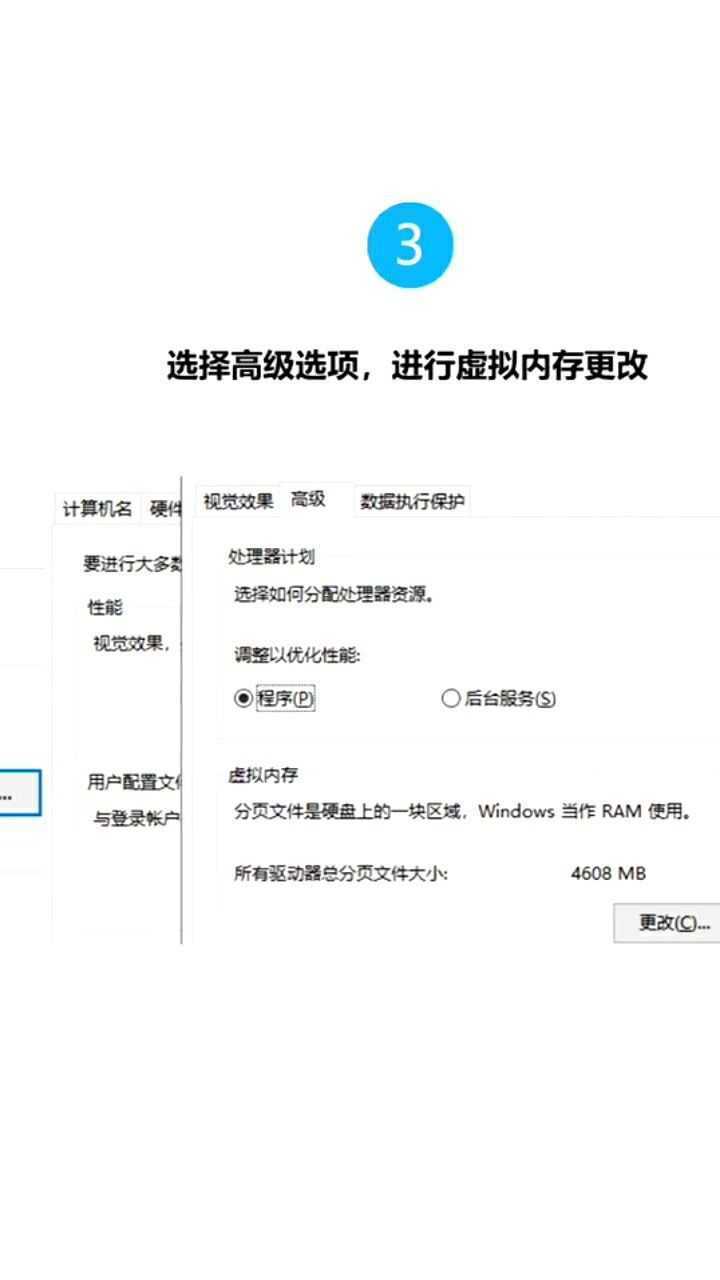
1. 打开联想视频中心主界面,点击左上角的“菜单”图标(三条横线),在下拉列表中选择“设置”选项。
2. 在设置窗口中找到“媒体库”或“本地视频”分类,点击“添加文件夹”按钮。
3. 在弹出的文件浏览窗口中,选中您存放视频的文件夹(例如D盘中的“电影”文件夹),点击“选择文件夹”确认。
4. 软件会自动扫描该文件夹下的所有视频文件,并按照影片类型、名称、日期等自动分类展示。
5. 如需添加多个文件夹,重复上述步骤即可。您还可以在设置中开启“自动扫描”功能,这样新放入文件夹的视频会被自动识别。
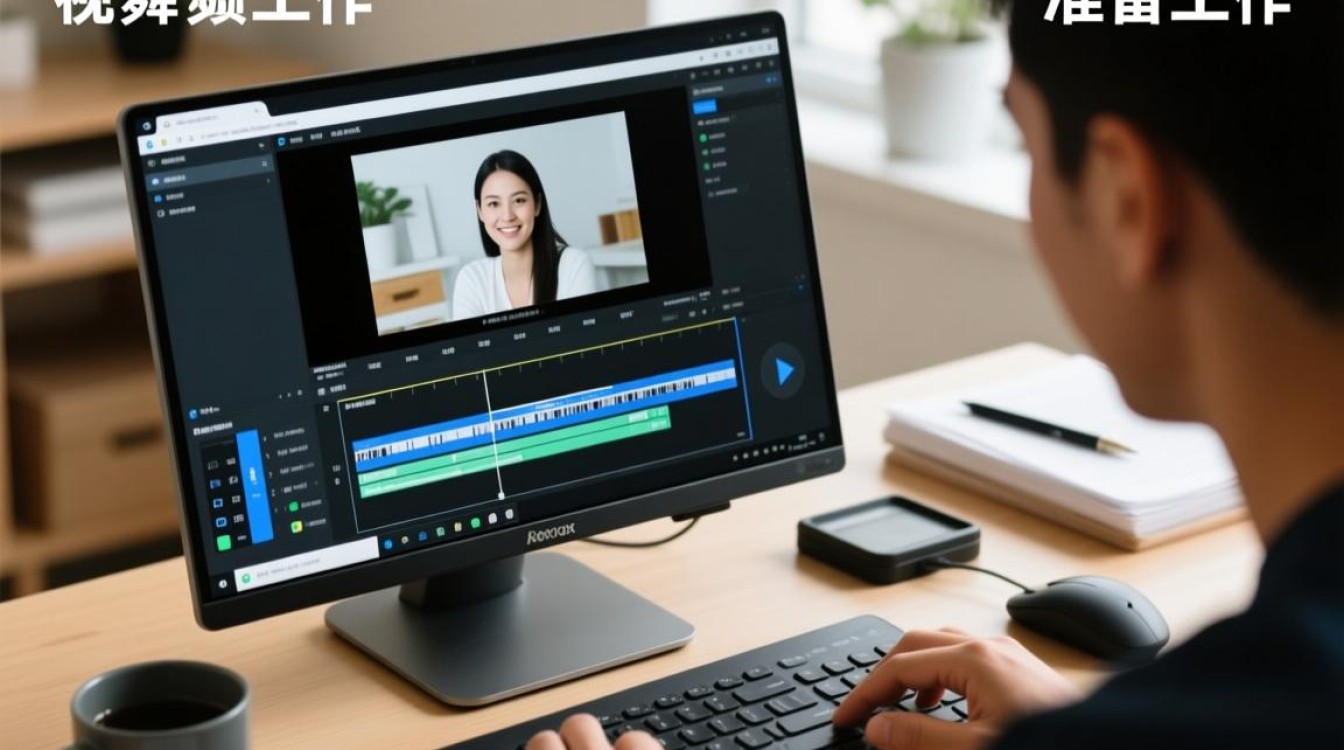
1. 检查网络连接。建议使用有线网络或5G Wi-Fi,确保带宽充足。可以打开其他视频网站测试网速。
2. 在联想视频中心播放界面,点击右上角“设置”按钮(齿轮图标),进入播放设置,尝试降低默认播放清晰度,例如从“蓝光”切换为“高清”或“标清”。
3. 关闭后台占用网络资源的程序,如迅雷下载、Steam游戏更新、网盘同步等,释放带宽给视频播放。
4. 更新联想视频中心至最新版本。新版本通常会优化播放内核,修复卡顿问题。可以在“关于”页面检查更新。
5. 如果无线网络信号弱,可以尝试靠近路由器,或者使用信号增强器。另外,重启路由器也能解决部分临时性网络故障。
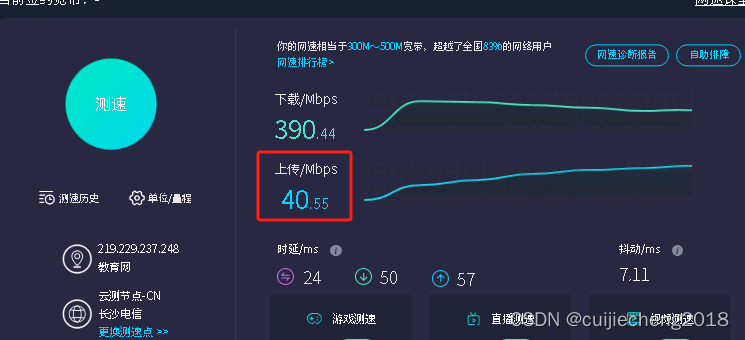
1. 联想视频中心内置强大的解码器,支持MP4、AVI、MKV、MOV、WMV、FLV、RMVB、TS等主流格式,以及HEVC、H.265等编码。
2. 若遇到无法播放的特殊格式,软件会提示“不支持的格式”,此时可以使用格式工厂或HandBrake等转换工具,将视频转换为MP4(H.264编码)格式。
3. 转换时,建议保持分辨率和码率不变,选择“H.264 + AAC”输出,这样能保证画质并兼容联想视频中心。
4. 转换完成后,重新打开联想视频中心,刷新媒体库,即可正常播放新格式的视频。
5. 对于4K超高清视频,请确保您的电脑配置满足要求,尤其是显卡支持硬件解码,否则可能卡顿。
为了流畅运行联想视频中心,并享受高清、超清甚至4K视频,建议您的电脑满足以下配置要求:
| 配置项 | 最低要求 | 推荐配置 |
|---|---|---|
| 操作系统 | Windows 7 SP1 64位 | Windows 10/11 64位 |
| 处理器 | Intel Core i3 或 AMD 同等性能 | Intel Core i5 或 AMD Ryzen 5 及以上 |
| 内存 | 4 GB RAM | 8 GB RAM 或以上 |
| 显卡 | 支持DX11的集成显卡 | 独立显卡,支持硬件解码(如NVIDIA GTX 1050) |
| 硬盘空间 | 200 MB 可用空间(不含视频文件) | 1 TB 或以上机械/固态硬盘 |
| 网络 | 10 Mbps 宽带 | 50 Mbps 及以上宽带 |
 首页
首页
 安卓游戏
安卓游戏
 安卓软件
安卓软件
 热门专题
热门专题
 更多
更多
 鄂公网安备42011502001927号


