
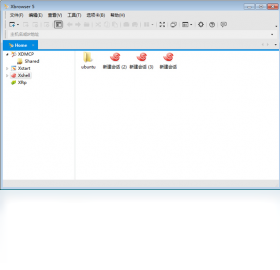


厂商:
备案号:
Xmanager 标准版是一款专为 Windows 用户打造的专业 SSH 客户端软件,它集成了强大的远程连接、会话管理和文件传输功能,能够帮助系统管理员、开发人员以及运维工程师高效、安全地访问和管理远程 Linux/Unix 服务器。无论是内网还是公网环境,Xmanager 标准版都能提供稳定、流畅的连接体验,其直观的界面和丰富的功能大幅提升了日常运维与开发工作的效率。本篇文章将为您详细介绍 Xmanager 标准版的功能特性、安装步骤以及常见问题的解决方案,助您快速上手。
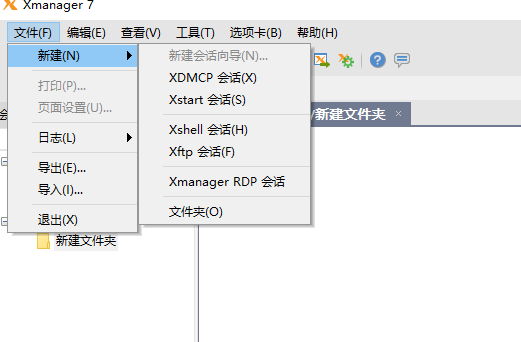
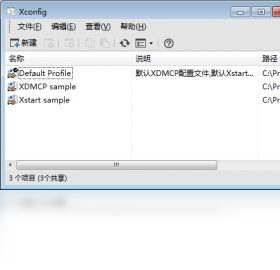
1. 打开 Xmanager 标准版主界面,点击工具栏上的“新建”按钮,弹出会话属性配置窗口。
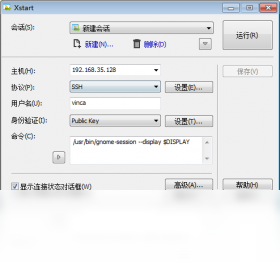
2. 在“连接”选项卡中,输入目标主机的 IP 地址或主机名,选择 SSH 协议并指定端口号(默认 22)。
3. 切换到“用户身份验证”区域,填写登录用户名,并选择密码或密钥等认证方式,完成配置后点击“确定”保存会话。
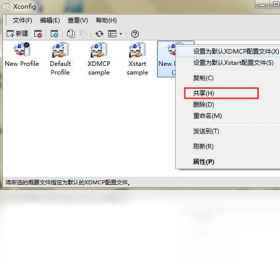
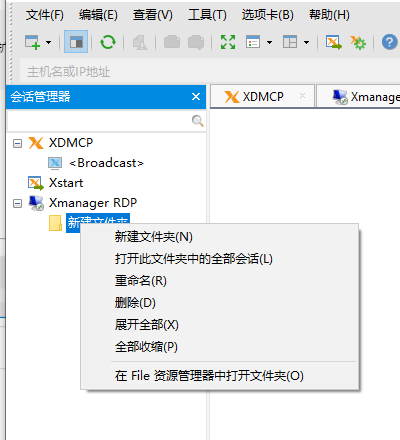
4. 重复上述步骤,创建多个不同服务器的会话,它们会整齐地排列在主窗口左侧的会话列表中。
5. 双击任意会话即可快速建立连接,所有会话均保持独立标签页或窗口,您可以在它们之间自由切换,互不干扰,从而实现多台服务器的高效并行管理。
1. 在已建立的 SSH 会话窗口中,点击菜单栏的“工具”->“启动 SFTP 传输”选项。
2. 系统会打开一个新的文件传输窗口,左侧为本地 Windows 文件目录,右侧为远程服务器目录。
3. 您可以直接从本地文件夹拖拽文件到右侧远程目录,即可开始上传,进度条会清晰显示传输状态。
4. 若要从服务器下载文件,只需将右侧远程文件拖拽到左侧本地文件夹即可,操作非常直观。
5. 此外,您还可以通过右键菜单选择“上传”或“下载”,并支持断点续传,保障大文件传输的可靠性。
1. 首先检查网络连通性,使用 ping 命令确认本机与目标服务器之间网络是否通畅。
2. 确认目标服务器的 SSH 服务已启动,且监听端口(默认 22)未被防火墙拦截。
3. 在 Xmanager 标准版中核对会话配置,确保主机地址、端口号、协议类型(SSH)等参数准确无误。
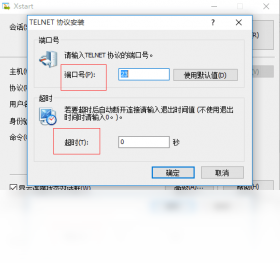
4. 尝试更换连接协议,例如使用 SSH1 或 Telnet(如果服务器支持)排查是否为协议兼容性问题。
5. 若使用密钥认证,确认本地私钥文件路径正确且权限设置符合要求(Windows 下通常需要为当前用户授予完全控制权)。
6. 查看 Xmanager 标准版自带的日志记录,获取更详细的错误信息,以便进一步定位问题。
1. 在“工具”->“选项”中,您可以调整默认的终端字体、颜色方案以及光标样式,使工作界面更符合个人习惯。
2. 通过“会话属性”中的“登录脚本”功能,可以预先定义登录后自动执行的命令,例如切换工作目录或加载环境变量,实现自动化操作。
3. 利用“远程桌面”选项卡,可以快速启动 Xstart 程序,直接在本地打开远程图形化应用,无需完整桌面环境。
4. 配置 SSH 隧道(端口转发),可将本地端口流量安全地转发至远程服务器,访问内网资源时非常实用。
5. 在“全局选项”中开启“记住密码”并设置主密码保护,既方便快速连接,又保障敏感信息的安全。
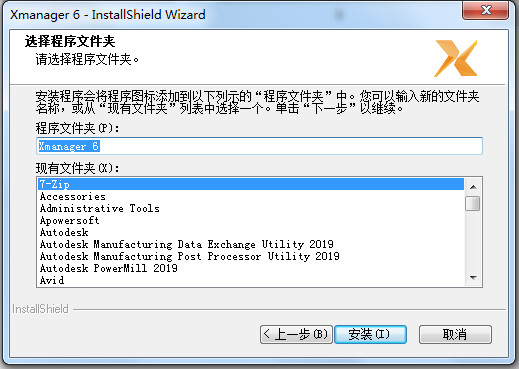
为了获得最佳性能,建议您的电脑满足以下配置要求:
| 项目 | 最低配置 | 推荐配置 |
|---|---|---|
| 操作系统 | Windows 10 64位 | Windows 11 64位 |
| 处理器 | 1 GHz 双核 | 2.5 GHz 四核及以上 |
| 内存 | 2 GB RAM | 8 GB RAM 或更高 |
| 硬盘空间 | 500 MB 可用空间 | 1 GB 以上可用空间 |
| 网络 | 宽带连接 | 千兆以太网或更优 |
 首页
首页
 安卓游戏
安卓游戏
 安卓软件
安卓软件
 热门专题
热门专题
 更多
更多
 鄂公网安备42011502001927号


