


厂商:
备案号:
Driver Genius Professional 是一款功能强大的驱动管理工具,它能够帮助用户快速检测、备份、还原和更新电脑中的各种驱动程序,确保硬件设备始终处于最佳工作状态。无论是新装系统后需要批量安装驱动,还是担心驱动丢失导致硬件无法使用,Driver Genius Professional 都能提供一站式解决方案。该软件拥有庞大的驱动库,支持数千种硬件设备,操作界面简洁直观,即使是电脑新手也能轻松上手。通过定期的驱动更新提醒,用户可以及时获取最新版本,提升系统稳定性和硬件性能,避免因驱动问题引发的蓝屏、卡顿等困扰。
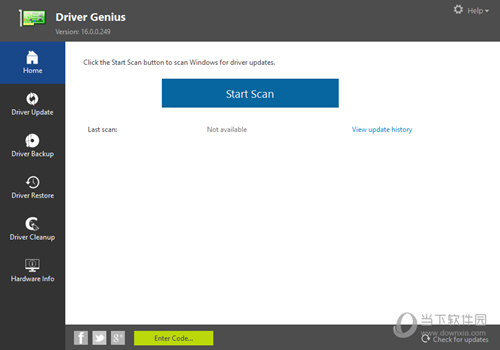
1. 下载并安装 Driver Genius Professional,启动后进入主界面。
2. 在左侧功能栏中点击“备份驱动”选项,进入备份向导。
3. 勾选需要备份的驱动程序,默认会选中所有非系统自带的驱动,也可以手动勾选或取消。
4. 选择备份文件的保存位置,支持本地文件夹或可移动存储设备,还可以设置压缩选项。
5. 点击“开始备份”按钮,软件会自动扫描并打包驱动,完成后可在指定位置查看备份文件。
6. 建议定期备份,尤其是在重装系统或更新驱动前,以防万一。
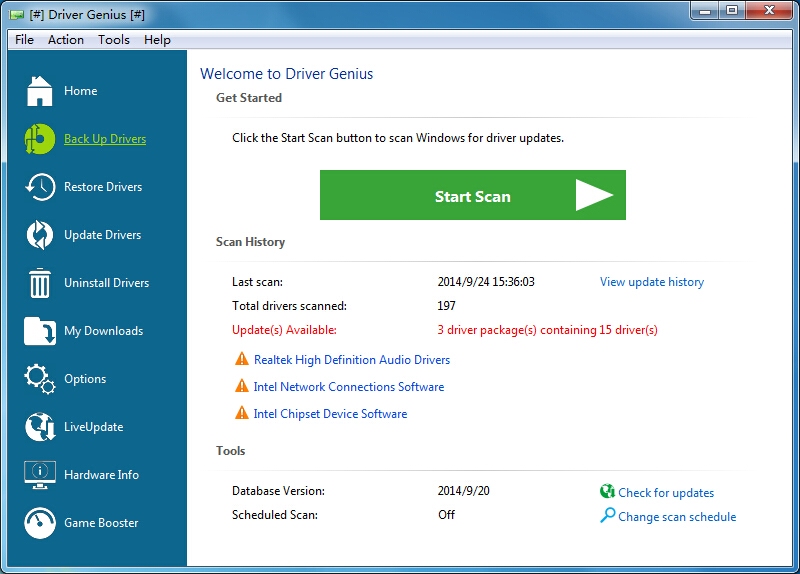
1. 打开 Driver Genius Professional,点击左侧的“还原驱动”功能。
2. 在还原向导中,选择之前备份的驱动文件所在位置,可以是本地文件夹或ZIP压缩包。
3. 软件会列出备份中包含的所有驱动,勾选需要还原的项目或全选。
4. 点击“开始还原”,等待进度条完成,期间不要中断电源或操作电脑。
5. 还原完成后,根据提示重启电脑,让驱动生效。
6. 如果还原过程中遇到签名问题,可以临时禁用驱动签名强制安装,但需注意系统安全。
1. 启动软件后,点击“更新驱动”模块,软件会自动检测当前系统中所有驱动的状态。
2. 对比官方数据库,找出有新版可用的驱动,并显示版本号、发布日期和更新说明。
3. 勾选需要更新的驱动,建议优先更新显卡、声卡、网卡等核心设备驱动。
4. 点击“下载并安装”,软件会从可靠来源获取安装包,并在安装前自动创建系统还原点。
5. 安装过程中会弹出系统提示,允许驱动签名认证,确保安装的是官方认证驱动。
6. 更新完成后重启系统,若出现异常可通过还原点回滚,整体安全性较高。
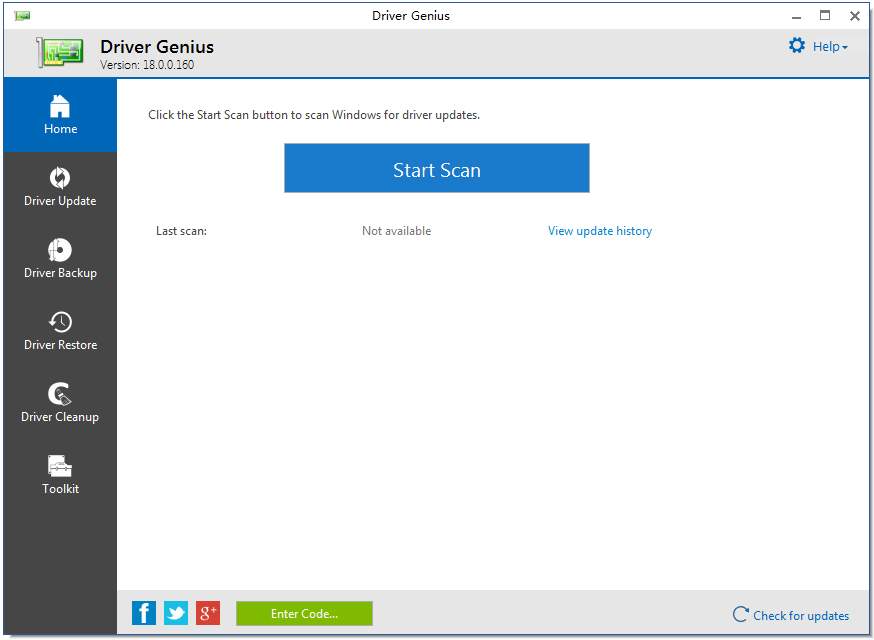
1. 首次使用建议先进行“驱动体检”,软件会给出驱动健康评分和待处理项。
2. 利用“清理驱动”功能,可以卸载残留的旧驱动或无用设备驱动,释放系统空间。
3. 设置中可开启“自动备份”计划,设定周期任务,让软件在后台定期备份驱动。
4. 通过“系统还原”功能,可以创建系统还原点,在驱动更新前自动备份,便于回退。
5. 使用“驱动导入”功能,可将备份文件转移到另一台电脑进行还原,方便批量装机。
6. 查看“驱动日志”,了解每次操作的详细记录,便于排查问题。
1. 操作系统:Windows 7、8、10、11(32位或64位均可)。
2. 处理器:1 GHz 或更快的CPU,支持SSE2指令集。
3. 内存:至少 512 MB RAM,推荐 1 GB 或更高。
4. 硬盘空间:安装需要 50 MB 可用空间,备份驱动时需额外空间。
5. 网络连接:更新驱动时需要互联网,建议宽带连接。
6. 显示分辨率:1024×768 或更高,以获得最佳界面显示效果。
| 项目 | 最低配置 | 推荐配置 |
| 操作系统 | Windows 7 | Windows 10/11 |
| 处理器 | 1 GHz | 2 GHz 多核 |
| 内存 | 512 MB | 2 GB 或以上 |
| 硬盘空间 | 50 MB | 200 MB |
 首页
首页
 安卓游戏
安卓游戏
 安卓软件
安卓软件
 热门专题
热门专题
 更多
更多
 鄂公网安备42011502001927号


