


厂商:
备案号:
D3DGear是一款专为游戏玩家和内容创作者设计的专业屏幕录制与帧率显示工具,它能够在DirectX和OpenGL环境下高效捕捉游戏画面,同时实时显示FPS、CPU占用等关键性能指标。软件体积小巧、资源占用极低,却提供了高质量的视频编码和灵活的录制设置,支持多声道音频采集,是游戏录像、直播推流和性能测试的得力助手。无论是记录高光时刻还是分析游戏性能,D3DGear都能以简洁直观的方式满足用户需求,且操作门槛极低,适合各类用户轻松上手。
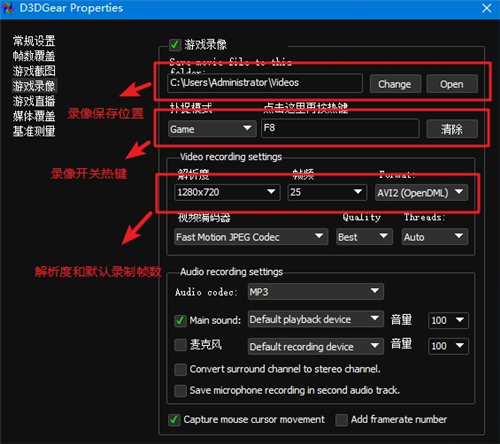
1. 首先检查软件主界面下方的“音频”选项卡,确认“录制声音”复选框已勾选,并正确选择输入设备(如麦克风或立体声混音)。
2. 若使用的是Windows 10及以上系统,需在系统声音设置中允许应用程序访问麦克风,确保隐私权限未被禁用。
3. 尝试更换音频捕获模式:在“音频”设置中切换“Wave”和“DirectSound”模式,部分声卡驱动对特定模式兼容性更好。
4. 检查声卡驱动是否为最新版本,可到设备管理器更新驱动,或使用驱动精灵等工具检测。
5. 如果还不行,可以尝试以管理员身份运行D3DGear,有时权限不足会导致音频设备访问失败。
6. 最后,查看录制文件的音频轨是否存在,可用播放器(如PotPlayer)查看音轨信息,若没有则按上述步骤重新排查。
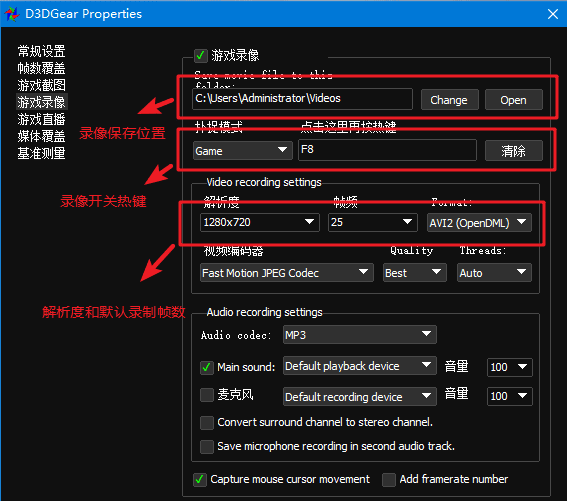
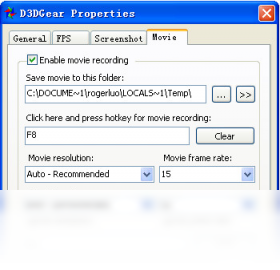
1. 打开D3DGear主界面,点击“视频”选项卡,在“编码器”下拉菜单中选择“H.264 (x264)”或“H.265 (HEVC)”,这两种编码器在画质和文件大小之间平衡较好。
2. 在“质量”滑块中,建议设置为“高”或“极高”,对应码率约10-20 Mbps,可满足1080p 60帧的录制需求。
3. 在“帧率”选项中,选择与游戏内帧率一致或更高的数值,例如游戏跑60帧就选60,避免画面卡顿。
4. 在“分辨率”中选择“与游戏相同”或手动设置为1920x1080,确保输出画面不拉伸变形。
5. 若电脑配置足够,可开启“硬件加速”功能,使用显卡的NVENC或AMD VCE编码,能大幅降低CPU占用。
6. 最后在“音频”选项卡中,将采样率设为48kHz,比特率设为192kbps以上,保证音质清晰。
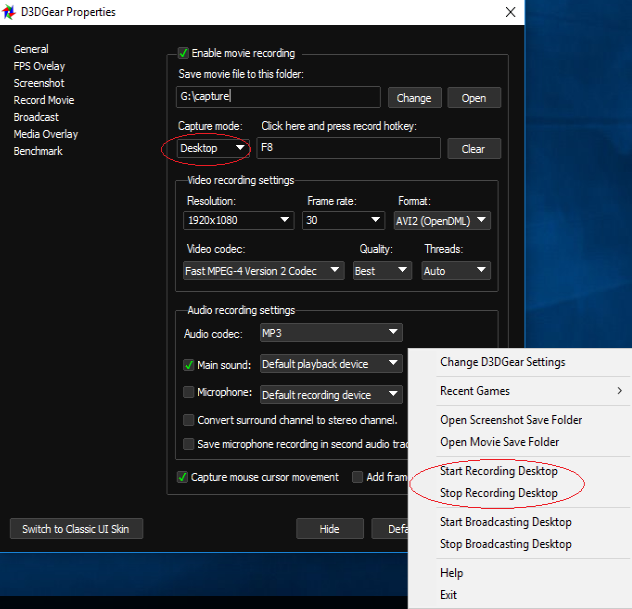
1. 在D3DGear的“视频”设置中,将“质量”滑块调低至“标准”或“中”,对应码率会降低,文件体积随之减小。
2. 选择更高效的编码格式,如H.265,在相同画质下体积比H.264小约40%。
3. 降低录制分辨率,比如从2K降到1080p,文件大小会呈平方级下降。
4. 将帧率从60帧降到30帧,如果录制的不是高速运动画面,30帧完全够用。
5. 录制完成后,可使用视频编辑软件(如剪映、格式工厂)重新编码压缩,进一步减小体积。
6. 如果只是临时使用,可以开启“循环缓冲”功能,只保留最近几分钟的内容,避免长时间录制产生超大文件。
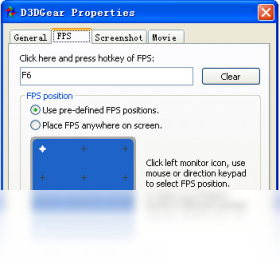
1. 启动D3DGear后,在主界面勾选“显示FPS”选项,该选项位于“常规”选项卡中。
2. 点击“FPS位置”旁边的下拉菜单,选择合适的屏幕角落,如左上角或右上角。
3. 可以调整FPS显示的颜色和大小,在“外观”设置中修改,以便在游戏画面中更醒目。
4. 开启“显示CPU/GPU占用率”功能,这样不仅能看帧率,还能监控硬件负载情况。
5. 进入游戏后,FPS信息会以半透明小窗形式叠加在游戏画面上,不会遮挡关键内容。
6. 如果FPS显示不出现,尝试以管理员身份运行软件,并关闭其他游戏内覆盖工具(如Steam、Discord)避免冲突。
Windows 7及以上操作系统,2GHz双核处理器,4GB内存(推荐8GB),显卡需支持DirectX 9.0c或更高版本,安装需要200MB可用硬盘空间,录制高清视频建议配备独立显卡。
| 配置项 | 最低要求 | 推荐配置 |
|---|---|---|
| 操作系统 | Windows 7 | Windows 10/11 |
| 处理器 | 双核 2GHz | 四核 3GHz以上 |
| 内存 | 4GB | 8GB以上 |
| 显卡 | 支持DX9.0c | GTX 1050或同级别 |
| 硬盘空间 | 200MB | 500MB以上 |
 首页
首页
 安卓游戏
安卓游戏
 安卓软件
安卓软件
 热门专题
热门专题
 更多
更多
 鄂公网安备42011502001927号


