


厂商:
备案号:
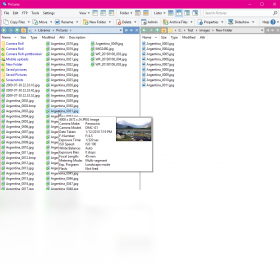
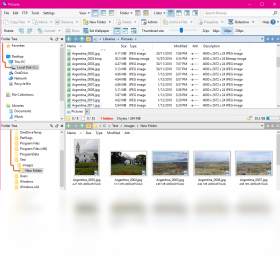
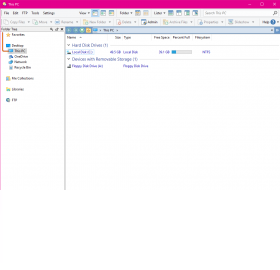
Directory Opus 是一款功能极为强大的 Windows 文件管理工具,被誉为资源管理器的终极替代者。它提供了双窗口、标签页、文件预览、批量重命名、同步、压缩文件处理等众多高效功能,能够极大提升用户操作文件的效率。无论是日常办公还是专业维护,Directory Opus 都能凭借其高度可定制的界面和自动化脚本支持,满足不同用户的个性化需求。其丰富的插件生态和强大的命令系统,让文件管理变得前所未有的灵活和便捷。对于追求极致效率的用户而言,Directory Opus 无疑是不可多得的得力助手。
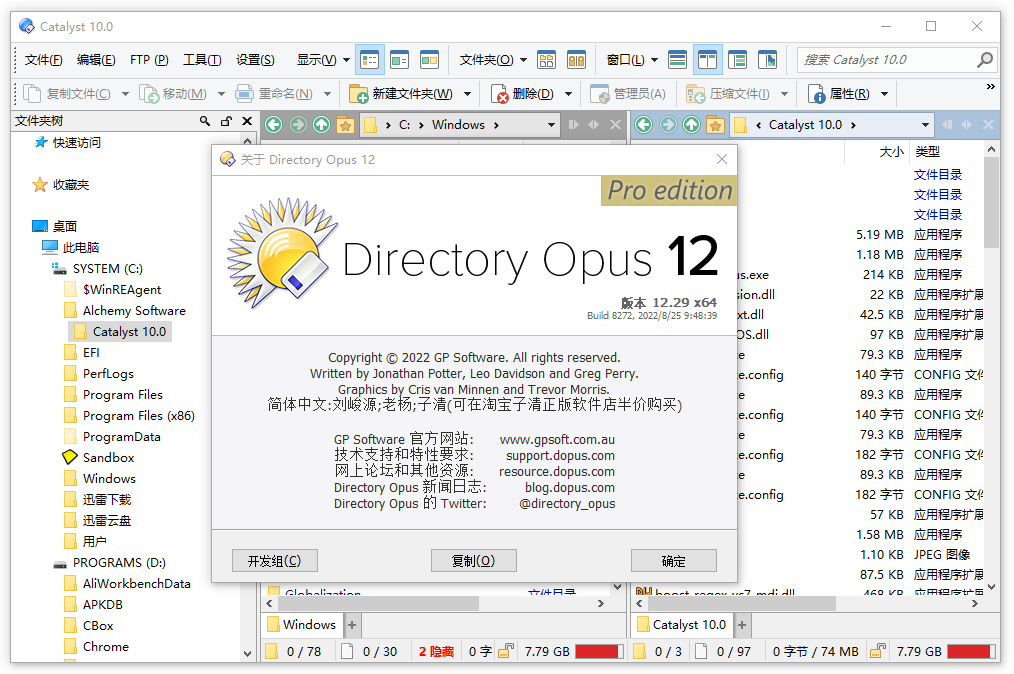
1. 首先,从本站下载 Directory Opus 安装包,双击运行安装程序。
2. 在安装向导中,选择你需要的语言,通常默认为简体中文,点击“确定”继续。
3. 阅读并接受许可协议,然后选择安装路径,建议保持默认路径以节省磁盘空间。
4. 选择安装组件,对于大多数用户,勾选“完整安装”即可,包括所有核心功能和常用插件。
5. 点击“安装”按钮,等待安装进度条完成,期间不要关闭安装窗口。
6. 安装完成后,勾选“运行 Directory Opus”,然后点击“完成”退出向导。
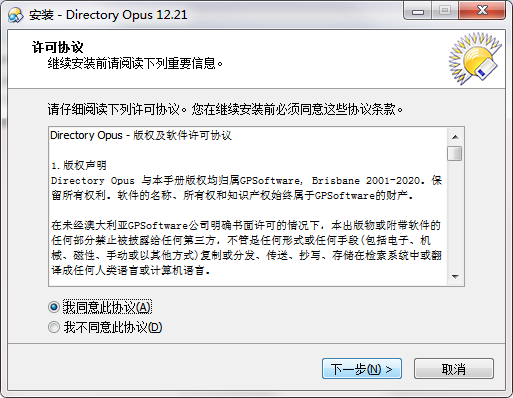
1. 打开 Directory Opus,默认界面可能为单窗口,此时点击菜单栏中的“查看”选项。
2. 在下拉菜单中找到“窗口模式”,选择“双窗口”或按下快捷键 Ctrl+Shift+L 直接切换。
3. 双窗口模式下,你可以左右分别显示不同文件夹内容,方便进行文件对比或移动操作。
4. 每个窗口顶部都有独立的标签页,可以打开多个文件夹,并通过拖拽调整顺序。
5. 若要调整窗口大小比例,只需拖动中间的分隔条即可,也可以双击分隔条快速均衡窗口尺寸。
6. 在“设置”中,你还可以进一步自定义双窗口的显示细节,比如是否显示树状目录、状态栏等。
1. 在 Directory Opus 中,选中需要重命名的多个文件,可以通过 Ctrl 键逐个点击或 Ctrl+A 全选。
2. 右键点击选中的文件,在快捷菜单中选择“重命名”选项,或者直接按 F2 键打开重命名对话框。
3. 在重命名对话框中,你会看到当前文件名列表,此时可以点击“模式”选项卡,选择“插入”、“替换”、“删除”等操作。
4. 例如,要统一添加前缀,可在“模式”中选择“前缀”,然后输入你想要添加的文字,预览效果会实时显示。
5. 设置好后,点击“应用”即可完成批量重命名,所有更改会立即生效,若想撤销按 Ctrl+Z 即可。
6. 此外,还可以利用正则表达式实现更复杂的重命名规则,满足高级用户的需求。

1. 首先确认是否开启了文件预览功能,在 Directory Opus 中按空格键可以快速预览选中的文件。
2. 如果预览不显示图片,检查是否安装了对应的图片预览插件,可前往“设置”>“插件”中查看并启用“图像预览”插件。
3. 确认文件格式是否受支持,Directory Opus 默认支持 JPG、PNG、GIF 等常见格式,若为 RAW 格式可能需要额外解码器。
4. 尝试更新 Directory Opus 到最新版本,因为新版可能修复了某些预览相关的 bug。
5. 检查系统是否缺少必要的图像组件,如 DirectX 或 Windows Imaging Component,可运行系统更新修复。
6. 若以上方法无效,可以在 Directory Opus 官方论坛搜索类似问题,或联系技术支持获取帮助。
Directory Opus 对硬件配置的要求并不高,但为了获得更流畅的体验,建议参考以下配置:
| 配置项 | 最低要求 | 推荐配置 |
|---|---|---|
| 操作系统 | Windows 7 SP1 或更高版本 | Windows 10/11 64位 |
| 处理器 | 1 GHz 或更快的 CPU | 2 GHz 双核及以上 |
| 内存 | 2 GB RAM | 4 GB 或更多 |
| 硬盘空间 | 200 MB 可用空间 | 500 MB 以上(用于缓存和日志) |
| 显卡 | 支持 DirectX 9 的显卡 | 支持 DirectX 11 或更高 |
| 其他 | 鼠标、键盘 | 多按键鼠标、可编程键盘 |
1. 以上配置可以确保 Directory Opus 正常安装和运行,但实际体验还会受到系统中其他软件的影响。
2. 如果你经常处理大量文件,建议使用 SSD 固态硬盘,以加快文件列表加载速度。
3. 对于专业用户,使用高分辨率显示器会获得更好的多窗口显示效果。
 首页
首页
 安卓游戏
安卓游戏
 安卓软件
安卓软件
 热门专题
热门专题
 更多
更多
 鄂公网安备42011502001927号


