


厂商:
备案号:
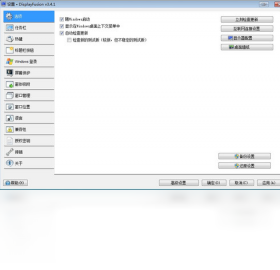
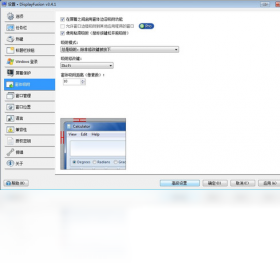
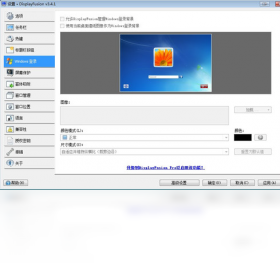
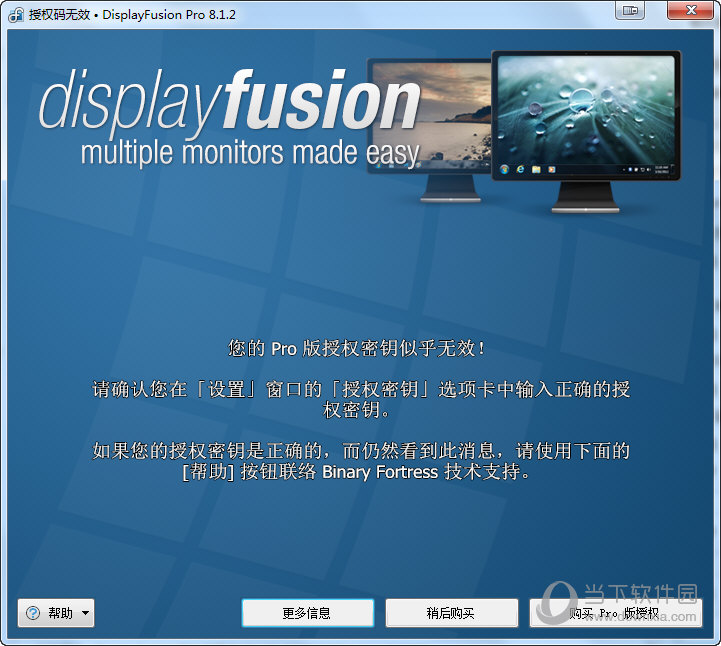
DisplayFusion是一款专为多显示器用户打造的Windows系统工具,它通过强大的窗口管理、任务栏增强、壁纸个性化以及显示器配置文件等功能,帮助用户大幅提升多屏工作效率与使用体验。无论是办公协作、设计剪辑还是游戏娱乐,DisplayFusion都能让多屏操作变得井然有序。本软件支持中文界面,操作简单,即使是新手也能快速上手,是追求高效多屏体验用户的理想选择。
1. 下载并安装DisplayFusion,启动后进入主界面。
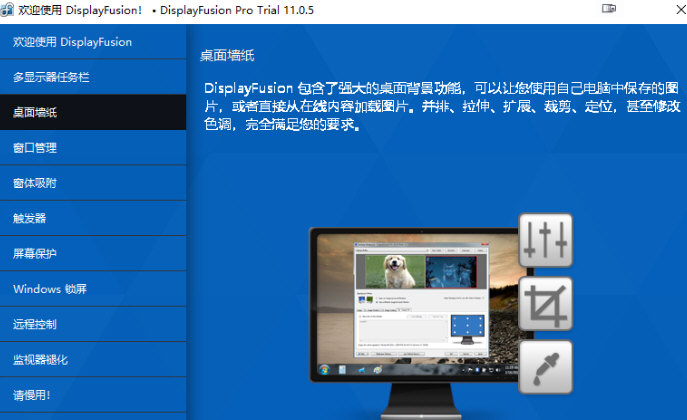
2. 点击左侧“壁纸”选项卡,进入壁纸管理页面。
3. 在壁纸管理页面,您可以为每个显示器单独选择图片,点击“添加壁纸”按钮,从本地选择图片文件。
4. 为每个显示器分别指定不同的壁纸图片,并可以调整图片的显示方式(如拉伸、平铺、居中)。
5. 设置完成后,点击“应用”按钮,即可在多台显示器上看到不同的壁纸效果。
6. 若希望壁纸自动轮换,可开启“幻灯片放映”功能,并设置切换间隔时间。
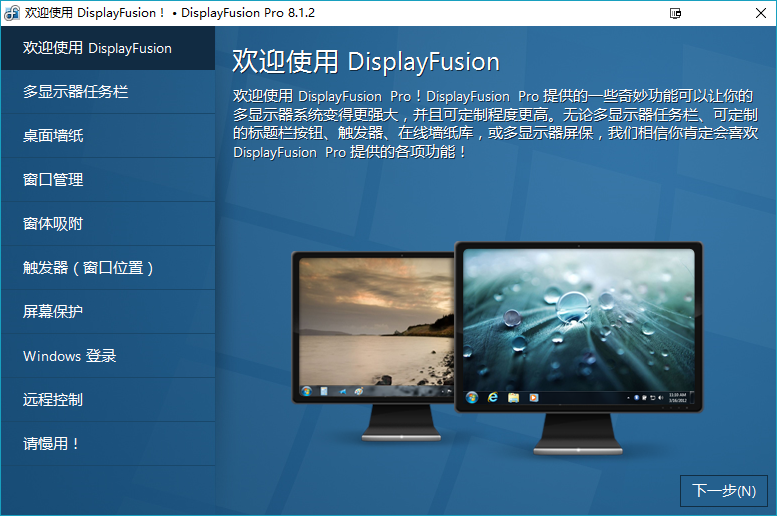
1. 打开DisplayFusion,在“窗口管理”模块中,您可以启用“窗口位置记忆”功能。
2. 拖动任意窗口到屏幕边缘,会自动触发贴靠布局,您可以在设置中自定义贴靠样式。
3. 通过“窗口按钮”功能,可以为每个窗口添加额外的控制按钮,如“发送到另一台显示器”。
4. 使用“窗口对齐”功能,可以快速将多个窗口按预设布局排列。
5. 还可以创建自定义窗口规则,为特定程序设置默认的打开位置和大小。
6. 所有设置都会实时生效,并且可以保存为配置文件,方便多场景切换。
1. 在DisplayFusion主界面,点击“显示器”选项卡。
2. 选择“显示器配置文件”子菜单,点击“新建配置文件”。
3. 在弹出的窗口中,设置当前显示器的排列方式、分辨率、缩放比例等参数。
4. 您可以为配置文件命名,例如“办公模式”、“娱乐模式”,方便识别。
5. 保存后,可通过桌面右下角托盘图标快速切换配置文件。
6. 还可以设置自动切换规则,例如当连接特定USB设备时自动切换到对应配置。
7. 这样,在不同工作场景下,您都能一键恢复熟悉的显示布局。
1. 该功能类似于微软的PowerToys,但集成在DisplayFusion中,无需额外安装。
2. 在“窗口管理”中找到“Fancy Zones”设置,点击“启动布局编辑器”。
3. 在编辑器中,您可以选择预设的网格布局,也可以手动拖拽创建自定义区域。
4. 保存布局后,拖动窗口到对应区域,窗口会自动调整大小并吸附到该区域。
5. 您可以为不同程序分配默认区域,让常用软件自动打开在指定位置。
6. 通过快捷键可以快速将窗口发送到任意区域,极大提升多任务处理效率。
DisplayFusion对硬件要求较低,一般的Windows电脑都能流畅运行,以下是官方推荐的配置参考:
| 项目 | 最低要求 | 推荐配置 |
|---|---|---|
| 操作系统 | Windows 7 及以上 | Windows 10/11 64位 |
| 处理器 | 1 GHz 双核 | 2 GHz 四核或更高 |
| 内存 | 2 GB | 4 GB 或以上 |
| 硬盘空间 | 200 MB 可用空间 | 500 MB 可用空间 |
| 显示器数量 | 至少1台 | 2台或更多 |
只要您的电脑满足上述最低要求,就可以正常安装使用DisplayFusion,享受高效的多显示器管理体验。
 首页
首页
 安卓游戏
安卓游戏
 安卓软件
安卓软件
 热门专题
热门专题
 更多
更多
 鄂公网安备42011502001927号


