


厂商:
备案号:
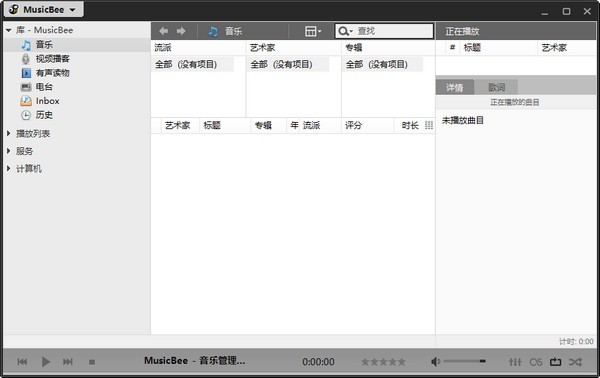
MusicBee是一款功能强大的本地音乐播放与管理工具,专为追求极致音质和高效曲库整理的音乐爱好者打造。它支持几乎所有主流音频格式,提供专业的标签编辑、自动封面下载、歌词同步显示等功能,同时拥有高度可定制的界面和丰富的插件扩展,让您轻松打造专属的音乐中心。无论是管理海量收藏还是享受高保真听感,MusicBee都能满足您的严苛需求,是Windows平台不可多得的免费音乐管理利器。
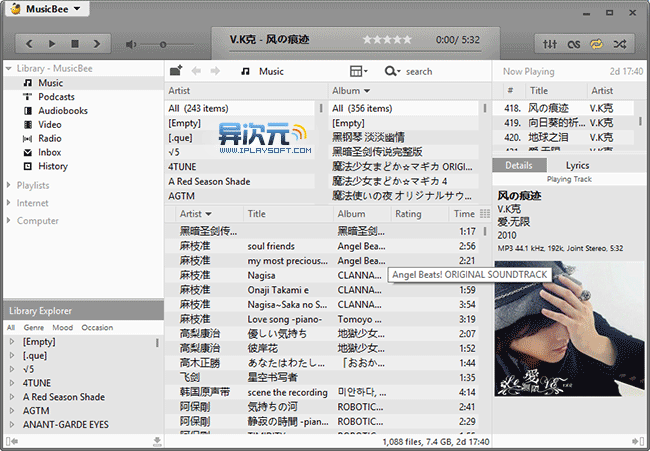
1. 打开MusicBee主界面,在左侧“音乐资源管理器”中定位到您存放音乐的文件夹。
2. 右键点击该文件夹,选择“将文件夹添加到音乐库”,即可完成导入。
3. 您也可以直接拖拽音乐文件或文件夹到MusicBee主窗口,程序会自动识别并添加。
4. 若希望自动监控文件夹变化,请前往“首选项”>“库”中勾选“监视文件夹更改”,这样新增文件会自动入库。
5. 导入后,MusicBee会自动匹配音乐信息,包括艺术家、专辑、封面等,若匹配不准确,可手动编辑标签。
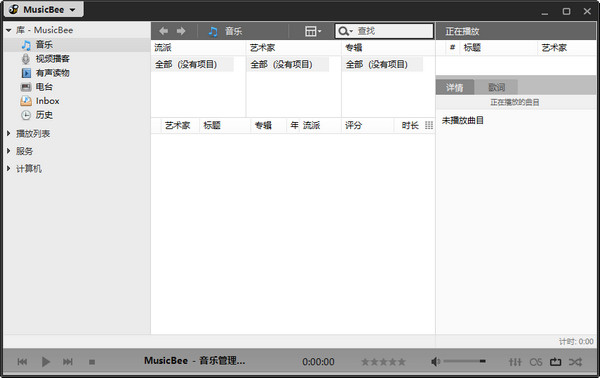
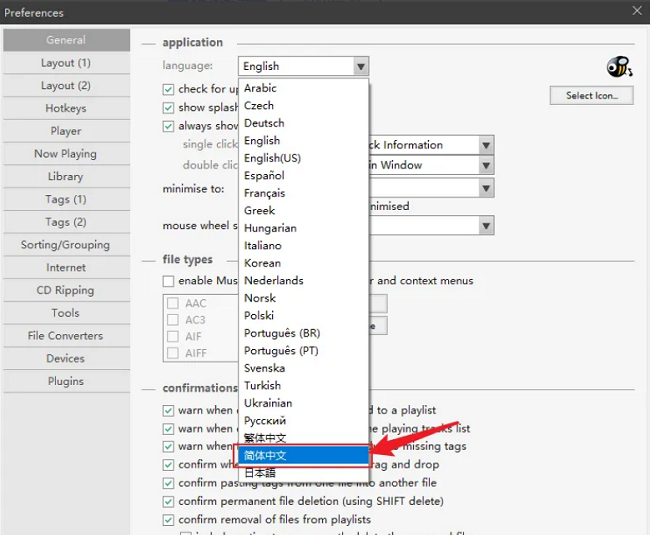
1. 启动MusicBee,点击左上角“菜单”按钮(或按快捷键Ctrl+O),选择“首选项”。
2. 在“首选项”窗口中,切换到“显示”选项卡。
3. 在“语言”下拉列表中,选择“简体中文”或“繁体中文”。
4. 点击“应用”并“确定”,重启MusicBee后界面即变为中文。
5. 如果列表中没有中文选项,请先下载官方中文语言包,并放置到MusicBee安装目录的“Languages”文件夹中。
6. 重新打开“首选项”,即可看到中文选项。
1. 确保您的音乐文件已包含歌词(LRC文件或内嵌歌词),或已安装歌词插件。
2. 在播放界面,点击底部“歌词”面板,若未显示,可通过“视图”菜单开启。
3. 对于没有内置歌词的歌曲,可右键歌曲,选择“自动下载歌词”,MusicBee将从网络获取并保存。
4. 您也可以手动编辑歌词:右键歌曲>“发送到”>“歌词编辑器”,粘贴或输入同步歌词。
5. 在“首选项”>“标签(2)”中,可设置歌词本地保存格式,推荐LRC格式。
6. 歌词面板支持卡拉OK模式,可在面板右键菜单中切换。
| 配置项 | 最低要求 | 推荐配置 |
|---|---|---|
| 操作系统 | Windows 7 SP1 | Windows 10/11 64位 |
| CPU | 1 GHz 双核 | 2.4 GHz 四核或更高 |
| 内存 | 2 GB | 4 GB 及以上 |
| 硬盘空间 | 200 MB 可用空间 | 500 MB 以上(含音乐库) |
| 声卡 | DirectX 兼容声卡 | 支持ASIO或WASAPI的独立声卡 |
| 显示器 | 1024×768 | 1920×1080 或更高 |
1. 关闭MusicBee,然后重新打开。
2. 点击菜单>“工具”>“首选项”,在“常规”选项卡中点击“重置所有设置”。
3. 确认后,MusicBee将恢复为初始默认配置,但不会影响音乐文件和标签。
4. 如果界面布局混乱,可在“视图”>“布局”中选择“默认布局”。
5. 若要完全重置,可删除安装目录下的“MusicBee”设置文件夹(需先备份)。
6. 重置后,重新导入音乐库即可。
 首页
首页
 安卓游戏
安卓游戏
 安卓软件
安卓软件
 热门专题
热门专题
 更多
更多
 鄂公网安备42011502001927号


