
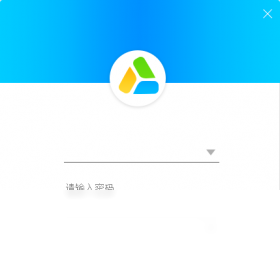


厂商:
备案号:
共学网是一款专为知识共享与在线学习打造的综合性电脑客户端,它汇聚了海量优质课程资源、实时互动课堂与智能学习工具,旨在为用户提供一站式、沉浸式的自学体验。无论是职场技能提升、兴趣拓展还是学术深造,共学网都能通过精细化的学习路径规划和社区化交流机制,帮助用户高效获取知识、巩固学习成果。软件界面清爽、操作逻辑直观,即便是初次接触在线教育的用户也能快速上手,随时随地开启学习之旅。共学网电脑版还特别优化了大屏显示与多任务处理能力,让学习过程更加专注与便捷。


1. 首先,在浏览器地址栏输入共学网官方网站地址,进入下载专区,找到“共学网电脑版”安装包,点击下载。
2. 下载完成后,双击运行安装程序,此时系统可能弹出用户账户控制提示,点击“是”允许程序进行更改。
3. 进入安装向导界面,仔细阅读并勾选“我已阅读并同意用户协议”,然后点击“下一步”。
4. 选择安装目录,建议保持默认路径,或点击“浏览”自定义安装位置,注意安装路径中不要包含中文字符,以免出现兼容性问题。
5. 点击“安装”按钮,等待进度条走完,期间不要关闭安装窗口或断开网络。
6. 安装完成后,勾选“运行共学网”选项,点击“完成”即可启动软件。
7. 若桌面未生成快捷方式,可在开始菜单中找到共学网程序,右键选择“发送到-桌面快捷方式”,方便后续使用。
1. 首先检查本地网络连接是否正常,可以尝试打开其他网页或软件,确认网络畅通。
2. 若网络正常,则查看共学网服务器状态,可访问官网公告或官方社交媒体,确认是否正在进行维护。
3. 尝试关闭电脑防火墙或安全软件,有时这些程序会误拦截共学网的网络请求,添加信任白名单即可解决。
4. 使用电脑管家或系统自带的网络诊断工具,对网络进行修复,重置网络配置。
5. 若以上方法无效,可尝试卸载共学网并重新安装最新版本,或联系客服获取技术支持。
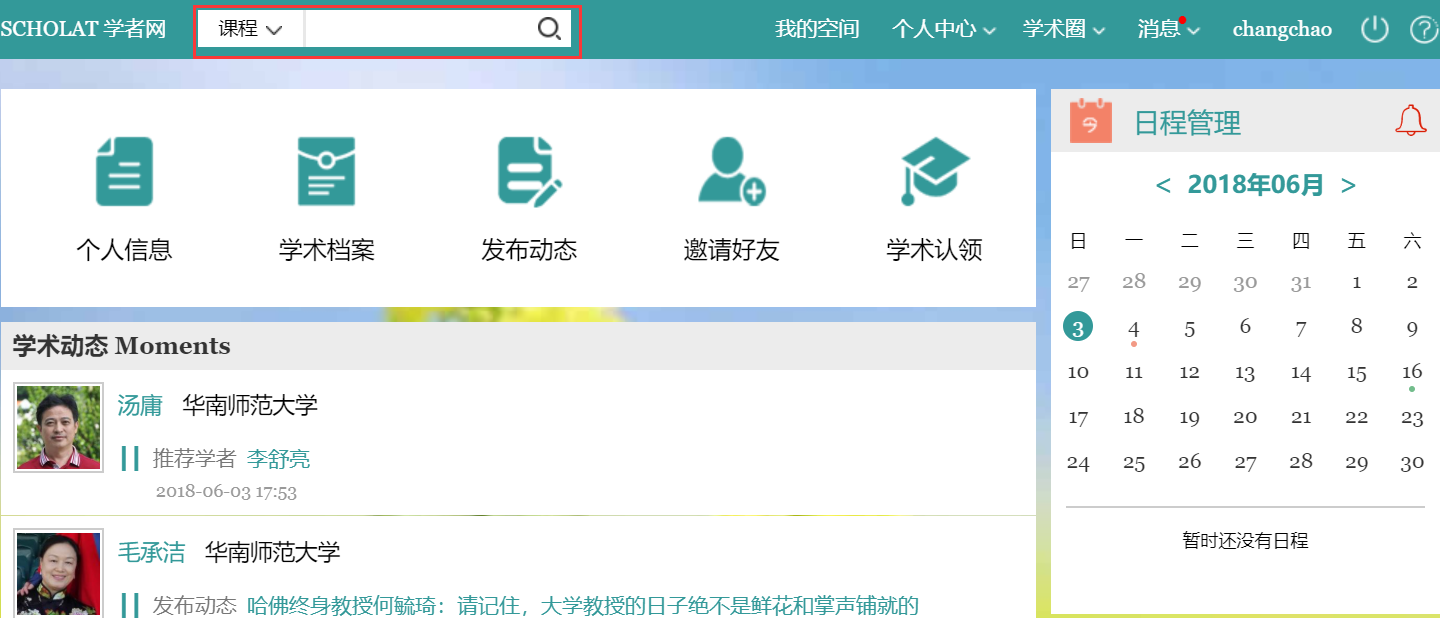
1. 打开共学网电脑版,在主界面顶部找到搜索框,点击进入搜索页面。
2. 输入课程关键词,例如“Python编程”或“Photoshop教程”,点击搜索按钮。
3. 在搜索结果页面,可以通过筛选条件(如课程难度、时长、评分)缩小范围,快速定位目标课程。
4. 也可以使用分类导航栏,按“办公软件”、“设计创意”等大类浏览课程。
5. 对于热门课程,可以查看排行榜或编辑推荐,发现更多优质内容。
6. 搜索到目标课程后,点击进入详情页,查看课程大纲、讲师介绍和用户评价,再决定是否加入学习计划。
1. 登录共学网电脑版,进入“我的课程”页面,找到需要下载的课程。
2. 点击课程封面或“下载”按钮,进入课程详情页。
3. 在课程详情页中,找到“离线缓存”或“下载”选项,点击后选择下载清晰度(如标清、高清)。
4. 点击“开始下载”按钮,软件会自动将课程视频保存到本地缓存目录。
5. 下载完成后,可在“离线缓存”或“我的下载”中查看已下载的课程,即使在无网络环境下也能随时观看。
6. 如需管理下载任务,可在下载管理页面暂停、删除或重新下载,释放存储空间。
为了获得流畅的学习体验,建议您的电脑满足以下配置要求:
| 配置项 | 最低要求 | 推荐配置 |
|---|---|---|
| 操作系统 | Windows 7 64位 | Windows 10/11 64位 |
| 处理器 | 双核 2.0 GHz | 四核 3.0 GHz及以上 |
| 内存 | 4 GB RAM | 8 GB RAM及以上 |
| 硬盘空间 | 2 GB可用空间 | 5 GB可用空间 |
| 显卡 | 集成显卡 | 独立显卡 |
| 网络 | 2 Mbps宽带 | 10 Mbps及以上 |
 首页
首页
 安卓游戏
安卓游戏
 安卓软件
安卓软件
 热门专题
热门专题
 更多
更多
 鄂公网安备42011502001927号


