


厂商:
备案号:
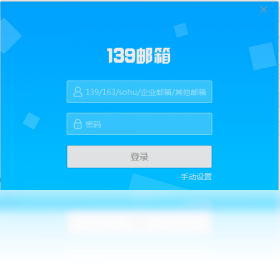
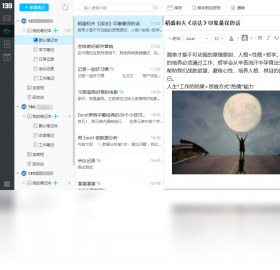
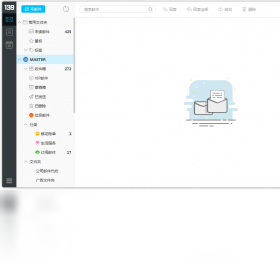
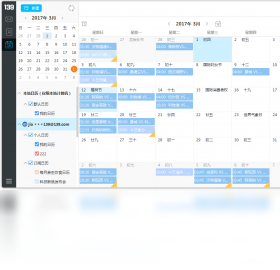
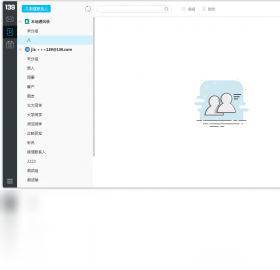
139Mail电脑版是一款专为Windows平台打造的高效电子邮件管理客户端,它集成了中国移动139邮箱的网页端核心功能,并针对桌面操作习惯进行了深度优化。软件不仅支持普通收发邮件,更深度整合了手机短信提醒、文件附件管理以及多账户统一管理,旨在为用户提供一个比网页端更快速、更稳定、更安全的邮件处理环境。无论是商务办公还是个人日常通信,139Mail电脑版都能有效提升邮件处理效率,让重要信息不再错过。
1. 打开139Mail电脑版并登录您的139邮箱账户。
2. 在主界面左上角点击“文件”菜单,在下拉列表中选择“选项”。
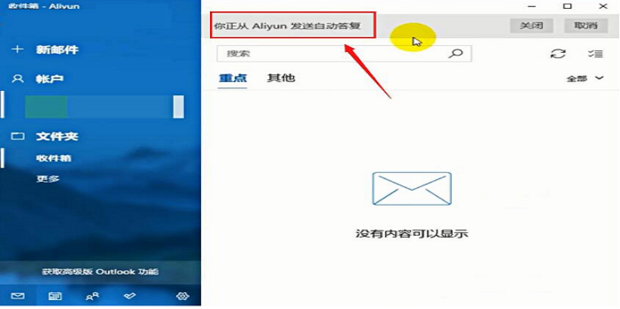
3. 在弹出的“选项”窗口中,切换到“邮件”选项卡,然后点击“自动答复”按钮。
4. 在自动答复设置界面,勾选“发送自动答复”复选框,您可以选择“只在时间段内答复”并设定具体日期范围。
5. 在“答复文本”框中输入您要自动回复的内容,支持纯文本或HTML格式。
6. 点击“确定”保存设置,之后所有新收到的邮件都会自动回复您设定的内容。
1. 首先检查是否误用了“归档”功能,在139Mail主界面左侧点击“归档”文件夹,查看邮件是否被移入其中。
2. 确认是否设置了邮件过滤规则导致邮件被自动移动到其他文件夹,点击“工具”->“邮件过滤规则”进行检查。
3. 查看“已删除邮件”文件夹,如果邮件被误删,可以右键点击该邮件选择“移动”->“收件箱”进行恢复。
4. 若以上均无,请检查是否在“视图”菜单中勾选了“隐藏已读邮件”或其他筛选条件,取消勾选即可显示全部邮件。
5. 如果问题依旧,尝试点击“发送/接收”按钮全量同步服务器数据,并检查网络连接是否正常。
6. 最后,可以使用“搜索”功能,输入邮件关键词或发件人,确认邮件是否真的被删除。
1. 启动139Mail电脑版,点击界面左上角的“文件”菜单,选择“添加账户”。
2. 在添加账户向导中,输入您的企业邮箱地址和密码,然后点击“下一步”。
3. 软件会自动尝试检测服务器配置,如果检测失败,请选择“手动配置服务器设置”。
4. 选择账户类型为“POP3”或“IMAP”,并根据您的企业邮箱服务商提供的参数,填写接收邮件服务器和发送邮件服务器地址(一般为pop.企业域名.com或imap.企业域名.com,smtp.企业域名.com)。
5. 在“发送服务器”选项卡中,勾选“我的发送服务器要求验证”,并确保“使用与接收邮件服务器相同的设置”被选中。
6. 点击“测试账户设置”按钮,若测试通过,点击“下一步”并“完成”即可。
7. 之后您可以在“账户设置”中修改收发服务器端口、加密方式等高级选项。

1. 备份邮件:打开139Mail,点击“文件”->“导出”->“导出邮件”。
2. 在弹出的窗口中选择要备份的文件夹(如收件箱、发件箱),并选择导出格式为“.pst”文件(Outlook数据文件)。
3. 设置导出文件的保存路径,点击“完成”,软件将开始导出邮件数据,期间请勿关闭程序。
4. 恢复邮件:点击“文件”->“导入”->“导入邮件”,选择之前备份的“.pst”文件。
5. 在导入选项中,选择“将邮件导入到现有文件夹”或“创建新文件夹”,然后点击“完成”即可恢复邮件。
6. 您也可以单独备份通讯录和日历数据,在“文件”->“导出”中选择对应的“导出通讯录”或“导出日历”功能。
1. 检查网络连接:确保您的电脑可以正常上网,可以尝试打开浏览器访问任意网站验证。
2. 检查服务器地址和端口设置:点击“文件”->“账户设置”,在“服务器”选项卡中核对接收和发送服务器地址及端口号是否与邮箱服务商提供的一致。
3. 确认防火墙或杀毒软件没有拦截139Mail的联网请求,请将本程序加入防火墙白名单。
4. 尝试切换网络环境,比如从WiFi切换到有线网络,或者使用手机热点测试。
5. 如果使用的是公司网络,可能需要联系网络管理员开放相关端口(如110、995、143、993、25、465、587)。
6. 最后,尝试关闭SSL加密连接,或更换为SSL加密方式,有时加密设置不匹配也会导致连接失败。
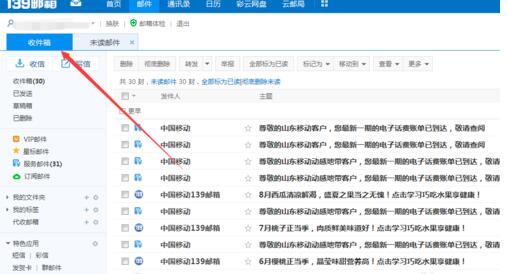
为了确保139Mail电脑版能够流畅运行,建议您的电脑满足以下最低配置要求:
| 项目 | 最低配置 | 推荐配置 |
|---|---|---|
| 操作系统 | Windows 7 SP1 及以上 | Windows 10 / Windows 11 |
| CPU | 1 GHz 及以上处理器 | Intel Core i3 或更高 |
| 内存 | 2 GB | 4 GB 或以上 |
| 硬盘空间 | 200 MB 可用空间 | 500 MB 以上可用空间 |
| 屏幕分辨率 | 1024x768 | 1920x1080 或更高 |
| 网络 | 宽带连接 | 宽带连接(建议稳定) |
 首页
首页
 安卓游戏
安卓游戏
 安卓软件
安卓软件
 热门专题
热门专题
 更多
更多
 鄂公网安备42011502001927号


