





厂商:
备案号:
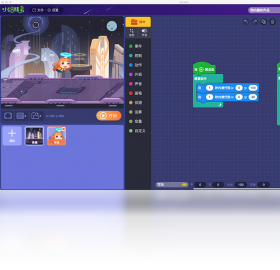
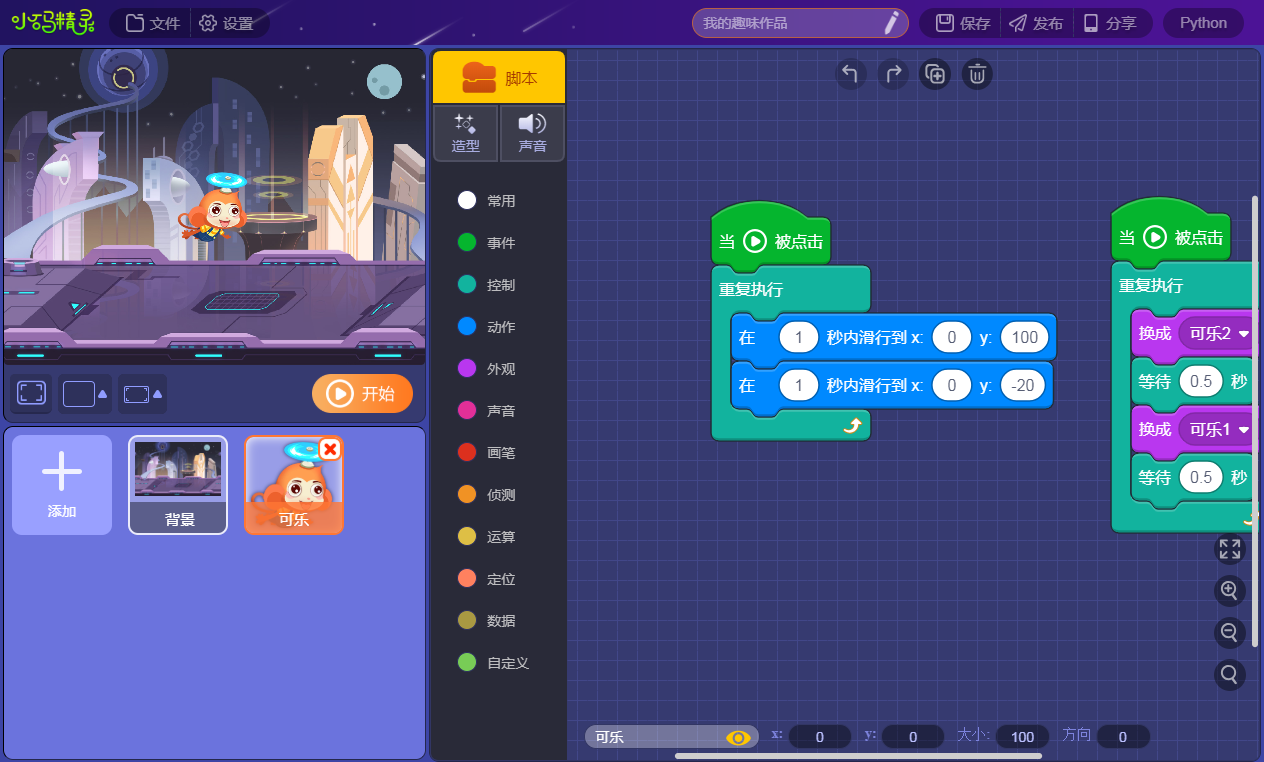
小码精灵电脑版是一款专为编程学习与开发打造的智能辅助工具,它集代码编辑、调试运行、教学互动于一体,凭借轻量化的界面和强大的插件生态,帮助初学者快速上手编程,也为资深开发者提供高效的编码体验。软件内置丰富的代码模板和实时错误提示,支持多种主流编程语言,让编程过程变得直观且有趣。无论是课堂练习还是个人项目,小码精灵都能成为你得力的编程伙伴。
1. 首先,在浏览器地址栏输入本站提供的下载链接,进入小码精灵电脑版的专属下载页面,确认文件大小和版本信息无误。
2. 点击“下载”按钮,等待安装包下载完成,建议保存在桌面或易于找到的文件夹中。
3. 双击运行下载好的exe文件,如果出现用户账户控制提示,点击“是”允许程序进行更改。
4. 进入安装向导后,仔细阅读许可协议,勾选“我同意”选项,然后点击“下一步”继续安装。
5. 选择安装目录,默认路径为C盘Program Files,建议保持默认,或者点击“浏览”自定义安装位置。
6. 点击“安装”按钮,等待进度条走完,期间不要关闭安装窗口,安装完成后点击“完成”退出向导。
7. 首次启动小码精灵,根据引导完成初始化设置,包括选择主题风格和开启插件推荐,即可进入主界面开始使用。

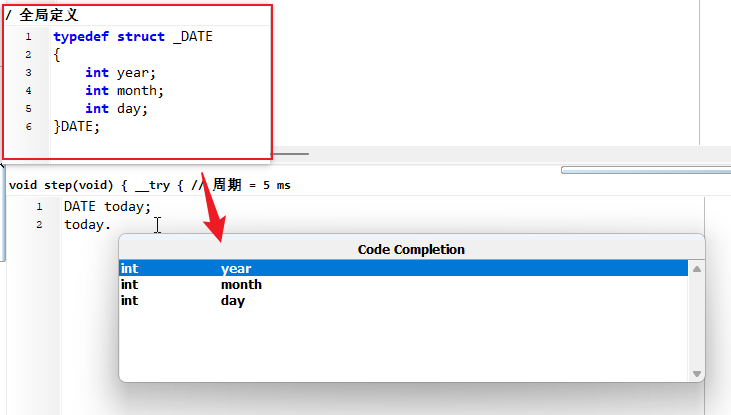
1. 小码精灵内置了智能代码补全系统,只需输入前几个字母,即可自动联想出完整的函数或变量名,大大提升编码速度。
2. 支持语法高亮显示,不同的代码元素会以不同颜色区分,让代码结构一目了然,减少阅读负担。
3. 提供实时错误检测,在编写过程中即时标记语法错误和警告,并给出修改建议,帮助新手避免常见陷阱。
4. 内置代码片段库,常用算法和功能模块可以一键插入,无需重复手动输入,提高开发效率。
5. 编辑器支持多标签页操作,可以同时打开多个文件进行切换,方便对比和协作开发。
6. 配合内置的调试控制台,可以设置断点并逐步执行代码,实时查看变量变化,快速定位逻辑问题。
7. 界面布局可自定义,支持拖拽调整侧边栏和面板位置,适应不同用户的编码习惯。
1. 小码精灵官方支持Python、Java、C++、JavaScript等主流编程语言,覆盖从入门到进阶的学习需求。
2. 通过安装语言插件,可以扩展支持Go、Ruby、PHP、Swift等更多语言,插件库持续更新。
3. 针对不同语言提供专属的代码模板和运行环境,例如Python的虚拟环境管理和Java的Maven支持。
4. 内置语言切换器,可以一键切换当前项目的默认语言,并自动调整语法规则和提示模式。
5. 支持混合编程,允许在同一个项目中混用多种语言文件,并正确识别各自语法。
6. 提供语言学习资源包,针对每种语言内置了经典入门案例和在线文档链接,方便随时查阅。
1. 操作系统:Windows 10 64位及以上版本,Windows 11完全兼容。
2. 处理器:Intel Core i3或同等性能的AMD处理器,建议i5及以上获得更流畅体验。
3. 内存:至少4GB RAM,推荐8GB或更高,大型项目编译时更稳定。
4. 硬盘空间:安装需要占用至少500MB可用空间,推荐预留2GB用于缓存和插件。
5. 显卡:集成显卡即可满足日常使用,若进行图形化项目开发建议配备独立显卡。
6. 网络连接:需要互联网连接以激活软件和下载更新,部分功能需联网使用。
7. 显示分辨率:最低支持1280x720,推荐1920x1080以获得最佳显示效果。
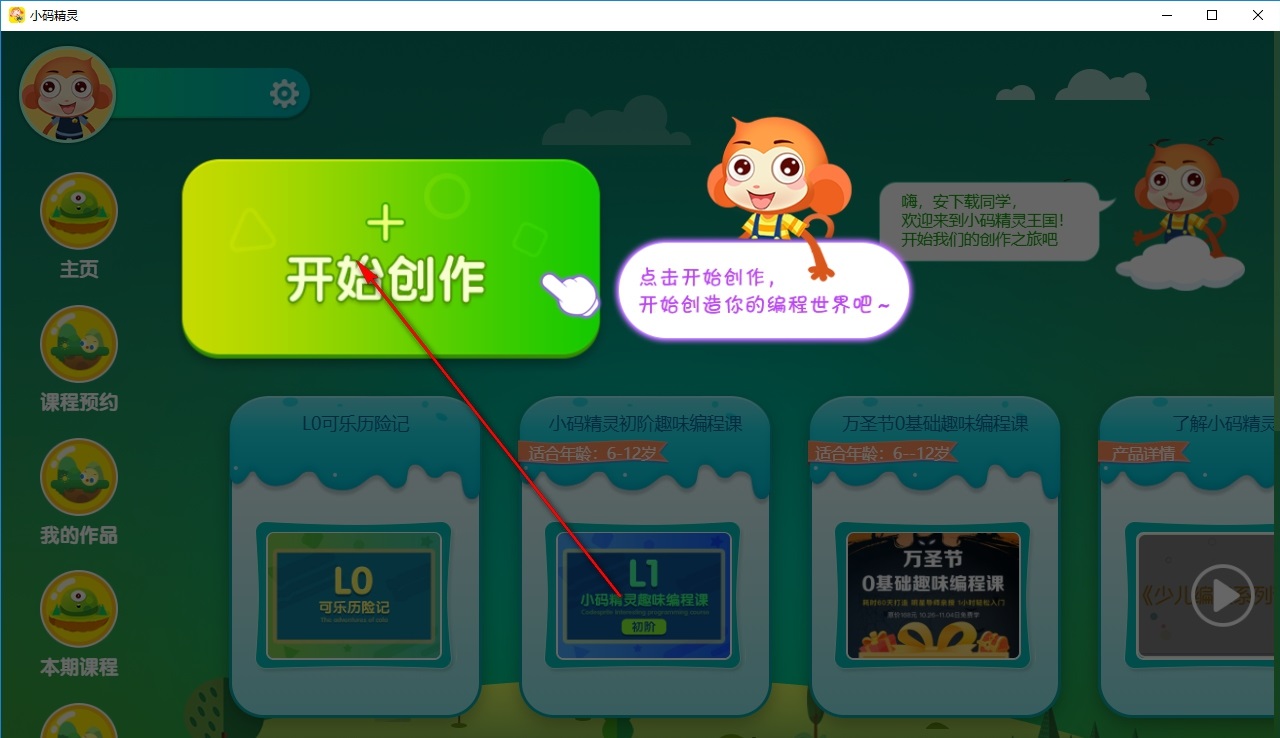
1. 启动小码精灵,点击欢迎界面的“新建项目”按钮,或者通过菜单栏“文件”->“新建项目”进入创建向导。
2. 在项目类型列表中,选择你想使用的编程语言,比如“Python项目”,然后点击“下一步”。
3. 输入项目名称和保存路径,注意名称不能包含特殊字符,建议使用英文或拼音。
4. 选择项目模板,初学者可以选择“空白项目”,有经验者可以选择“示例项目”快速参考。
5. 点击“完成”后,项目会自动创建并打开主编辑区,此时可以看到一个默认的主文件。
6. 在编辑区输入代码,例如输入“print('Hello World')”,然后点击工具栏的“运行”按钮或按F5键。
7. 在下方输出窗口会显示运行结果,如果代码有误会显示错误信息,根据提示修改后重新运行。
 首页
首页
 安卓游戏
安卓游戏
 安卓软件
安卓软件
 热门专题
热门专题
 更多
更多
 鄂公网安备42011502001927号


