




厂商:
备案号:
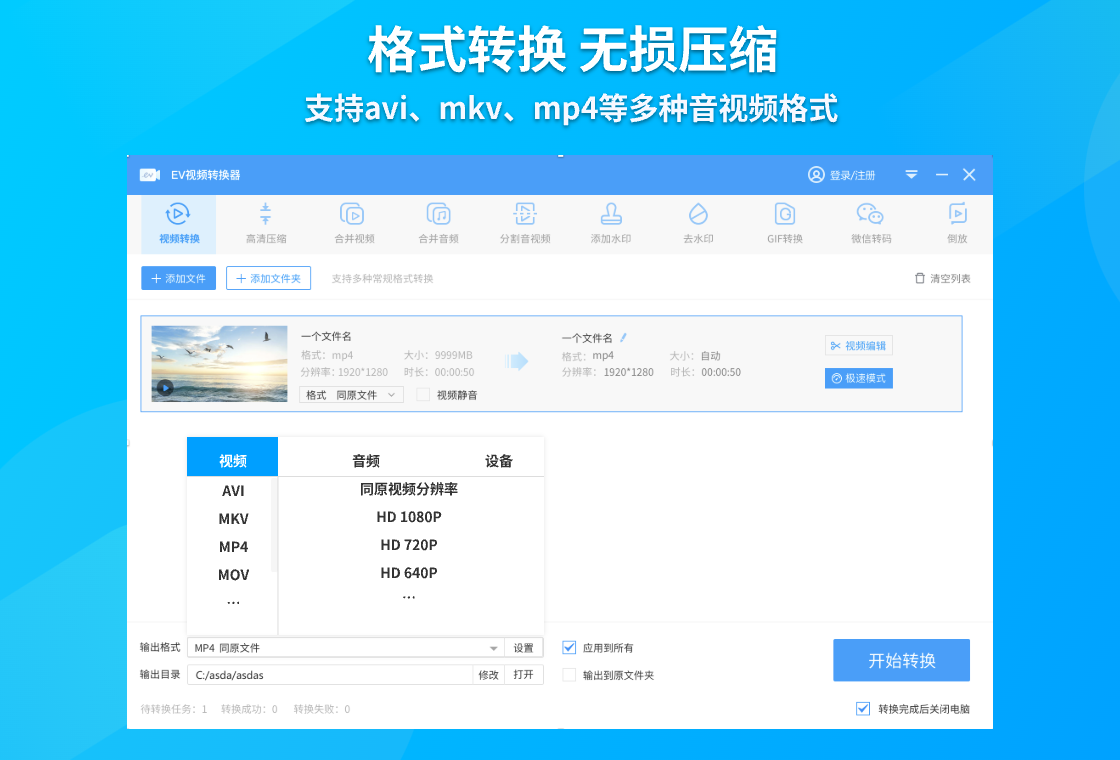
EV视频转换器电脑版是一款专为Windows用户打造的本地视频格式转换工具,它内置了高效的编码内核与丰富的输出预设,能轻松应对MP4、AVI、MKV、MOV等主流格式间的互转需求。无论是为了适配不同播放设备,还是压缩视频体积以便传输,这款软件都能提供稳定、快速的解决方案。软件界面直观,操作逻辑清晰,即便是第一次接触视频转换的用户也能快速上手,无需学习成本。

1. 首先检查源视频文件是否完整,可以尝试用播放器打开确认能否正常播放,若文件损坏请重新获取源文件。
2. 更新显卡驱动并确保系统已安装最新的运行库组件,比如DirectX和Visual C++ Redistributable。
3. 关闭后台占用CPU或内存较高的程序,释放系统资源后再进行转换操作。
4. 尝试降低输出视频的分辨率或码率,或者选择“硬件加速”选项(如果软件支持)。
5. 如果问题依旧,可将软件卸载后重新安装最新版本,并注意安装路径不要含有中文或特殊字符。

1. 打开EV视频转换器,点击主界面上的“添加文件”按钮,将需要转换的视频素材导入软件。
2. 在输出格式区域,找到并选择“MP4”作为目标格式,通常该格式位于“常用视频”分类下。
3. 点击“输出设置”或“参数设置”,根据需要调整分辨率、帧率、比特率等参数,也可以直接使用默认预设。
4. 设置输出目录,建议选择一个空间充足且易于查找的文件夹。
5. 最后点击“开始转换”按钮,等待进度条完成即可,转换过程中可以随时预览或取消任务。
1. 该软件支持导入MP4、AVI、MKV、MOV、WMV、FLV、TS、M4V等常见视频格式,几乎覆盖了日常下载和录制的所有类型。
2. 输出格式包括MP4、AVI、MKV、MOV、WMV、GIF、MP3、M4A等,既能转换视频也能提取音频。
3. 针对不同硬件设备,软件内置了iPhone、iPad、Android手机、智能电视、游戏主机等分类的专属预设。
4. 用户还可以自定义输出参数,比如编码器、分辨率、宽高比、帧率、码率等,满足专业需求。

1. 在软件主界面点击“添加文件夹”按钮,一次性导入整个目录下的所有视频文件。
2. 按住Ctrl或Shift键,在文件列表中多选需要转换的视频项,或者点击“全选”按钮。
3. 为所有文件统一设置输出格式和参数,也可以单独为每个文件设置不同的输出选项。
4. 确认输出目录后,点击“全部转换”或“开始转换”按钮,软件会按顺序自动处理所有任务。
5. 转换过程中可以查看每个文件的状态,支持暂停和继续操作,完成后会弹出提示音。
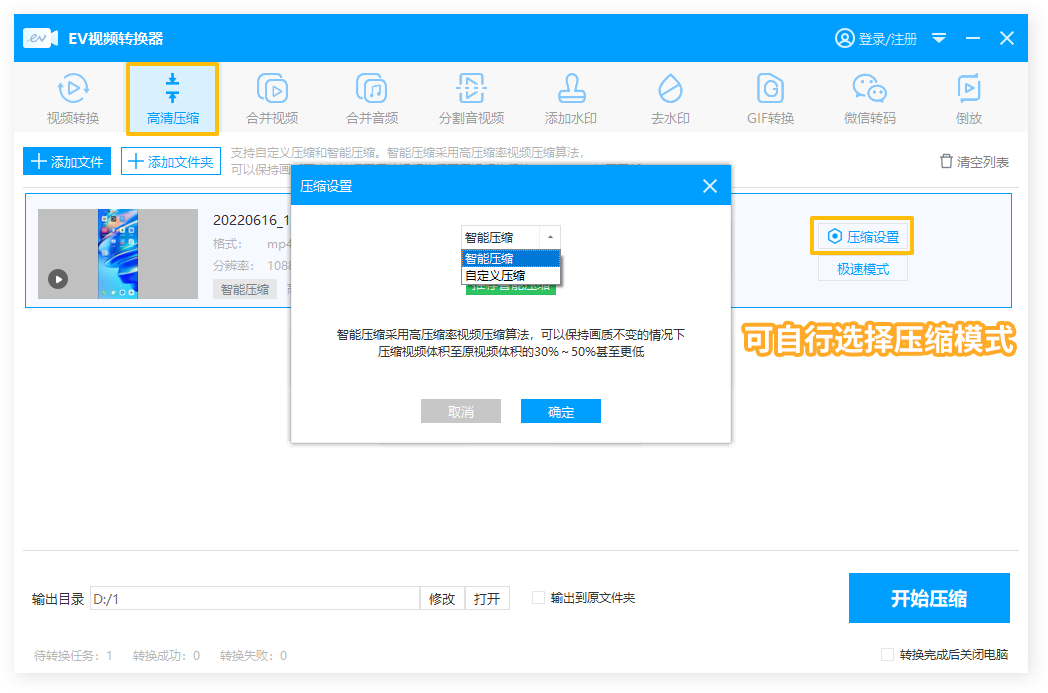
1. 在输出设置面板中,分辨率选项直接决定画面的清晰度,建议选择与源视频相同或略低的分辨率来保持画质。
2. 调整视频比特率,数值越高画质越好但文件体积也越大,一般1080P视频设置为8-12Mbps即可。
3. 如果希望减小体积,可以选择H.265/HEVC编码,相比H.264能在相同画质下减少约50%的体积。
4. 音频方面,降低采样率或音频比特率也能有效减小整体文件大小。
5. 软件提供了“预估大小”功能,在调整参数时可以实时显示输出文件的大致体积,方便控制。
1. 导入需要转换的视频文件,在输出格式中选择“GIF”格式。
2. 点击“设置”按钮,可以调整GIF的宽度、高度和帧率,帧率越高动图越流畅但文件也越大。
3. 拖动时间轴,设置起始时间和结束时间,选择需要转换为GIF的视频片段。
4. 建议开启“优化”选项,软件会自动裁剪冗余帧并优化调色板,以获得更小的文件体积。
5. 点击“开始转换”,完成后即可得到适合聊天或网页使用的GIF动图。
1. 首先确认系统是否为Windows 7及以上版本,并已安装最新的Service Pack更新。
2. 安装微软官方提供的DirectX 9.0c运行库和Visual C++ 2010-2022所有版本。
3. 关闭杀毒软件或Windows Defender实时防护,部分文件可能被误删,需恢复并添加信任。
4. 重新解压或安装软件,并尝试以管理员身份运行主程序。
5. 如果问题依旧,请到官方网站下载最新版或联系技术支持获取帮助。
EV视频转换器对电脑配置要求不高,但启用硬件加速功能可以大幅提升转换速度,同时降低CPU占用。以下是推荐的系统配置要求:
| 配置项 | 最低要求 | 推荐要求 |
|---|---|---|
| 操作系统 | Windows 7 64位 | Windows 10/11 64位 |
| CPU | 双核 2.0 GHz | 四核 3.0 GHz或更高 |
| 内存 | 2 GB | 8 GB或以上 |
| 显卡 | 支持DX9 | 支持DX11且支持硬件编码 |
| 硬盘空间 | 200 MB安装空间 | 1 GB以上空闲空间用于缓存 |
 首页
首页
 安卓游戏
安卓游戏
 安卓软件
安卓软件
 热门专题
热门专题
 更多
更多
 鄂公网安备42011502001927号


