


厂商:
备案号:
迅捷音频转换器电脑版是一款专为Windows用户打造的音频格式转换工具,支持MP3、WAV、FLAC、AAC、M4A、WMA等主流音频格式之间的批量互转,同时提供音频剪切、合并、提取、降噪等实用功能,操作界面简洁直观,转换速度快,输出音质高保真,非常适合日常音乐处理、视频配乐制作、语音笔记整理等场景。无论是新手还是专业用户,都能快速上手,轻松完成各类音频转换需求。
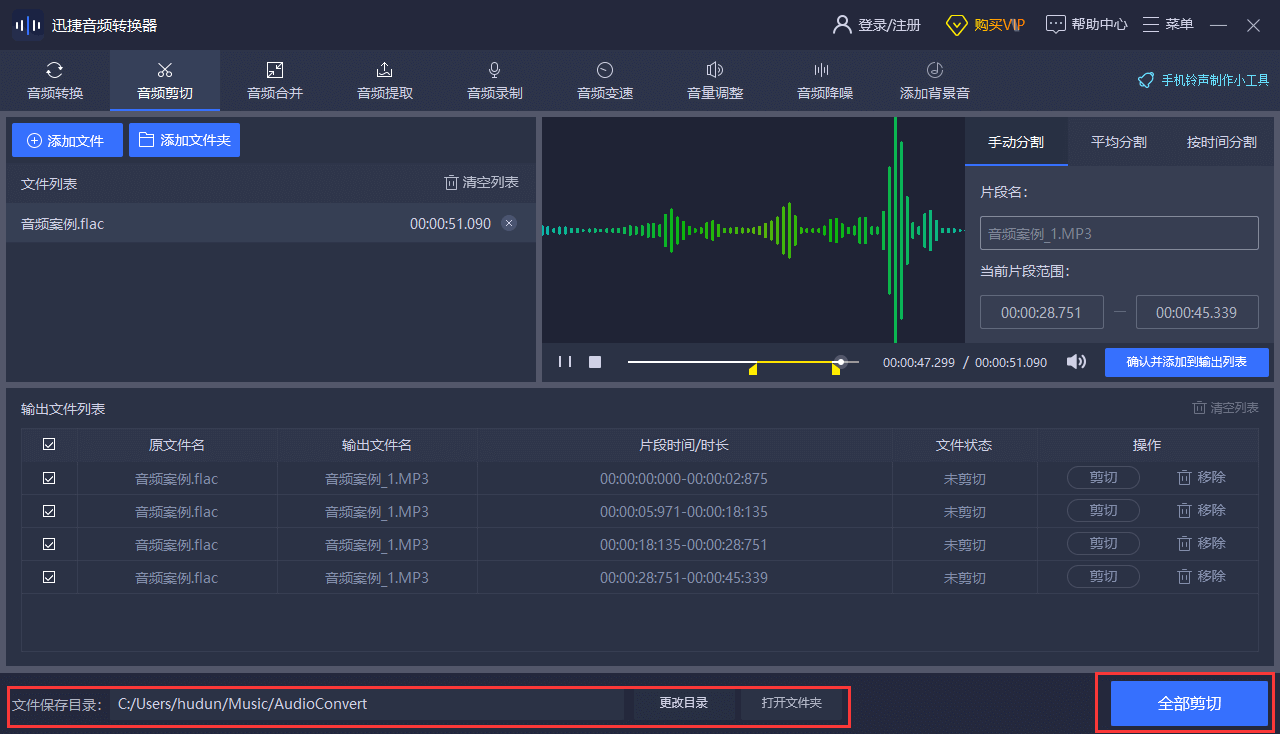
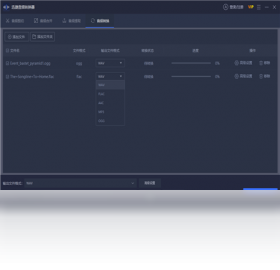
1. 迅捷音频转换器电脑版内置了丰富的格式支持库,常见的MP3、WAV、FLAC、AAC、M4A、WMA、OGG、APE等格式均可导入处理,覆盖了绝大多数用户日常使用的音频类型。
2. 输出格式同样全面,除了上述格式外,还支持转换为AMR、AC3、AIFF、AU等专业格式,满足不同设备或平台的播放需求。
3. 软件支持批量转换,可同时添加多个文件,一次性将不同源格式统一转换为目标格式,大大提升处理效率。
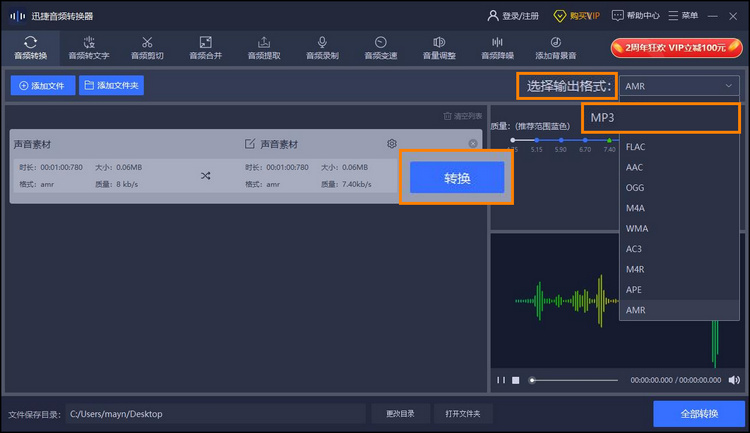
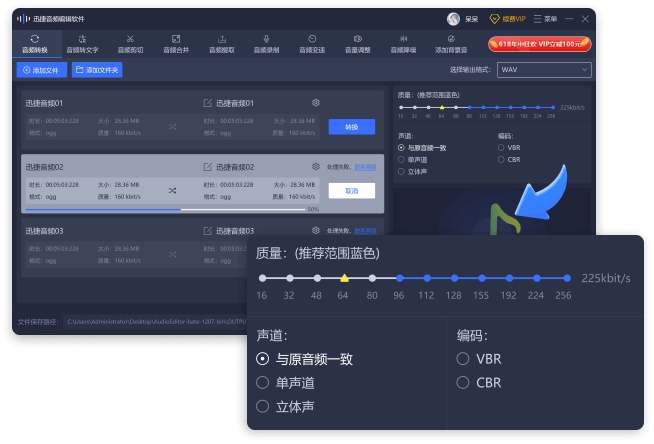
4. 在转换过程中,用户可以根据需要调整采样率、比特率、声道等参数,以达到最佳的音质与文件大小平衡。
5. 对于不常见的格式,软件也会自动识别并尝试解码,确保绝大多数音频文件都能顺利转换。
1. 迅捷音频转换器电脑版采用了先进的音频解码编码引擎,转换速度相比传统工具提升明显,一首4分钟的MP3歌曲转换为WAV格式仅需几秒钟。
2. 软件支持多核CPU并行处理,在批量转换时能充分利用硬件资源,大幅缩短整体等待时间。
3. 对于无损格式(如FLAC、APE)之间的转换,速度依然保持流畅,不会出现卡顿或长时间无响应的情况。
4. 若转换文件较大或数量较多,建议保持电脑通电状态,并关闭其他占用CPU资源的程序,以获得更快的转换速度。
5. 软件还提供了“极速模式”选项,在追求速度时可开启,但会略微影响音质,用户可根据实际需求灵活选择。
1. 迅捷音频转换器电脑版在转换过程中采用高精度采样算法,默认设置下能保持原始音质几乎无损,普通用户基本感知不到差异。
2. 如果用户对音质有更高要求,可以在输出设置中选择更高的比特率(如320kbps)或无损格式(如FLAC),确保音频细节完整保留。
3. 软件支持预览功能,转换前可试听效果,不满意可随时调整参数,避免转换后发现音质问题造成重复操作。
4. 对于从视频中提取音频的场景,软件会智能识别原始音频流,并按照最佳参数进行转换,保证提取后的音频清晰自然。
5. 若转换后感觉音量偏小或声音发闷,可使用软件内置的音量增益和均衡器功能进行简单调节,改善听感。
1. 在软件主界面点击“添加文件”或“添加文件夹”,将需要处理的音频文件导入。
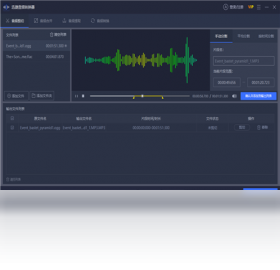
2. 选中一个音频文件,点击“剪切”按钮,进入剪切编辑界面,通过拖动时间轴或输入起始、结束时间点,精确截取所需片段。
3. 剪切完成后点击“确定”,片段会生成新的音频文件,可单独保存或继续编辑。
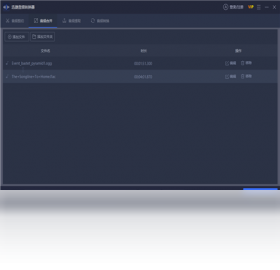
4. 若需要合并多个音频,点击“合并”功能,按顺序添加文件,并调整排列顺序,设置输出格式和参数。
5. 点击“开始转换”即可完成合并,输出的文件会按照设定顺序无缝衔接,非常适合制作有声书、音乐串烧等场景。
6. 所有操作均有进度条提示,中途可取消或暂停,处理完成后自动打开输出文件夹,方便查看。
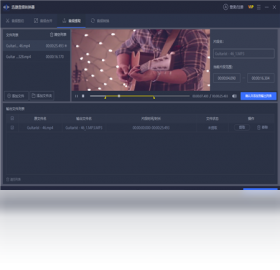
1. 打开迅捷音频转换器电脑版,点击“添加文件”,在文件类型中选择“所有文件”,导入需要提取音频的视频(如MP4、AVI、MKV等)。
2. 视频导入后,软件会自动识别其中的音轨,并在文件列表中显示视频名称及时长信息。
3. 在输出格式中选择想要的音频格式(如MP3),并根据需要调整音质参数。
4. 点击“开始转换”,软件会快速提取视频中的音频流并转换为指定格式,整个过程无需额外工具。
5. 提取完成后,可在输出文件夹中直接使用,例如作为手机铃声、视频剪辑背景音乐等。
6. 此功能支持批量处理,可同时导入多个视频,一次性提取所有音频,节省操作时间。
1. 迅捷音频转换器电脑版对硬件要求非常友好,无论是老旧台式机还是轻薄本,都能流畅运行。
2. 软件安装包体积小,运行时内存占用低,不会拖慢系统速度,适合长期常驻后台使用。
3. 为了保证批量转换的高效性,建议电脑内存不低于4GB,CPU不低于双核1.5GHz。
4. 磁盘空间方面,转换过程中会产生临时文件,建议预留至少2GB可用空间,具体取决于待转换文件的大小。
5. 软件支持Windows 7/8/10/11等主流操作系统,32位和64位均可安装,兼容性表现出色。
| 项目 | 最低配置 | 推荐配置 |
| 操作系统 | Windows 7 | Windows 10/11 |
| CPU | 双核1.5GHz | 四核2.0GHz及以上 |
| 内存 | 2GB | 4GB及以上 |
| 硬盘空间 | 1GB可用 | 2GB以上可用 |
| 声卡 | 兼容DirectX | 高保真声卡 |
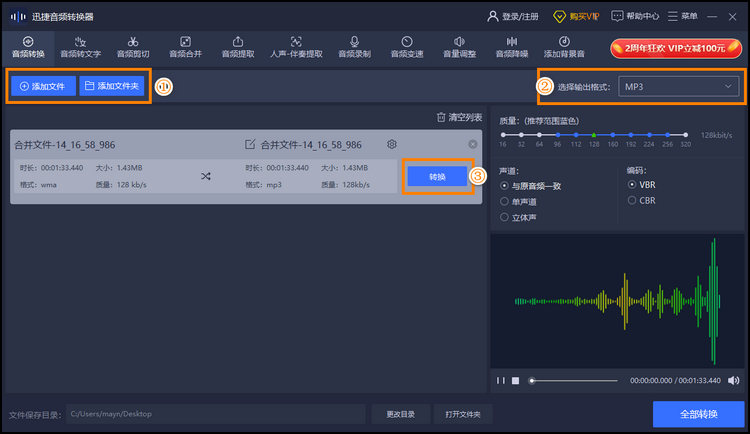
1. 下载并安装迅捷音频转换器电脑版,双击桌面快捷方式启动软件。
2. 在主界面点击“添加文件”或直接拖拽音频文件到窗口中,支持批量添加。
3. 在“输出格式”下拉菜单中选择目标格式,如需调整详细参数,点击“高级设置”进行修改。
4. 设置输出目录,默认与源文件一致,也可点击“浏览”自定义保存位置。
5. 点击“开始转换”,等待进度条完成,转换完成后自动提示,并打开输出文件夹。
6. 如需处理其他功能(剪切、合并、提取等),可在工具栏中点击对应图标进入相应模式。
7. 若遇到任何问题,可查看软件内置的帮助文档或访问官方网站获取最新教程。
 首页
首页
 安卓游戏
安卓游戏
 安卓软件
安卓软件
 热门专题
热门专题
 更多
更多
 鄂公网安备42011502001927号


