


厂商:
备案号:
金飞翼屏幕录像大师电脑版是一款专注于高清屏幕捕捉与视频录制的专业工具,凭借简洁直观的操作界面和强大的内核性能,迅速成为众多办公用户、网课讲师及游戏玩家的首选录屏软件。它不仅支持全屏、区域、摄像头画中画等多种录制模式,还内置了实时标注、麦克风混音、定时录制等实用功能,能够轻松应对教学演示、软件教程、游戏实战等多样化场景。软件采用先进的编码技术,在保证画质清晰流畅的同时,有效控制输出文件体积,让用户无需复杂设置即可快速产出高质量视频内容,极大提升工作效率。
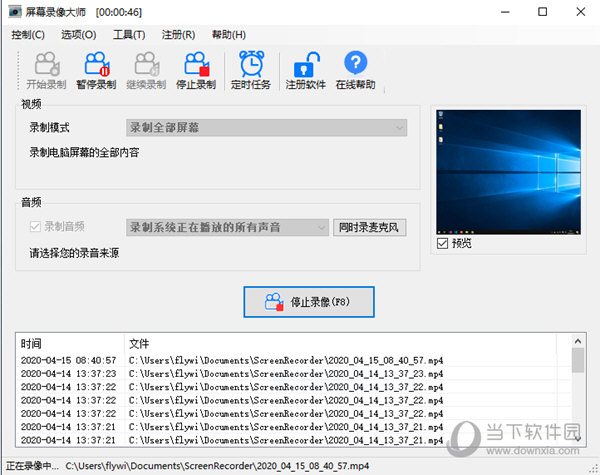
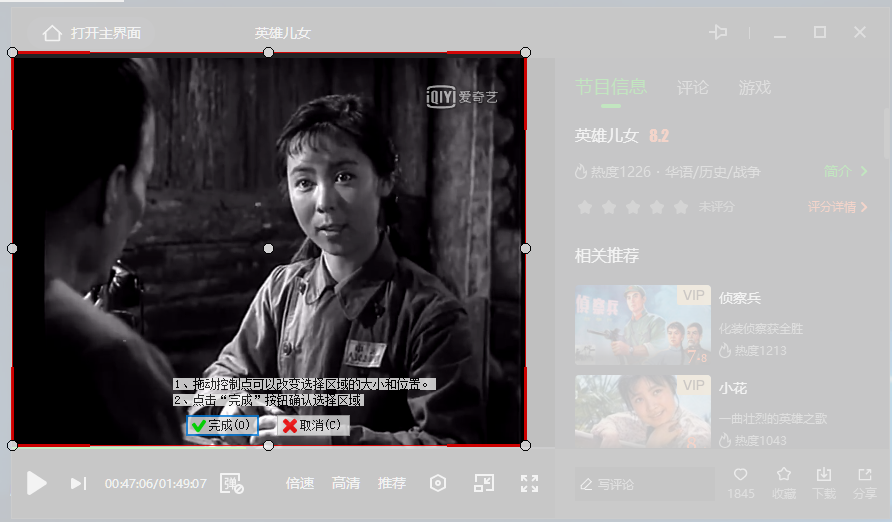
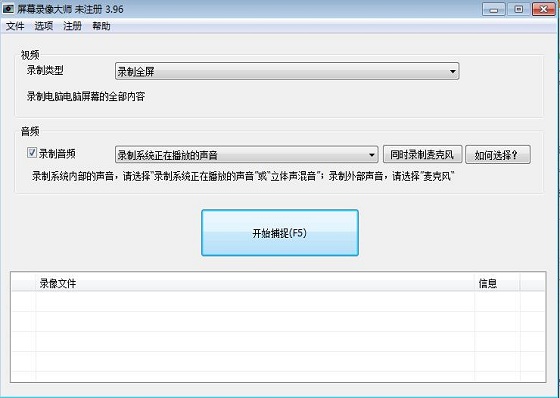
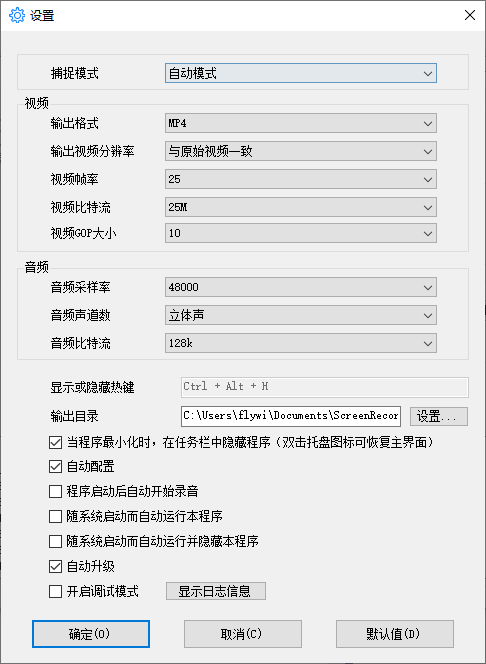
1. 软件支持从480P到4K分辨率的自定义调节,您可以在录制前根据需求选择合适的分辨率,确保画面细节清晰呈现。
2. 帧率设置最高可达60fps,动态画面流畅无拖影,特别适合录制游戏或高速操作演示。
3. 码率控制提供“自动”“高清”“超清”等多种模式,用户可依据网络或存储条件灵活选择,兼顾画质与文件大小。
4. 录制过程中可实时预览画质,并支持暂停/继续功能,避免中断后重新录制的麻烦。
5. 输出视频采用H.264/H.265编码,兼容主流播放器和剪辑软件,且色彩还原准确,无明显噪点。
6. 若电脑配置较高,还可开启硬件加速,进一步提高录制流畅度与画质表现。
1. 在“音频设置”面板中,您可以选择仅录制系统声音、仅录制麦克风声音,或同时录制两种声音。
2. 支持音量独立调节,可分别控制系统音量和麦克风音量,避免声音失衡。
3. 提供“降噪”选项,可有效过滤环境杂音,让人声更加清晰。
4. 支持音频采样率调节,满足专业用户对音质的更高要求。
5. 录制过程中可通过浮动工具条快速静音或调整音量,无需中断录制。
6. 若需后期处理,还可选择“分离音轨”模式,将系统音和麦克风音分别保存为独立音轨。
1. 点击主界面“定时录制”按钮,进入定时设置窗口。
2. 选择“开始时间”和“结束时间”,支持精确到秒的设定。
3. 可选择“单次录制”或“每天/每周重复”模式,满足周期性录制需求。
4. 录制任务可保存为预设,方便下次一键调用。
5. 设置完成后,软件会在后台自动启动录制,无需人工干预,并在到达结束时间后自动保存文件。
6. 定时录制任务列表清晰展示所有计划,可随时修改或删除。
1. 录制结束后,软件自动打开预览窗口,您可进行简单剪辑,如裁剪片头片尾、去除中间片段。
2. 支持添加文字、箭头、矩形框、高亮区域等标注元素,适合制作教学或演示视频。
3. 提供“鼠标点击效果”和“键盘按键显示”功能,方便观众理解操作步骤。
4. 内置画笔工具,可自由涂画,实时突出重点。
5. 编辑完成后可直接导出为MP4、AVI、FLV等多种格式,或一键上传至视频平台。
6. 所有编辑操作均为非破坏性,原始录制文件完整保留,可随时重新编辑。
| 配置项 | 最低要求 | 推荐配置 |
| 操作系统 | Windows 7/8/10/11 | Windows 10/11 64位 |
| 处理器 | 双核 1.8 GHz | 四核 2.5 GHz 以上 |
| 内存 | 4 GB RAM | 8 GB RAM 或更高 |
| 显卡 | 集成显卡 | 独立显卡,支持硬件编码 |
| 硬盘空间 | 200 MB 可用空间 | 1 GB 以上可用空间,建议SSD |
| 声卡 | 兼容DirectX | 高保真声卡 |
1. 调整“输出设置”中的“分辨率”和“帧率”,降低分辨率可显著减小文件体积。
2. 在“码率控制”中选择“标准”或“低”模式,牺牲少量画质换取更小的文件。
3. 使用“H.265编码”选项,同等画质下比H.264节省约50%空间。
4. 录制完成后,可使用软件内置的“压缩工具”对视频进行二次压缩。
5. 若需长时间录制,建议分段录制,避免单个文件过大。
6. 定期清理临时缓存文件,释放磁盘空间。
 首页
首页
 安卓游戏
安卓游戏
 安卓软件
安卓软件
 热门专题
热门专题
 更多
更多
 鄂公网安备42011502001927号


